
Peatükk 15 · 15.2
SSH Sleutels en inloggen met SSH
Seda artiklit pole veel tõlgitud. Sa loed hollandikeelset versiooni.
Met SSH werk je via een opdrachtregel op de server: bestanden beheren, Composer of WP-CLI gebruiken, een grote database importeren. Bij WebOké log je in met een SSH-sleutel, niet met een wachtwoord. Die sleutel zet je in DirectAdmin bij SSH Sleutels.
Welke pakketten hebben SSH?
SSH zit in de pakketten Power Webhost Three, Power Webhost Four, AI Wordpress Three en Power Reseller. De andere pakketten, zoals WebHost One, WebHost Two, AI Wordpress One, AI Wordpress Two en de andere resellerpakketten, hebben geen SSH. Zie je SSH Sleutels en Terminal niet in je menu, dan zit SSH niet in je pakket (zie Ik zie een functie niet die in deze handleiding staat).
De gegevens om te verbinden
| Gegeven | Waarde |
|---|---|
| Server | De servernaam van je pakket, bijvoorbeeld linux2023.webawere.nl (zie Oma serverinime ja DA-kasutajanime leidmine) |
| Poort | 1967 (niet de standaardpoort 22) |
| Gebruikersnaam | Je DA-gebruikersnaam |
| Inloggen | Alleen met een SSH-sleutel |
Op een Mac, Linux of in Windows Terminal verbind je zo: ssh -p 1967 gebruikersnaam@linux2023.webawere.nl
Stap 1: maak een sleutelpaar op je eigen computer
Een SSH-sleutel bestaat uit twee delen: een privésleutel die op je eigen computer blijft en die je nooit deelt, en een publieke sleutel die je op de server zet. Heb je nog geen sleutel, maak er dan een:
- Open op je computer een terminal (op Windows: Windows Terminal of PowerShell).
- Typ ssh-keygen -t ed25519 -C "laptop" en druk op Enter.
- Druk op Enter om de standaardplek te gebruiken. Kies bij de vraag om een wachtwoord (passphrase) bij voorkeur een wachtwoord: dan is de sleutel waardeloos als iemand je laptop steelt.
- Je publieke sleutel staat nu in het bestand id_ed25519.pub in de map .ssh in je gebruikersmap. Open dat bestand en kopieer de hele regel. Hij begint met ssh-ed25519.
Stap 2: zet de publieke sleutel in DirectAdmin
- Klik in DirectAdmin onder Geavanceerde Functies op SSH Sleutels.
- Klik op PLAK DE SLEUTEL.
- Plak bij Lijn je publieke sleutel, als één regel.
- Klik op AANMAKEN.
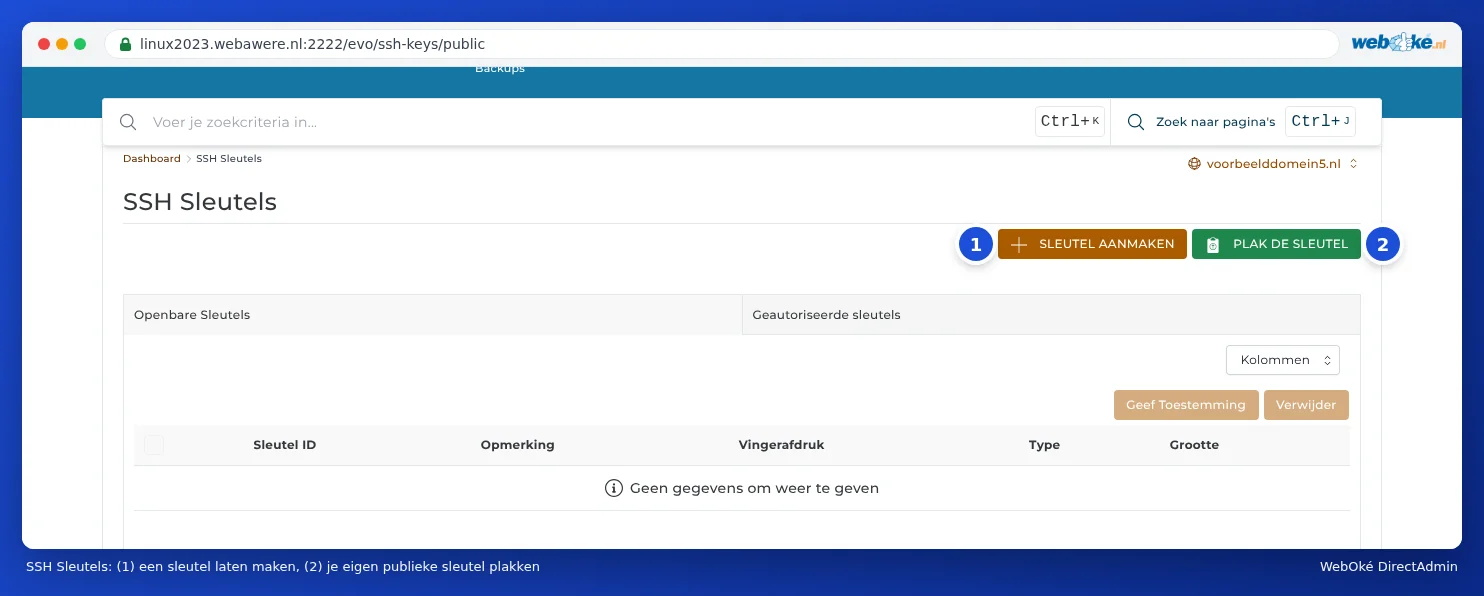
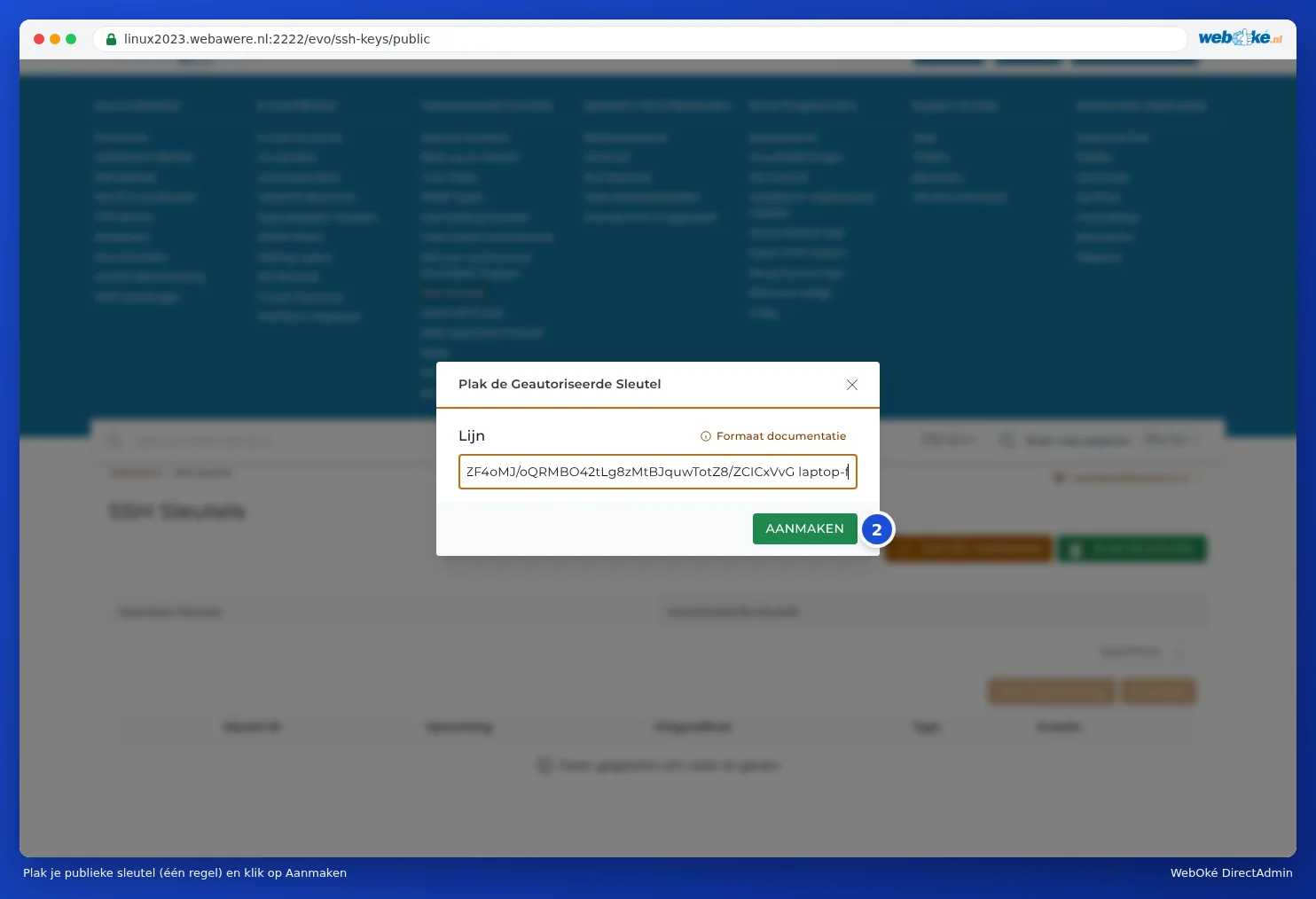
De sleutel staat daarna op het tabblad Geautoriseerde sleutels. Alleen sleutels in die lijst mogen inloggen.
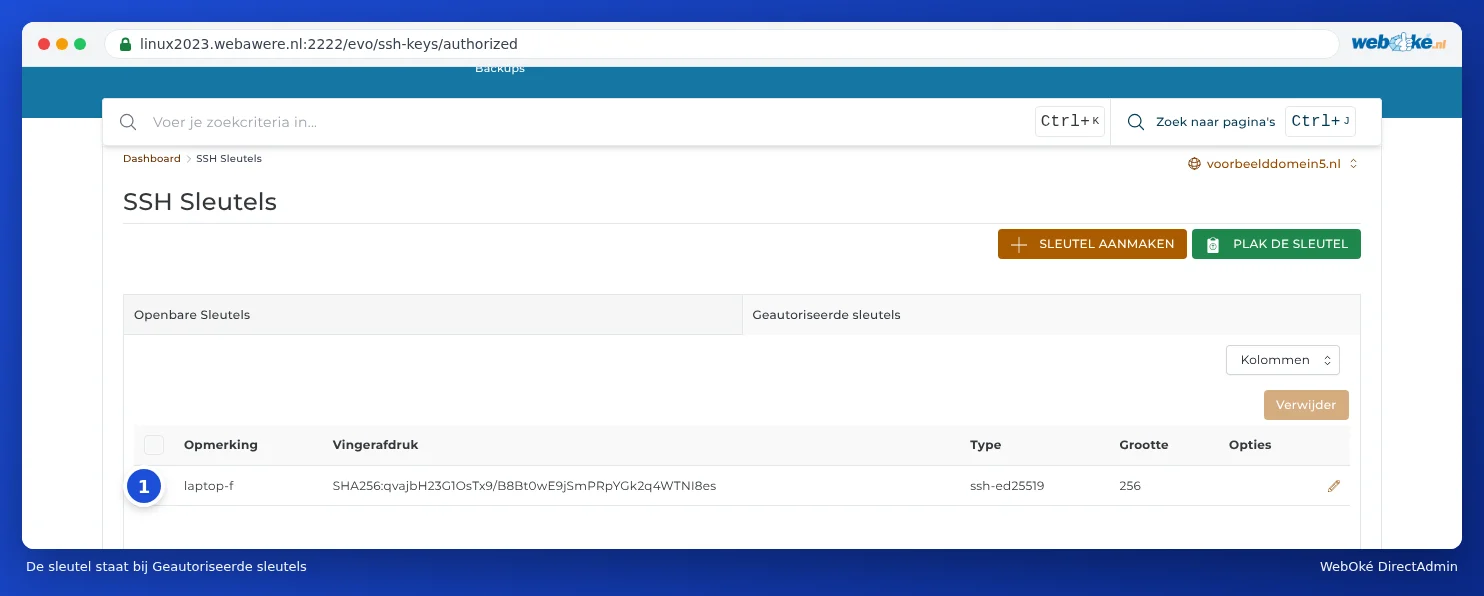
Stap 3: verbinden
Typ in je terminal ssh -p 1967 gebruikersnaam@servernaam. De eerste keer vraagt je computer of je de server vertrouwt: typ yes. Je bent nu ingelogd in je eigen map /home/gebruikersnaam. Gebruik je PuTTY of een programma als FileZilla (SFTP), kies dan ook poort 1967 en je privésleutel.
Een sleutel laten maken door DirectAdmin
Met SLEUTEL AANMAKEN (1) maakt DirectAdmin een sleutelpaar op de server. Dat kan, maar dan moet je de privésleutel daarna veilig naar je eigen computer halen. Een sleutel die je zelf op je computer maakt, is veiliger: de privésleutel verlaat dan nooit je computer.
Een sleutel intrekken
Gebruik je een computer niet meer, of heeft een webbouwer zijn werk af? Vink zijn sleutel aan op het tabblad Geautoriseerde sleutels en klik op Verwijder. Die sleutel kan dan direct niet meer inloggen.
Veelgestelde vragen
De verbinding wordt meteen gesloten of ik krijg "Permission denied (publickey)".
Controleer of je poort 1967 gebruikt, of de juiste publieke sleutel bij Geautoriseerde sleutels staat en of je programma de bijbehorende privésleutel gebruikt. Na een paar mislukte pogingen kan je IP-adres geblokkeerd raken; dat controleer je in Mijn WebOké bij Ben ik geblokkeerd? (zie Sisselogimisprobleemide lahendamine).
DirectAdmin zegt dat mijn sleutel ongeldig is.
Plak de publieke sleutel (het .pub-bestand) en niet de privésleutel, en zorg dat het één regel is. Een sleutel uit PuTTYgen zet je eerst om naar het OpenSSH-formaat (in PuTTYgen: het vak "Public key for pasting into OpenSSH authorized_keys file").
Kan ik zonder SSH toch Composer of WP-CLI gebruiken?
Met de Terminal in DirectAdmin werk je ook op de opdrachtregel, zonder sleutel (zie Terminal in je browser). Composer en WP-CLI zijn daar beschikbaar als composer en wp. Ook de Terminal is er alleen bij pakketten met SSH.