
Peatükk 4 · 4.9
Domeeni kustutamine või ümbernimetamine
Lehel Domains saad oma paketist domeeni kustutada, ajutiselt välja lülitada (peatada) või sellele uue nime anda. Tee seda ettevaatlikult: kustutamisel lähevad kaduma selle domeeni veebileht, e-posti aadressid ja kirjad.
Domeeni kustutamine
- Klõpsa menüüs Account Manager all valikul Domains.
- Märgi domeen linnukesega.
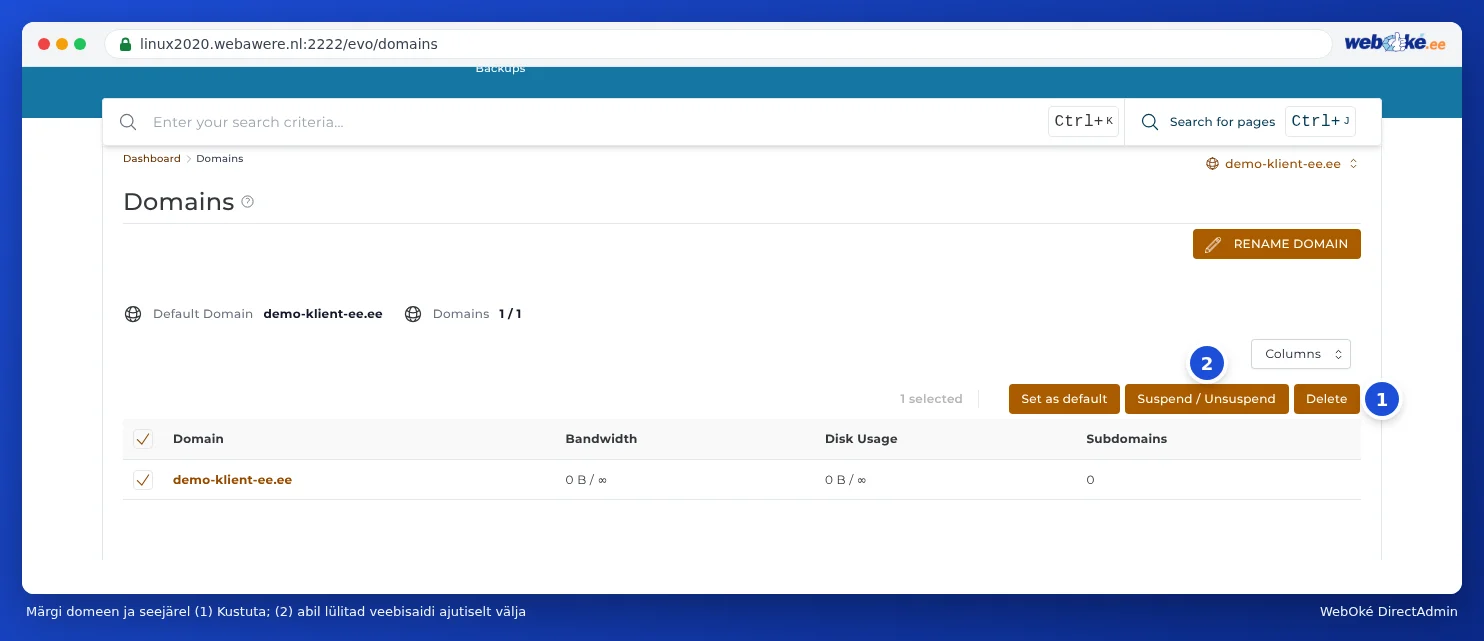
- Klõpsa nupul Kustuta (1) ja kinnita.
Tähelepanu: Kõik domeeniga seotu kustutatakse: veebilehe kaust, e-posti aadressid koos kõigi kirjadega, DNS-tsoon, alamdomeenid ja pointerid. Tee kõigepealt varukoopia (vaata Back-up en herstel: zelf een back-up maken in DirectAdmin). Ära kustuta ise oma paketi peadomeeni (vaikimisi domeeni): su pakett on sellega seotud. Kui soovid seda teha, võta esmalt meiega ühendust.
Kas soovid domeeni teise paketti kolida või oma paketist täielikult eemaldada? Kasuta selleks pigem Minu WebOké (vaata Kas seda saab teha ka Minu WebOkés? Domeenid paketiti ja Edasisuunamised). Nii jäävad meie haldus ja DNS korras.
Domeeni ajutine väljalülitamine
Nupuga Suspend / Unsuspend (2) lülitad domeeni ajutiselt välja, ilma midagi kustutamata. Veebileht pole siis kättesaadav. Klõpsa veel kord, et domeen uuesti sisse lülitada.
Teise vaikimisi domeeni valimine
Märgi domeen linnukesega ja klõpsa nupul Set as default. See domeen tuleb siis domeenivalijas kõige ülemisse kohta. Veebilehele ega e-postile see ei mõju.
Domeeni ümbernimetamine
Kas jätkad uue domeeninimega ja soovid kõik kaasa võtta? Siis saad domeeni ümber nimetada.
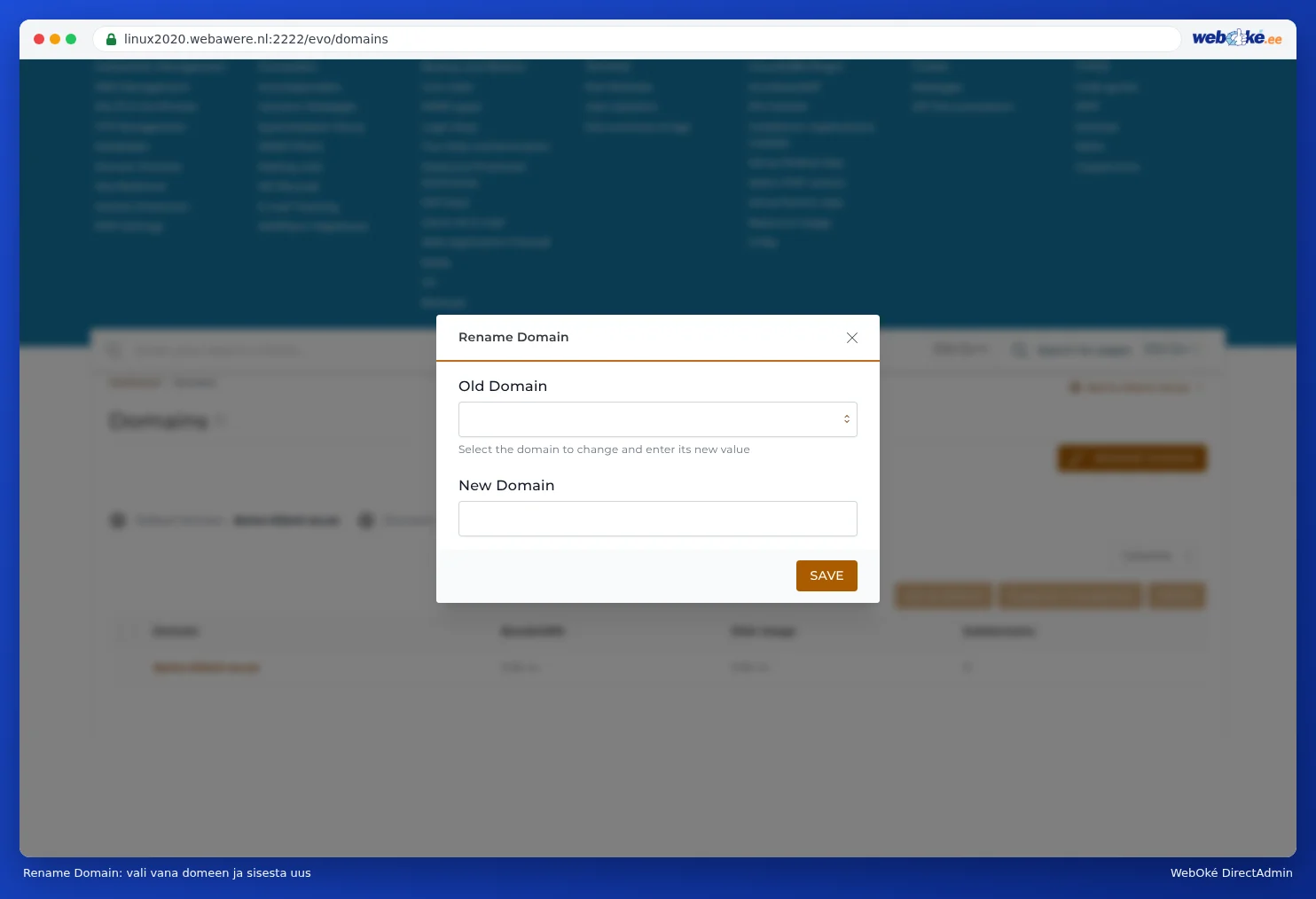
- Klõpsa lehe Domains paremas ülanurgas valikul RENAME DOMAIN.
- Vali väljal Old Domain domeen, mis saab uue nime.
- Sisesta väljale New Domain uus domeeninimi.
- Klõpsa nupul SAVE.
DirectAdmin viib veebilehe, e-posti aadressid ja DNS-i üle uuele nimele. Vana nimi enam ei tööta.
Tähelepanu: Pärast ümbernimetamist pead ise mõned asjad üle vaatama: oma e-posti programmide seadistused (e-posti aadress ja kasutajanimi muutuvad kaasa), veebilehe aadress WordPressis ning uus SSL-sertifikaat (vaata Tasuta Let's Encrypt sertifikaadi tellimine). Kui tegemist on su peadomeeniga, pea esmalt meiega nõu piletit kasutades. Siis kohendame ka su paketti Minu WebOkés.
Vihje: Kas soovid, et vana nimi suunaks edasi uuele? Siis ära nimeta domeeni ümber, vaid lisa uus nimi ja tee vanast pointer või ümbersuunamine (vaata Domeinpointerid: teine domeeninimi samale veebisaidile ja Site Omleiden: een domein of pagina doorsturen).