
Peatükk 10 · 10.2
IMAPSync Migraties in DirectAdmin
Seda artiklit pole veel tõlgitud. Sa loed hollandikeelset versiooni.
Met IMAPSync Migraties kopieer je in DirectAdmin de mail van een mailbox bij een andere provider naar een mailbox in je pakket. DirectAdmin logt daarvoor met IMAP in op de oude mailserver en zet alle mappen en berichten over. Je oude mailbox blijft onveranderd.
Tip: Verhuis je vanaf Outlook.com, Hotmail, Live of Microsoft 365? Gebruik dan E-mail verhuizen in Mijn WebOké (zie E-mail verhuizen via Mijn WebOké). Microsoft accepteert voor het ophalen van mail geen wachtwoord meer, en IMAPSync in DirectAdmin werkt alleen met een wachtwoord.
Voordat je begint
- De mailbox bij WebOké moet al bestaan (zie E-posti aadressi loomine) en genoeg opslag hebben.
- Je hebt de IMAP-server, het e-mailadres en het wachtwoord van de oude mailbox nodig.
- Bij Gmail heb je een app-wachtwoord nodig in plaats van je gewone wachtwoord (zie E-mail verhuizen via Mijn WebOké).
Een migratie starten
- Klik in het menu onder E-mail Beheer op IMAPSync Migraties. Je ziet de lijst met lopende migraties.
- Klik op IMPORTEER E-MAILS (1).
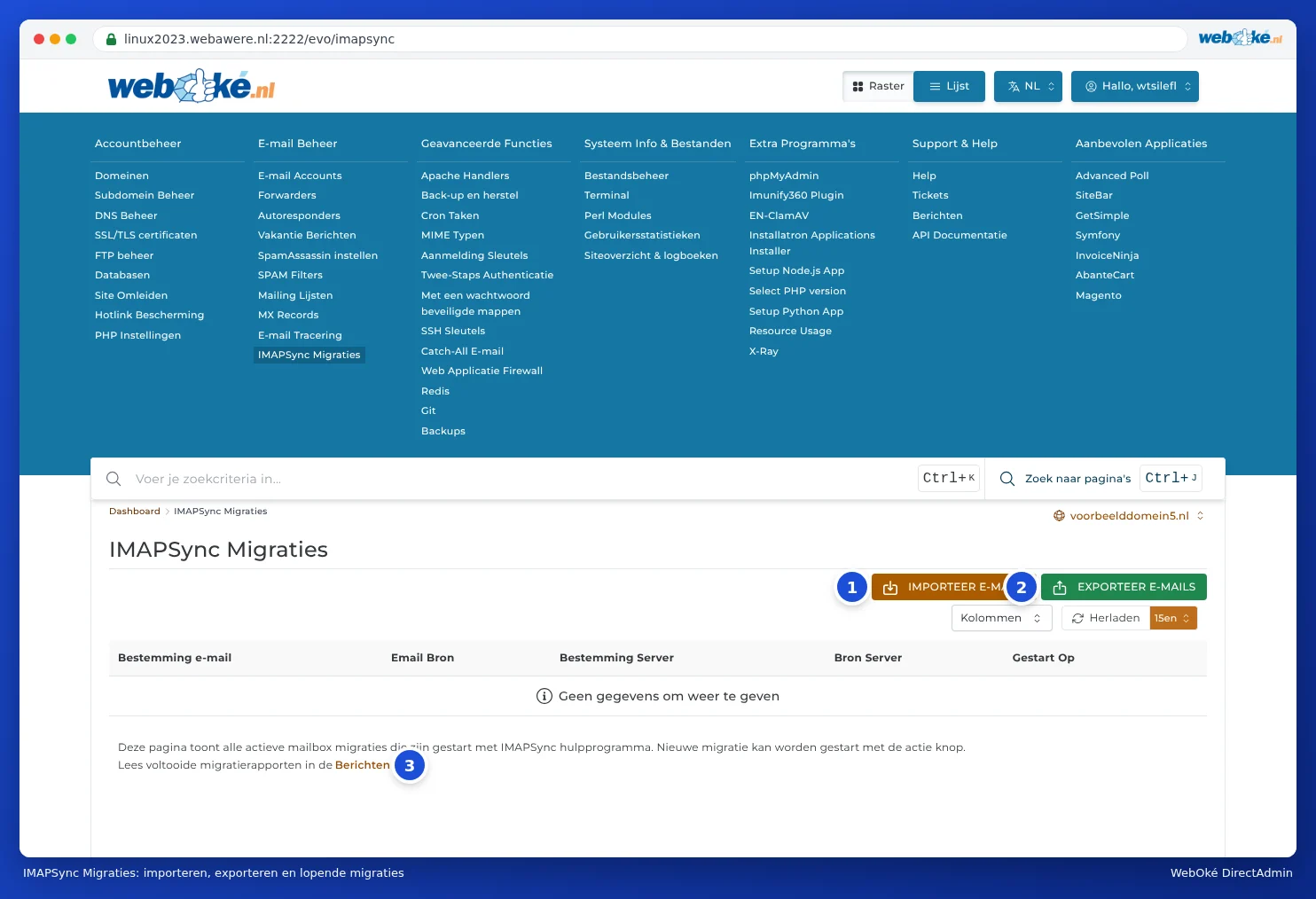
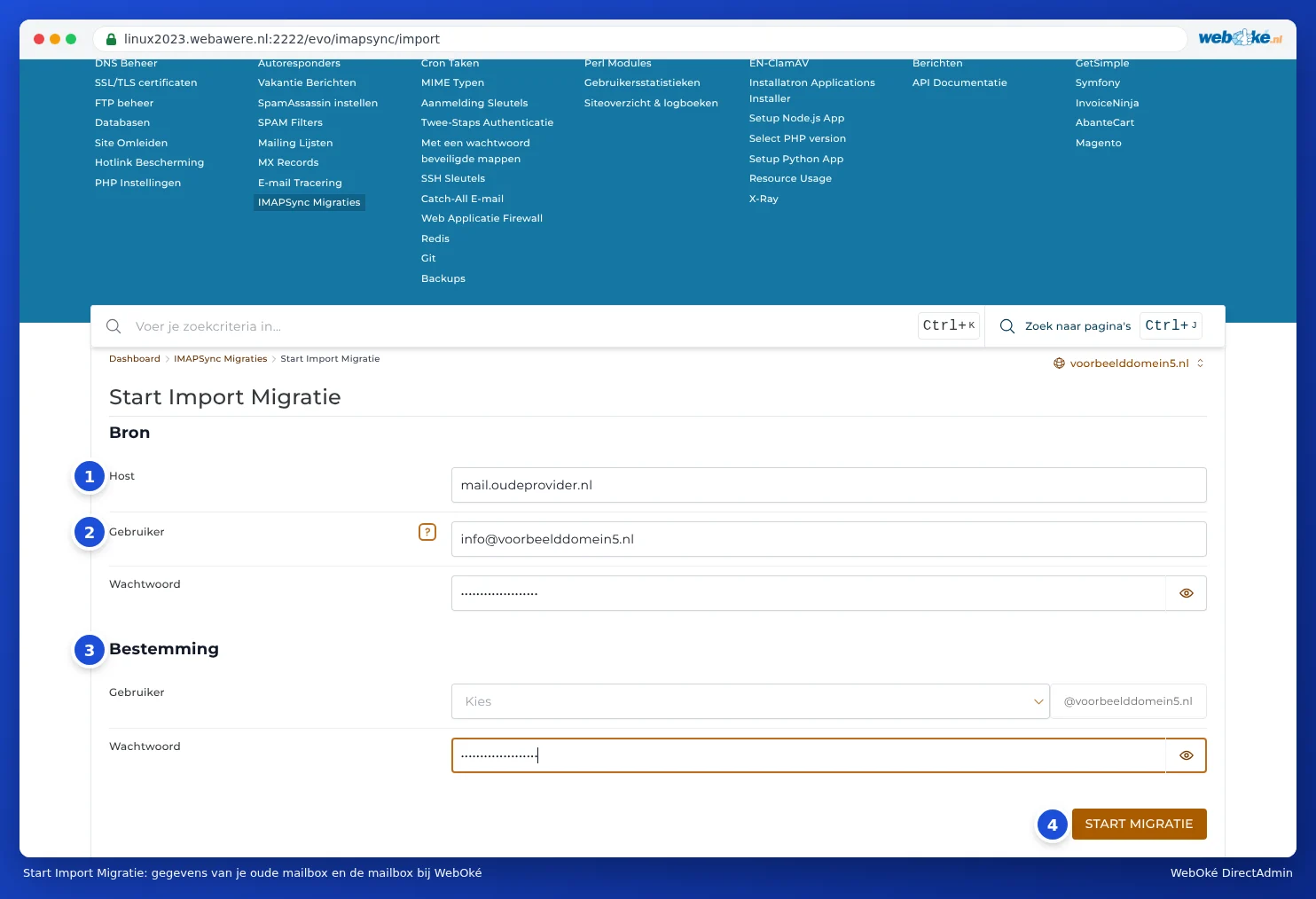
Je komt op Start Import Migratie. Vul daar in:
- Bij Bron, Host (1): de IMAP-server van je oude provider, bijvoorbeeld imap.gmail.com.
- Bij Gebruiker (2): de gebruikersnaam van je oude mailbox. Meestal is dat het volledige e-mailadres.
- Bij Wachtwoord: het wachtwoord (of app-wachtwoord) van je oude mailbox.
- Bij Bestemming (3), Gebruiker: kies de mailbox in je pakket waar de mail naartoe moet.
- Bij Wachtwoord: het wachtwoord van die mailbox bij WebOké.
- Klik op START MIGRATIE (4).
De migratie loopt daarna op de achtergrond. Je ziet hem in de lijst op de pagina IMAPSync Migraties zolang hij bezig is. Is hij klaar, dan staat het verslag bij Berichten (rechtsboven onder je gebruikersnaam, of via de link onder de lijst). Een grote mailbox kan uren duren.
Bekende IMAP-servers
| Provider | IMAP-server | Let op |
|---|---|---|
| Gmail en Google Workspace | imap.gmail.com | App-wachtwoord nodig. |
| Ziggo | imap.ziggo.nl | |
| KPN | imap.kpnmail.nl | |
| TransIP | imap.transip.email | |
| Strato | imap.strato.com | |
| Outlook, Hotmail, Live, Microsoft 365 | outlook.office365.com | Werkt niet met een wachtwoord. Gebruik E-mail verhuizen via Mijn WebOké. |
Staat je provider er niet bij, zoek dan in zijn hulppagina's naar de instellingen voor IMAP. Kom je van een andere hostingpartij, dan is de server vaak mail.jouwdomein.nl. Wijst je domein al naar WebOké? Gebruik dan de servernaam of het IP-adres van je oude provider, want mail.jouwdomein.nl wijst dan al naar ons.
Mail exporteren naar een andere server
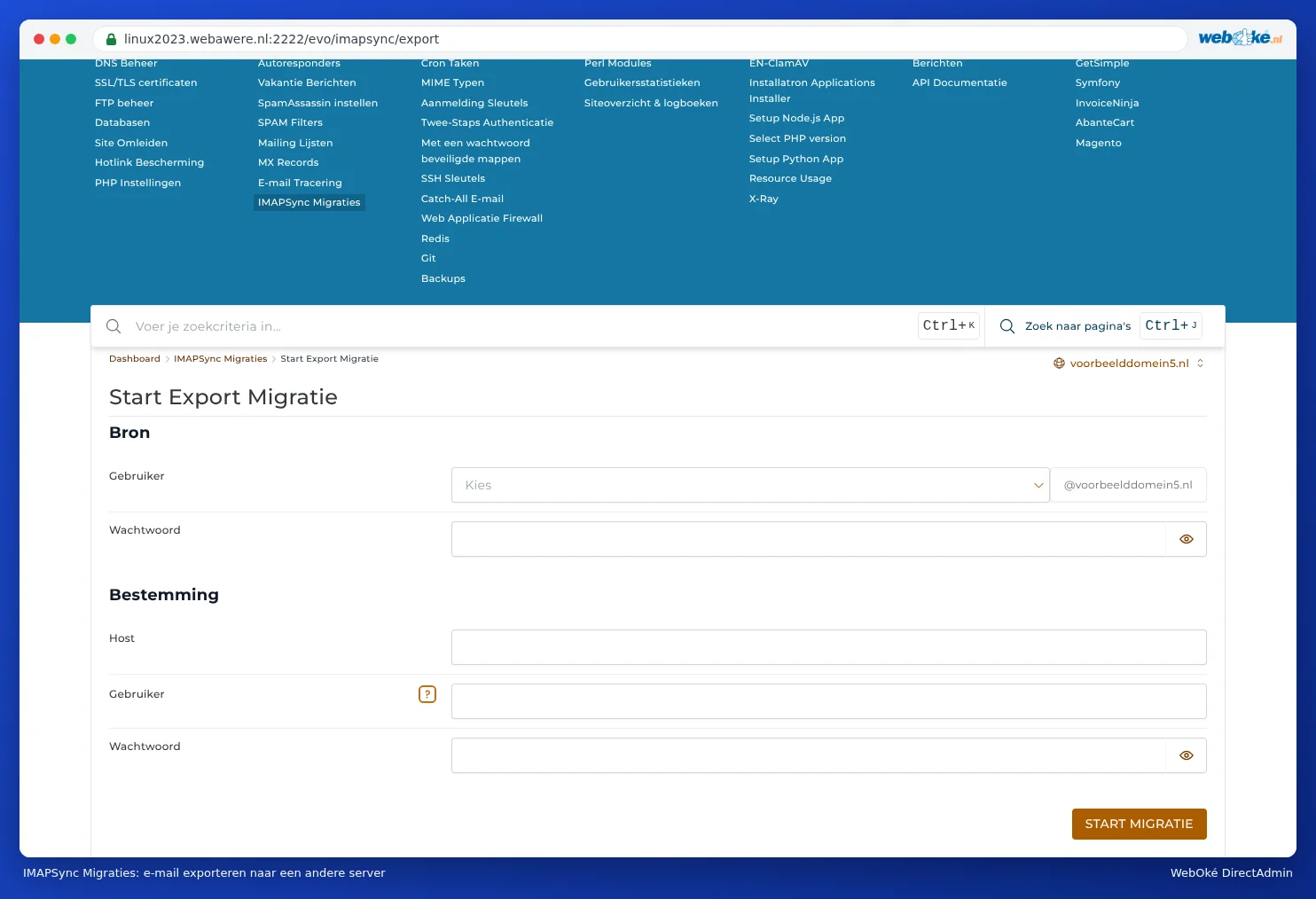
Met EXPORTEER E-MAILS (2) gaat het andersom: je kopieert de mail uit een mailbox in je pakket naar een mailbox op een andere server. Je vult dan de gegevens van je mailbox bij WebOké en van de mailbox op de andere server in.
Veelgestelde vragen
Kan ik de migratie nog een keer draaien? Ja. Berichten die al zijn gekopieerd, worden overgeslagen. Draai hem dus gerust nog een keer vlak nadat je je MX-records hebt aangepast.
De migratie stopt halverwege. Meestal is de mailbox bij WebOké vol. Vergroot de opslag van de mailbox (zie Salvestusruumi maht iga postkasti kohta ja mis juhtub, kui see saab täis) en start opnieuw. Kijk ook in het verslag bij Berichten wat er misging.
Ik krijg een fout bij het inloggen op de oude server. Controleer het wachtwoord en de servernaam, en of je oude provider IMAP toestaat. Bij Gmail moet je een app-wachtwoord gebruiken.
Gaan mijn contactpersonen en agenda ook mee? Nee. IMAP kopieert alleen e-mail. Contactpersonen en agenda exporteer je apart vanuit je oude mailprogramma of webmail.