
Peatükk 4 · 4.6
Teine kaust sinu veebilehele (documentroot)
The documentroot (DirectAdminis Docroot või Document Root) on kaust, mida külastajad näevad sinu veebilehte avades. Sinu peadomeeni puhul on see domains/jouwdomein.nl/public_html. Mõnikord on vaja teist kausta, näiteks kui sinu veebileht asub alamkaustas või kui raamistik nagu Laravel kasutab kausta public.
Alamdomeeni puhul: vali Custom
Alamdomeeni puhul valid kausta ise: loomise hetkel või hiljem pliiatsi abil.
- Mine lehele Subdomain Management ja klõpsa ADD SUBDOMAIN.
- Sisesta alamdomeeni nimi.
- Vali jaotises Document Root valik Custom ja sisesta kaust. Kaust peab asuma sinu paketi sees, näiteks /domains/jouwdomein.nl/public_html/nieuwesite.
- Klõpsa ADD SUBDOMAIN.
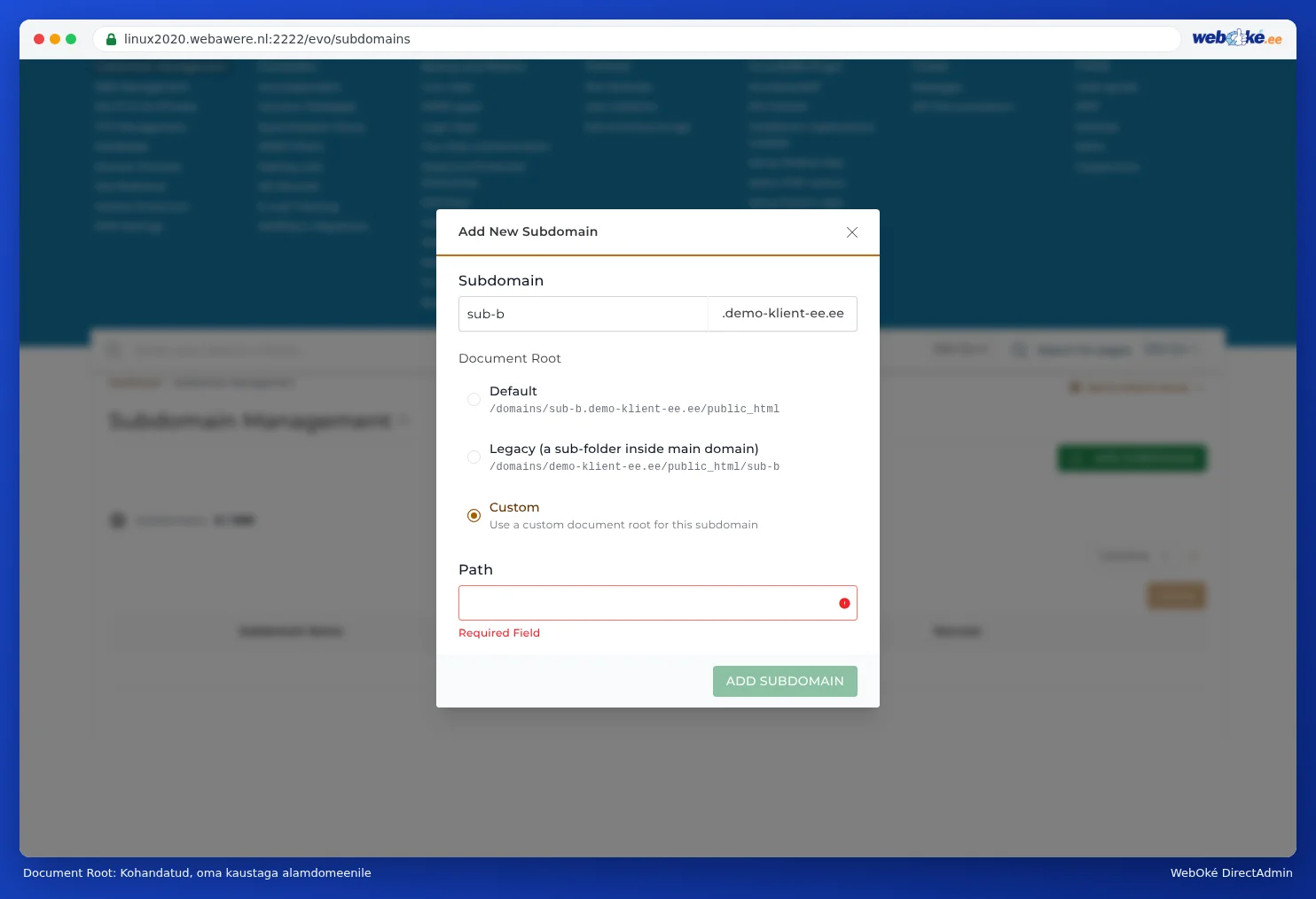
Nii saad näiteks suunata test.jouwdomein.nl kaustale, kus on sinu lehe uus versioon, või Laravel-projekti kaustale public.
Olemasoleva alamdomeeni kausta muutmine
- Mine lehele Subdomain Management.
- Klõpsa alamdomeeni real pliiatsi ikooni.
- Avaneb aken Change Document Root. Sisesta väljale Document Root uus kaust.
- Klõpsa SAVE.
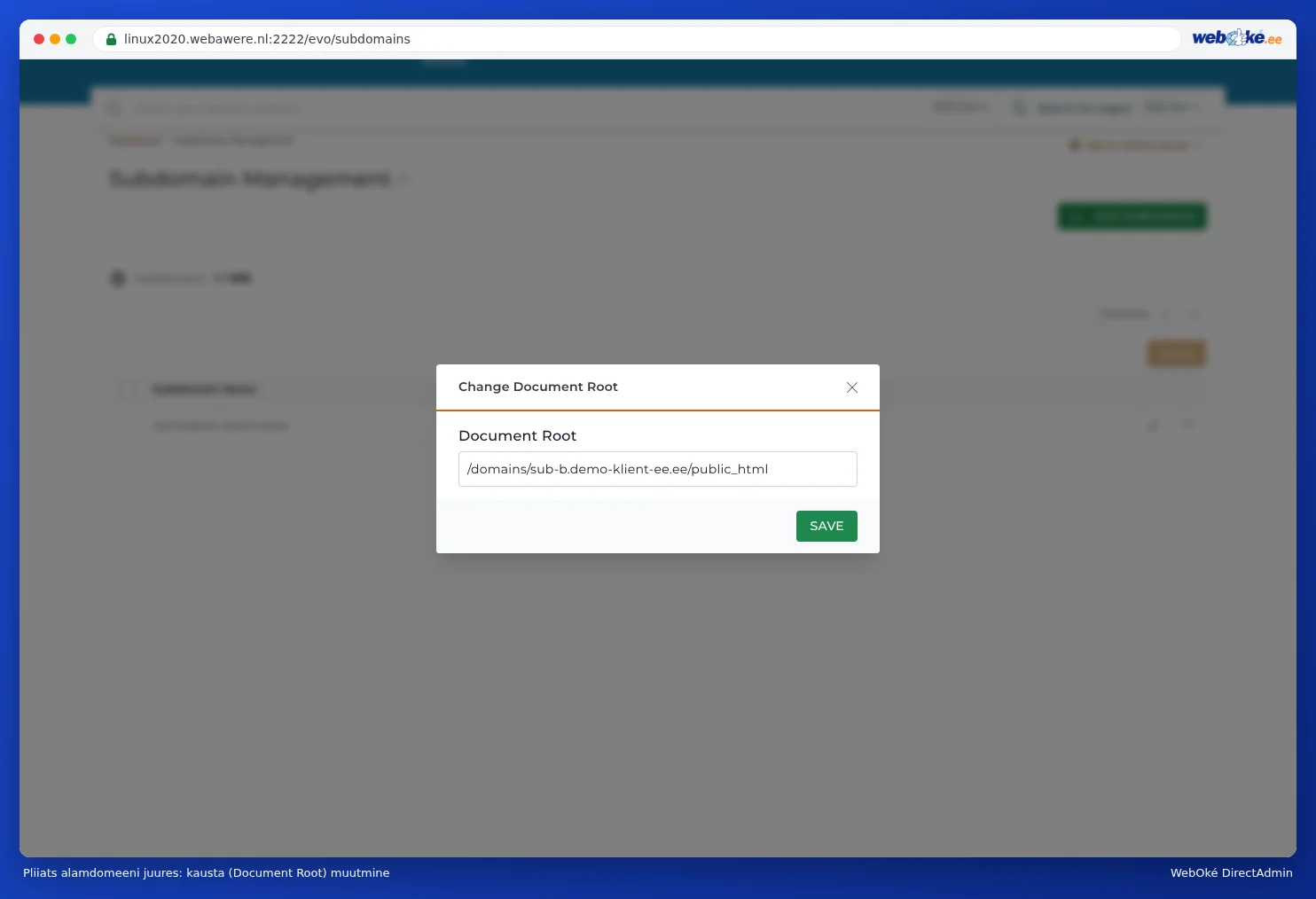
Failid ei liigu automaatselt kaasa: pane need ise uude kausta, näiteks File Manageri abil (vaata Bestandsbeheer openen: de mappen in je pakket).
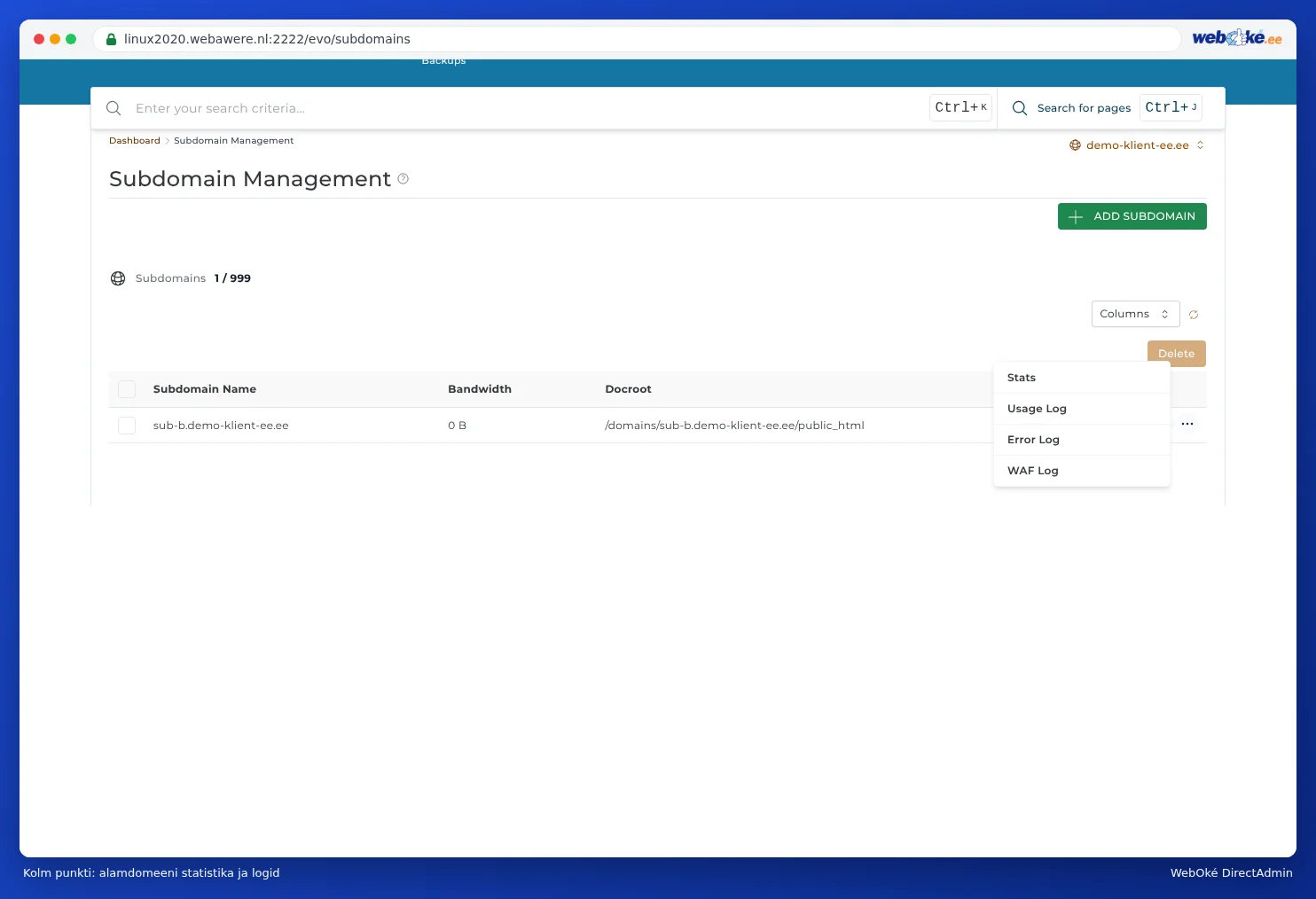
Kolme punktiga samal real avad alamdomeeni Stats, Usage Log, Error Log ja WAF Log (vaata Siteoverzicht en logboeken: het foutlog en het toegangslog).
Peadomeeni puhul: nii lahendad selle
Peadomeeni document root'i ei saa ise muuta: see on alati public_html. Kui vajad teist kausta, on sul järgmised võimalused:
- Pane veebileht otse kausta public_html. See on tavaliselt kõige lihtsam. Liiguta failid File Manageris (vaata Bestandsbeheer openen: de mappen in je pakket).
- Suuna .htaccess failiga alamkausta. Pane kausta public_html fail .htaccess reaga, mis suunab kõik päringud sisemiselt alamkausta. Külastaja ei märka sellest midagi. Laravel'i jaoks leiad sellise näite Laravel'i dokumentatsioonist.
- Küsi meilt. Kui ise lahendust ei leia, loo pilet. Märgi ära domeen ja kaust, mida soovid kasutada.
Tähelepanu: Ära pane paroole sisaldavaid faile (nagu .env-fail) otse kausta public_html. Kõik, mis on kaustas public_html, on põhimõtteliselt interneti kaudu kättesaadav.