
Peatükk 5 · 5.10
E-post Microsoft 365 või Google Workspace teenuses, veebileht WebOké juures
Paljudel ettevõtetel on veebileht WebOké juures ja e-post Microsoft 365 (Outlook, Exchange) või Google Workspace (Gmail) teenuses. See on täiesti võimalik. Selleks pead DNS-is paar asja muutma ja DirectAdminis ühe märkeruudu maha võtma. Tee kõik sammud läbi, muidu jääb e-post saamata.
1. samm: kinnita oma domeen teenusepakkuja juures
Microsoft ja Google küsivad kõigepealt TXT-kirjet koodiga, et kontrollida, kas domeen kuulub sulle. Lisa see kirje DNS Administration lehel (vaata TXT-kirjed kinnitamiseks (Google, Microsoft ja teised)) ja klõpsa teenusepakkuja juures kinnitamise nupul.
2. samm: suuna MX-kirjed teenusepakkuja juurde
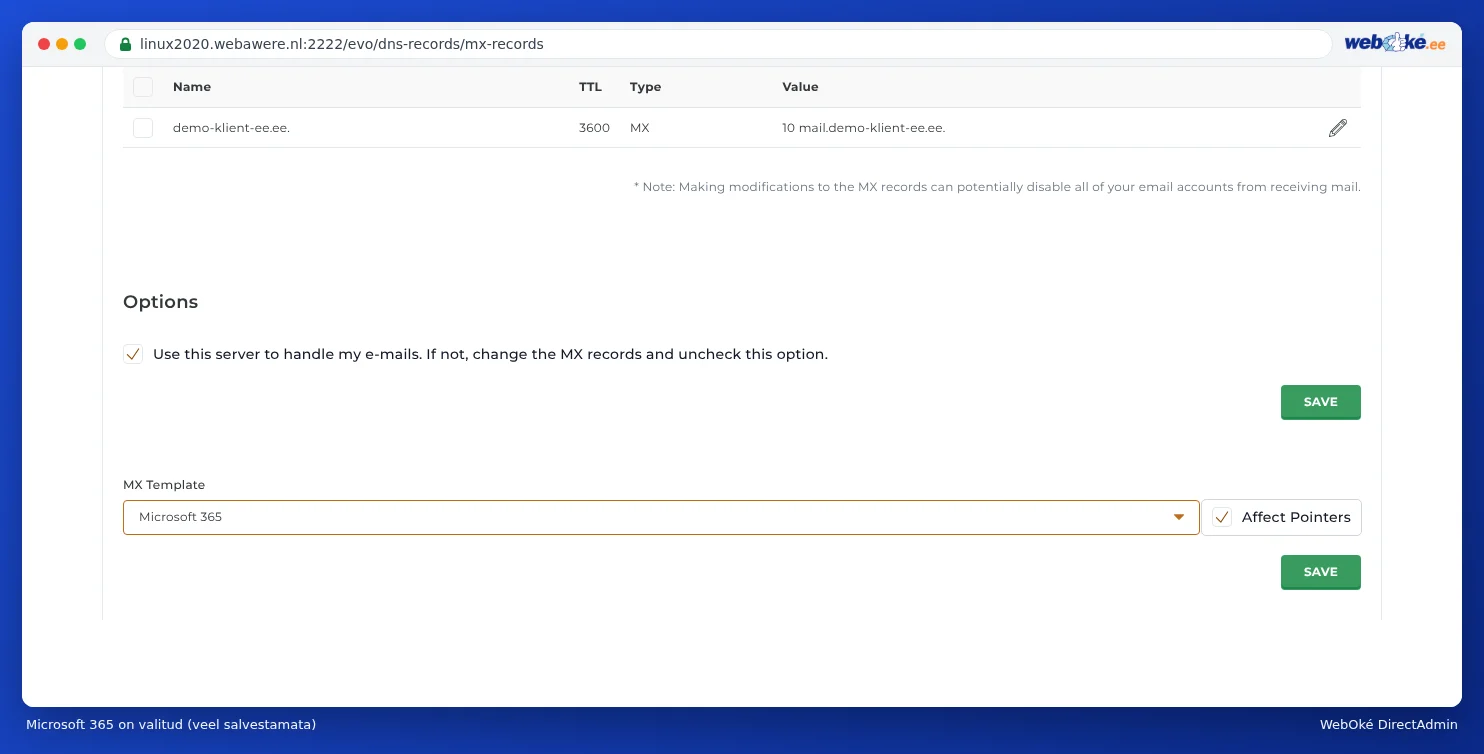
- Mine lehele MX Records (E-mail Manager alt).
- Vali MX Template juures Microsoft 365 või Google Workspace.
- Klõpsa malli all nupul OPSLAAN. DirectAdmin asendab MX-kirjed teenusepakkuja omadega.
- Kontrolli uusi MX-kirjeid teenusepakkuja antud andmete järgi. Microsoft 365 puhul on igal domeenil oma aadress, näiteks sinudomeen-ee.mail.protection.outlook.com: muuda kirjet vajadusel pliiatsiikooni abil.
Eelistad käsitsi seadistada? Siis eemalda kaks WebOké suunatud MX-kirjet ja lisa teenusepakkuja kirjed (vaata MX-records: waar komt je e-mail binnen?). Prioriteedi sisestad ise, seega sobib ka 1 või 5. Google annab praegu ühe kirje: smtp.google.com. prioriteediga 1.
3. samm: lülita märkeruut välja
Samal lehel, Valikud all, eemalda märge ruudust Gebruik deze server om mijn e-mails af te handelen ja klõpsa OPSLAAN.
Miks? Kuni märkeruut on märgitud, arvab meie server, et su postkastid asuvad meil. Sinu enda veebilehelt (näiteks kontaktvormist või e-poest) ja sama serveri teistelt veebilehtedelt saadetav e-post toimetatakse siis kätte meile ega jõua kunagi Microsofti ega Google'i juurde. Mõnikord saab saatja isegi teate 550 Unknown user.
4. samm: täienda oma SPF-kirjet
Lisa teenusepakkuja SPF-kirjesse käsuga include: (vaata SPF seadistamine ja täiendamine). Jäta include:webawere.nl alles, sest sinu veebileht saadab e-posti meie serverite kaudu. Microsoft 365 puhul näeb kirje välja näiteks selline:
v=spf1 a mx include:webawere.nl include:spf.protection.outlook.com ~all
Google Workspace jaoks kasuta include:_spf.google.com.
5. samm: DKIM ja ülejäänud kirjed
- DKIM: lülita DKIM sisse teenusepakkuja haldussüsteemis ja lisa sealt saadud kirjed. Microsoft 365 puhul on need kaks CNAME-kirjet (selector1._domainkey ja selector2._domainkey), Google'i puhul üks TXT-kirje (google._domainkey). Vaata DKIM sisselülitamine ja kontrollimine.
- Autodiscover (Microsoft 365): CNAME-kirje nimega autodiscover ja väärtusega autodiscover.outlook.com., koos punktiga. Nii leiab Outlook õiged seaded automaatselt.
- DMARC: DMARC-kirje võib alles jääda (vaata DMARC seadistamine).
6. samm: su vana e-post ja postkastid
Sinu postkastid WebOké juures jäävad alles, kuid uut e-posti enam sinna ei tule. Kas soovid oma vana e-posti uude teenusesse üle viia? Loe selleks peatükki 10 e-posti kolimise kohta või kasuta Microsofti või Google'i kolimistööriistu. Kui sul pole meie postkaste enam vaja, saad need kustutada (vaata E-posti aadressi kustutamine).
Tagasi WebOké juurde
Vali MX Template juures Lokale Standaard, märgi uuesti ruut Gebruik deze server om mijn e-mails af te handelen ja eemalda vana teenusepakkuja include oma SPF-kirjest.
Kas seda saab teha ka Minu WebOké kaudu?
Jah. Minu WebOké lehel, Minu domeenid all, vahekaardil DNS, on plokk sinu domeeni e-posti seadistustega. Valikuga Snel instellen saad valida Microsoft 365 või Google Workspace. Enne näed, millised kirjed lisatakse: olemasolevad MX- ja SPF-kirjed asendatakse ning Kättetoimetamine meie serveris lülitatakse selle domeeni jaoks välja. Viimane on sama kui 3. samm eespool (vaata DNS Mijn WebOké portaalis ja väliste nimeserverite puhul, näiteks Cloudflare).