
Peatükk 2 · 2.5
Je DA-wachtwoord instellen of wijzigen
Vaata lühikest videot
Kui logid alati sisse Mijn WebOké kaudu, siis sul ei ole oma DA-parooli vaja. Kui soovid logida sisse otse (vt Otse sisselogimine pordi 2222 kaudu) või kasutada vaikimisi FTP-kontot, siis on seda vaja küll. Kas oled parooli unustanud või pole seda kunagi saanudki? Seadista siis Mijn WebOké's uus parool. Selleks ei pea sa vana parooli teadma.
Uue DA-parooli seadistamine Mijn WebOké's
- Mine Mijn WebOké's lehele Minu tooted.
- Klõpsa oma hostingpaketi juures nupul Haldus.
- Mine plokki Muuda DA-parooli (2).
- Sisesta väljale Uus parool uus parool või klõpsa nupul Geneeri, et saada tugev parool, mille sinu jaoks genereerime.
- Klõpsa nupul Muuda parooli.
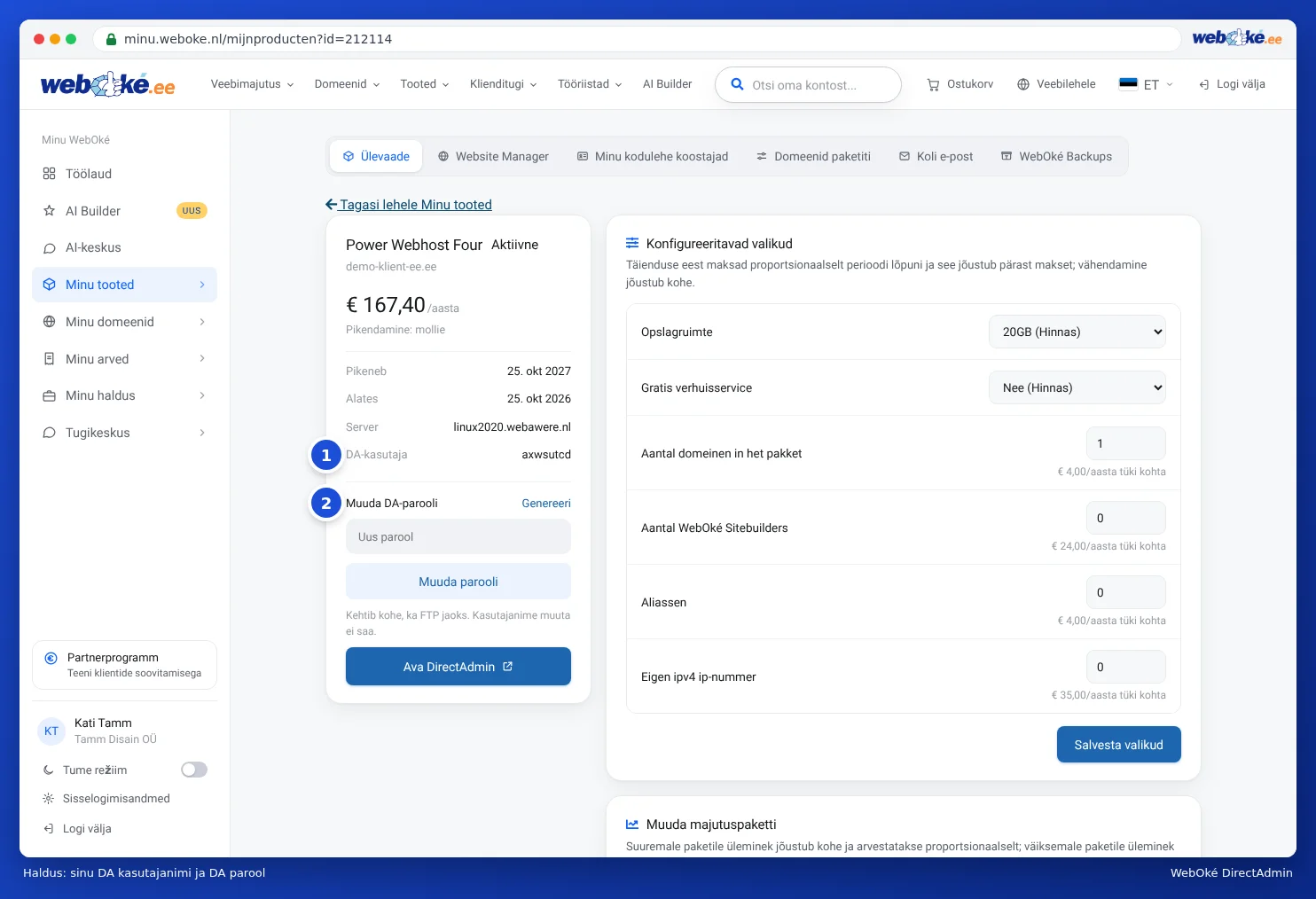
Uus parool hakkab kohe kehtima. See kehtib ka sinu paketi vaikimisi FTP-konto kohta. Kui kasutad seda kontot FileZillas või mõnes muus programmis, muuda parooli ka seal.
Vihje: Kui klõpsad nupul Geneeri, kirjuta parool kohe üles või salvesta see oma paroolihaldurisse, enne kui klõpsad nupul Muuda parooli.
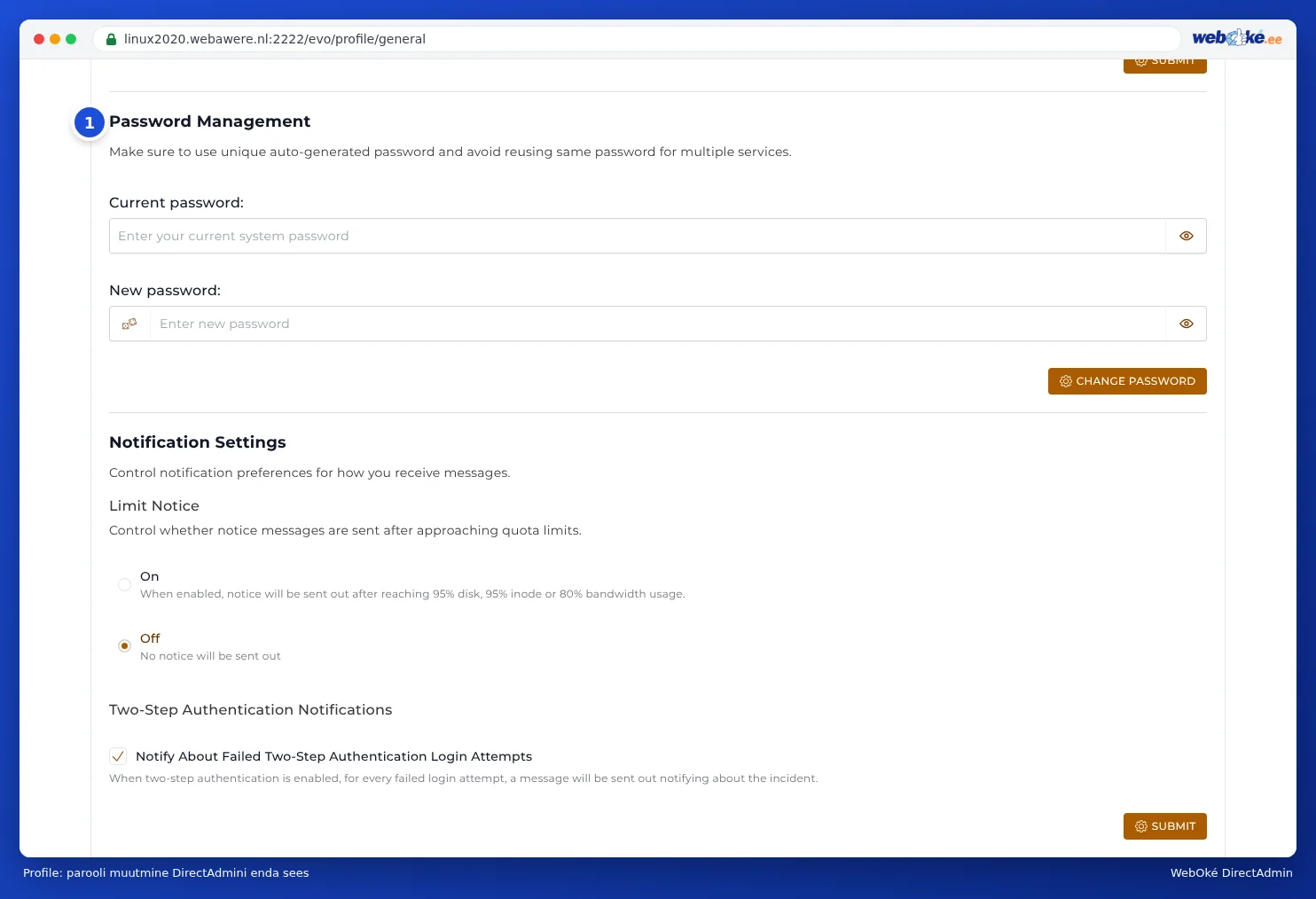
Parooli muutmine otse DirectAdminis
Kui oled juba DirectAdmini sisse logitud, saad parooli muuta ka seal. Selleks pead teadma oma praegust parooli.
- Klõpsa paremal üleval kirjal Hallo, , millele järgneb sinu kasutajanimi.
- Vali Profile.
- Keri plokini Password Management (1).
- Sisesta väljale Huidige wachtwoord oma praegune parool ja väljale Nieuw wachtwoord uus parool.
- Klõpsa nupul WACHTWOORD WIJZIGEN.
Hea parool
- Kasuta vähemalt 12 tähemärki, suuri ja väikseid tähti, numbreid ja üht kirjavahemärki.
- Ära kasuta seda parooli mujal.
- Ära jaga seda e-posti ega WhatsAppi teel. Kas veebiarendaja vajab ligipääsu? Anna talle eelistatavalt eraldi FTP-konto (vt FTP-accounts aanmaken en beheren) ja muuda parool pärast tema töö valmimist.
Rohkem turvalisest sisselogimisest ja täiendavast turvalisusest loed artiklitest Twee-Staps Authenticatie seadistamine ja Veilige wachtwoorden en wat je doet bij een gelekt wachtwoord.