
Peatükk 16 · 16.2
Back-up en herstel: zelf een back-up maken in DirectAdmin
Seda artiklit pole veel tõlgitud. Sa loed hollandikeelset versiooni.
Met Back-up en herstel maak je zelf een back-up van (een deel van) je pakket. Het resultaat is één bestand in de map backups van je pakket. Dat bestand kun je later terugzetten (zie Een DirectAdmin-back-up terugzetten) of downloaden om zelf te bewaren.
Tip: Wil je alleen even een extra terugzetpunt, bijvoorbeeld vlak voor een grote wijziging? Dat kan sneller met de knop Nu nieuwe backup maken in WebOké Backups (zie Kan dit ook in Mijn WebOké? WebOké Backups). Die back-up telt niet mee voor je opslag.
Een back-up maken
- Klik in het menu onder Geavanceerde Functies op Back-up en herstel.
- Je staat op het tabblad Backup maken (1).
- Kies bij Domeinen (2) of je Alle domeinen wilt meenemen of alleen Geselecteerde Domeinen.
- Vink bij Opties (3) aan wat er in de back-up moet. Zie de lijst hieronder.
- Klik onderaan op BACKUP.
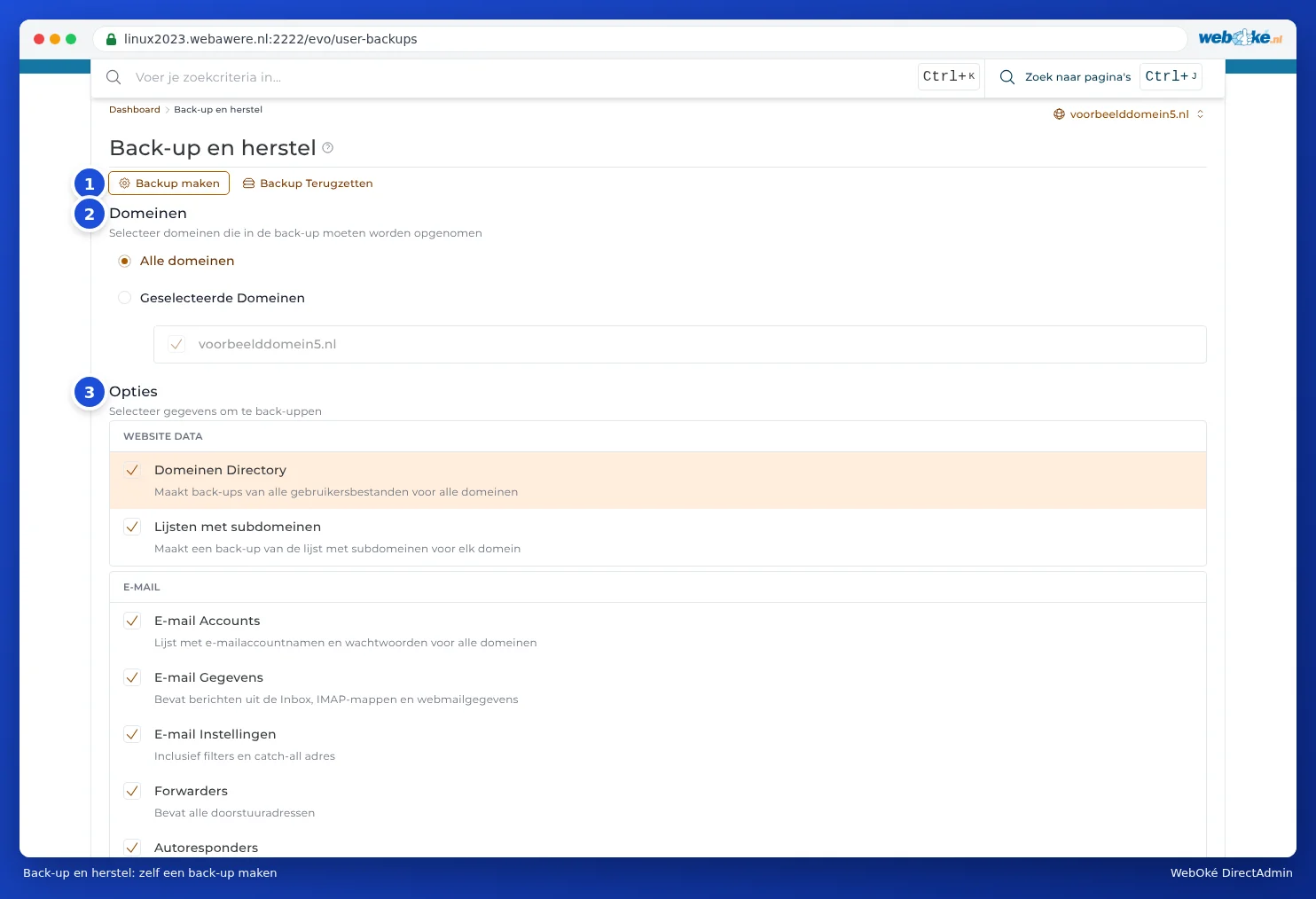
Welke onderdelen kun je kiezen?
| Groep | Onderdeel | Wat zit erin? |
|---|---|---|
| WEBSITE DATA | Domeinen Directory | Alle bestanden van je websites. Vaak het grootste deel. |
| Lijsten met subdomeinen | Welke subdomeinen er zijn. | |
| E-mail Accounts | De namen en wachtwoorden van je mailboxen. | |
| E-mail Gegevens | De mail zelf: inbox, mappen en webmailgegevens. Kan groot zijn. | |
| E-mail Instellingen | Filters en het catch-all adres. | |
| Forwarders | Je doorstuuradressen. | |
| Autoresponders | Je automatische antwoorden. | |
| Vakantie Berichten | Je afwezigheidsberichten met hun periodes. | |
| Mailing Lijsten | Je mailinglijsten. | |
| FTP | FTP Accounts | Je extra FTP-accounts en hun instellingen. |
| DATABASE | Database Instellingen | De databasegebruikers en hun instellingen. |
| Database Gegevens | De inhoud van je databases. | |
| PRULLENBAK | Verwijderde prullenbak gegevens | Wat er in de prullenbak van Bestandsbeheer staat. |

Wat gebeurt er daarna?
De back-up komt in de wachtrij. Rechtsonder zie je de melding Backup maken is toegevoegd aan de wachtrij.

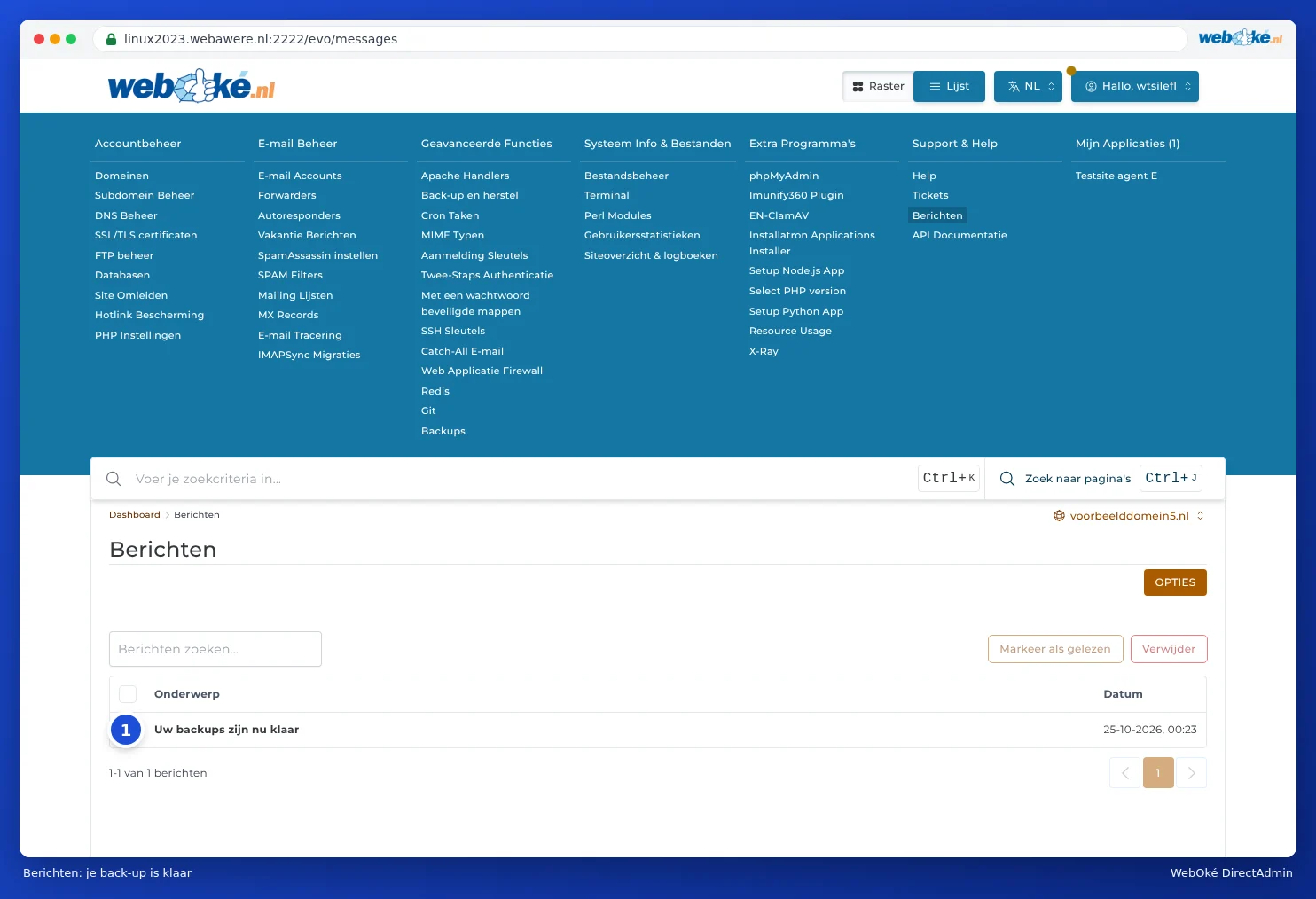
Je hoeft niet te wachten: een grote back-up kan een tijdje duren. Is hij klaar, dan krijg je in Berichten het bericht Uw backups zijn nu klaar. Berichten vind je in het menu onder Support & Help (zie DirectAdmini teated).
Het back-upbestand staat daarna in de map backups van je pakket. Je ziet het in Bestandsbeheer (zie Bestandsbeheer openen: de mappen in je pakket). De naam begint met backup-, gevolgd door de datum en een volgnummer, bijvoorbeeld backup-Oct-25-2026-1.tar.gz.
De back-up downloaden
Wil je de back-up zelf bewaren, buiten de server? Download hem dan:
- Open Bestandsbeheer en ga naar de map backups.
- Klik op het back-upbestand en kies Downloaden (zie Bestanden uploaden en downloaden).
- Verwijder het bestand daarna van de server als je het daar niet meer nodig hebt (zie Ruimte terugwinnen: oude back-ups opruimen).
Goed om te weten
- Telt mee voor je opslag. Een back-up van je hele pakket kan bijna net zo groot zijn als alles wat er in je pakket staat. Past dat niet meer, dan mislukt de back-up. Kies dan minder onderdelen, of gebruik WebOké Backups.
- Alleen wat je aanvinkt. Vink je E-mail Gegevens niet aan, dan staan je mailboxen wel in de back-up, maar de mail zelf niet.
- Geen automatische planning. Een back-up met Back-up en herstel maak je steeds met de hand. Automatische back-ups maken wij al elke nacht met WebOké Backups.