
Peatükk 7 · 7.3
Salvestusruumi maht iga postkasti kohta ja mis juhtub, kui see saab täis
Kirjad võtavad ruumi, eelkõige manuste tõttu. See ruum arvatakse maha sinu paketi salvestusruumist, koos sinu veebilehe, andmebaaside ja varukoopiatega. Iga postkasti jaoks saad lisaks seada oma maksimumi: kvoodi.
Kuidas kvoot töötab?
- Max valitud (soovitatav): postkastil pole oma piirangut ja ta võib kasutada kogu sinu paketi vaba ruumi.
- Number MB-des, näiteks 2000: postkast tohib kasutada maksimaalselt 2000 MB (umbes 2 GB). Kasulik, kui soovid vältida, et üks postkast täidab kogu paketi, näiteks töötaja postkasti või suuri manuseid saava aadressi puhul.
Menüüs E-mail Accounts näed veerus Usage (Usage), kui palju ruumi iga postkast praegu kasutab. Üleval on Total Usage (Total Usage) all näha selle domeeni kõigi postkastide kogukasutus.
Kvoodi muutmine
- Mine menüüsse E-mail Accounts ja klõpsa postkasti rea juures kolme punktikese peal.
- Vali Change Limits (Change Limits).
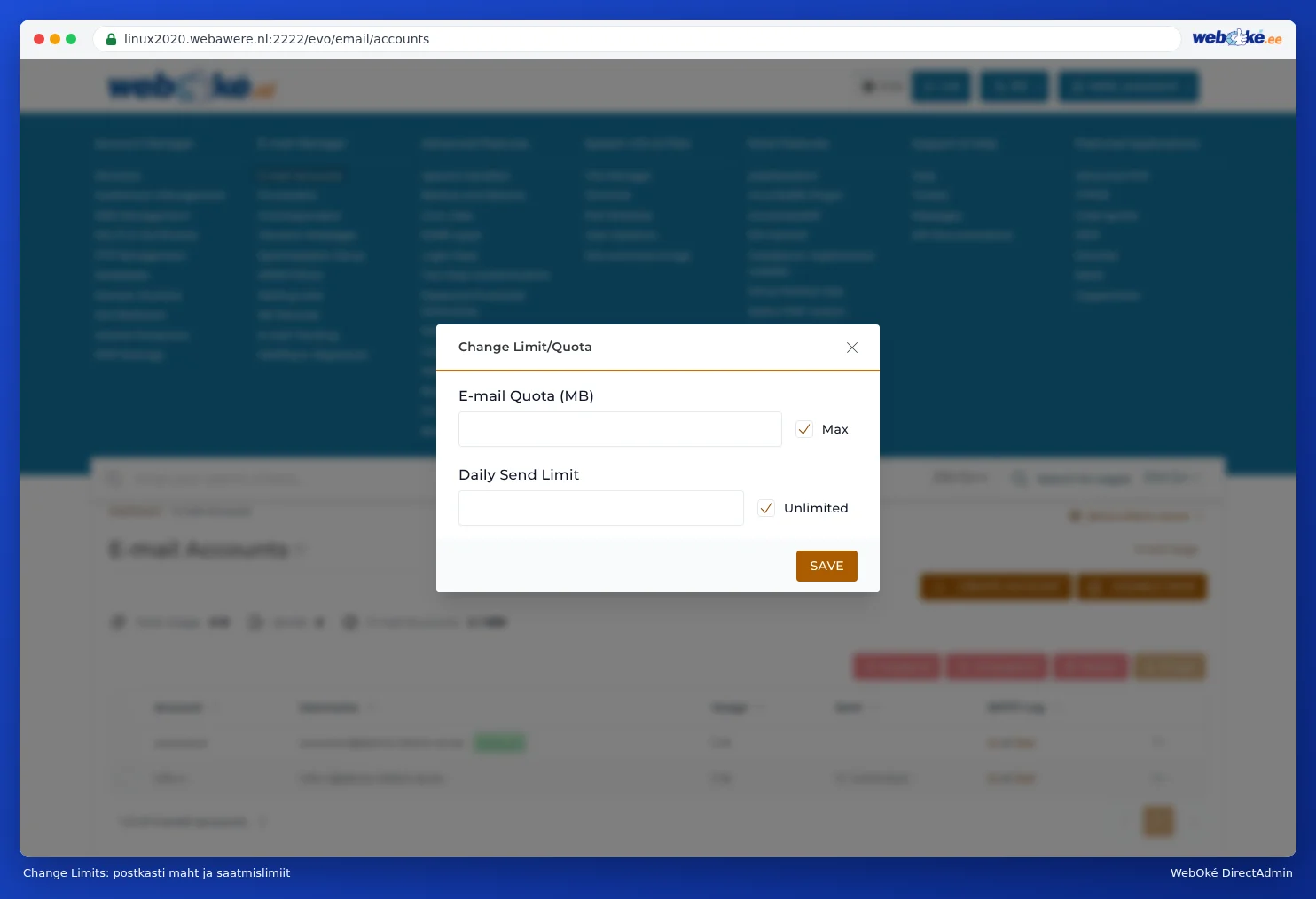
- Avaneb aken Change Limit/Quota (Change Limit/Quota). Sisesta välja E-mail Quota (MB) juurde number või märgi Max.
- Klõpsa OPSLAAN (SALVESTA).
Mis juhtub, kui postkast on täis?
- Kui postkast läheneb oma kvoodile, saad sellest hoiatuse e-kirjaga, mille ingliskeelne tekst on The size of your mailbox has exceeded a warning threshold.
- Kui postkast on tõesti täis, siis uusi kirju ei võeta vastu. Saatja saab tagasi veateate, milles on midagi sellist nagu quota exceeded või mailbox full. Kiri ei jõua ka hiljem kohale.
- Sama juhtub, kui kogu sinu paketi salvestusruum on täis, isegi kui postkastil endal on veel ruumi. Sel juhul ei tööta ka sinu veebileht enam korralikult. Vaata Opslag vol: waar zit de ruimte?.
Ruumi vabastamine
- Tühjenda prügikast ja rämpspostikaust. Kustutatud kirjad jäävad kausta Prullenbak (Trash) (või Deleted Items) kuni sa selle tühjendad, ja arvestatakse selle aja jooksul ikka kasutuse hulka.
- Kustuta vanad suurte manustega kirjad. Veebipostis saad otsida ja sorteerida suuruse järgi.
- Säilita vanad kirjad oma arvutis. Enamikus meiliprogrammides saad kirju lohistada kohalikku kausta. Need jäävad siis ainult sinu arvutisse, mitte enam serverisse. Sel juhul hoolitse ise oma arvuti varukoopia eest.
- Korista DirectAdminiga. Vaata allpool.
- Suurenda kvooti postkasti jaoks või sea see väärtusele Max, kui sinu paketil on veel ruumi.
- Telli lisaruumi, kui sinu pakett ise on täis. Seda saad teha Minu WebOké kontol oma paketi juures.
Opschonen: vanade kirjade korraga kustutamine
Nupuga Purge (Purge) kustutad korraga kõik kirjad, mis on vanemad kui teatud periood, näiteks kõik postkastis olevad kirjad, mis on vanemad kui aasta.
- Mine menüüsse E-mail Accounts ja märgi vasakult postkast (või postkastid).
- Klõpsa Purge (Purge).
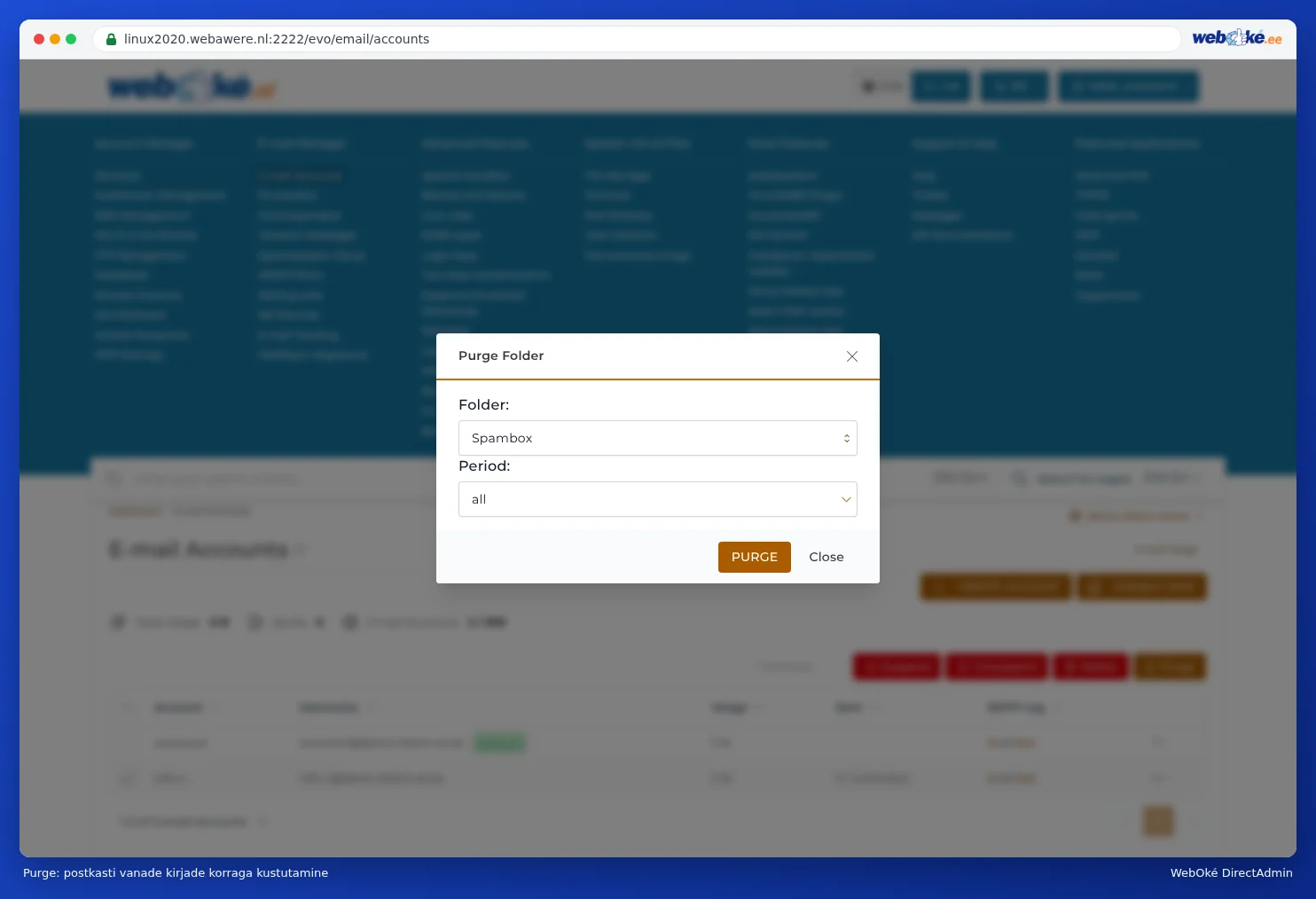
- Avaneb aken Purge Folder (Purge Folder). Vali välja Map: (Folder:) juurest, millist kausta soovid korrastada, näiteks postkasti, kõiki kaustu või ainult kausta Spambox.
- Vali välja Period: (Period:) juurest, kui vanad peavad kirjad olema, et neid kustutada. Valikuga all kustutad kõik selles kaustas olevad kirjad, olenemata vanusest.
- Klõpsa OPSCHONEN (PURGE). Nupuga Sluiten (Sulge) katkestad toimingu.
Tähelepanu: Opschonen kustutab kirjad päriselt, ka sinu meiliprogrammist, kui see töötab IMAP-iga. Säilita enne koopia sellest, mida soovid alles hoida.
Korduma kippuvad küsimused
Kustutasin kirju, aga kasutus ei vähene.
Kontrolli, kas prügikast on tõesti tühi. Peale selle ei uuendata kasutuse näitu DirectAdminis alati kohe. Vaata mõne tunni pärast uuesti.
Mu telefon ütleb, et postkast on täis, aga DirectAdminis on veel ruumi.
Vaata ka kogu paketi salvestusruumi, töölaual või menüüs User statistics (User statistics). Kui see on täis, siis postkasti kvoot ei aita.