
Глава 8 · 8.8
Изпращането или получаването не работи: ето как да го решите
Пощата Ви не работи в пощенската Ви програма или на телефона? Преминете през следните стъпки, в този ред. Повечето проблеми се решават за няколко минути.
Стъпка 1: работи ли webmail?
Влезте в webmail.weboke.nl с пълния си имейл адрес и паролата (вижте Отваряне на уебмейл).
- Влизането не успява: паролата не е правилна. Задайте нова парола (вижте Het wachtwoord van een e-mailadres wijzigen) и я въведете на всичките си устройства.
- Влизането успява и виждате пощата си: Вашата пощенска кутия работи. Проблемът е в настройките на пощенската Ви програма. Продължете със стъпка 2.
- Webmail изобщо не се зарежда (но на телефона Ви през 4G работи): преминете към стъпка 3.
Стъпка 2: проверете настройките
Сравнете настройките в пощенската Ви програма с този списък:
| Настройка | Какво въвеждате? |
|---|---|
| Вид на акаунта | IMAP (препоръчително) или POP3 |
| Входящ сървър (IMAP или POP3) | Вашето домейн име, например vashdomein.bg, или името на сървъра на Вашия пакет, например linux2023.webawere.nl (вижте Всички настройки на едно място: сървъри, портове и защита) |
| Изходящ сървър (SMTP) | същото име като входящия сървър |
| Порт IMAP | 993, защита SSL/TLS |
| Порт POP3 | 995, защита SSL/TLS |
| Порт SMTP | 587, защита STARTTLS (или порт 465 с SSL/TLS) |
| Потребителско име (входящо и изходящо) | Вашият пълен имейл адрес, например info@vashdomein.bg |
| Парола | паролата на този имейл адрес |
| Удостоверяване на изходящия сървър | включено, със същото потребителско име и парола (понякога се нарича "нормална парола") |
Грешките, които виждаме най-често:
- Като потребителско име само info вместо пълния адрес.
- При изходящия сървър не са въведени потребителско име и парола, или удостоверяването е изключено. Тогава можете да четете поща, но не можете да изпращате.
- Грешен порт или защита, например 587 със SSL/TLS вместо STARTTLS, или порт 25.
- Име на сървър като mail.vashdomein.bg, imap.vashdomein.bg или smtp.vashdomein.bg, което не сочи към Вашия пакет. Използвайте домейн името си или името на сървъра (вижте Всички настройки на едно място: сървъри, портове и защита).
- Вашият уебсайт се намира другаде или домейнът Ви е преместен: тогава домейн името Ви няма да работи като сървър и трябва да използвате името на сървъра.
Стъпка 3: блокиран ли е Вашият IP адрес?
След няколко неуспешни опита за влизане сървърът блокира IP адреса, от който идват. Често причината е едно устройство, например стар телефон или втори компютър, което все още се опитва да влезе със стара парола. Забелязвате това, когато пощата Ви, webmail, уебсайтът Ви и DirectAdmin внезапно спрат да работят от собствената Ви интернет връзка, докато на телефона Ви през 4G или 5G работи нормално.
- В Моят WebOké отидете на Център за поддръжка и след това Блокиран ли съм?.
- Вашият IP адрес вече е попълнен. Натиснете Проверете.
- Ако IP адресът Ви е блокиран, можете да го освободите сами тук.
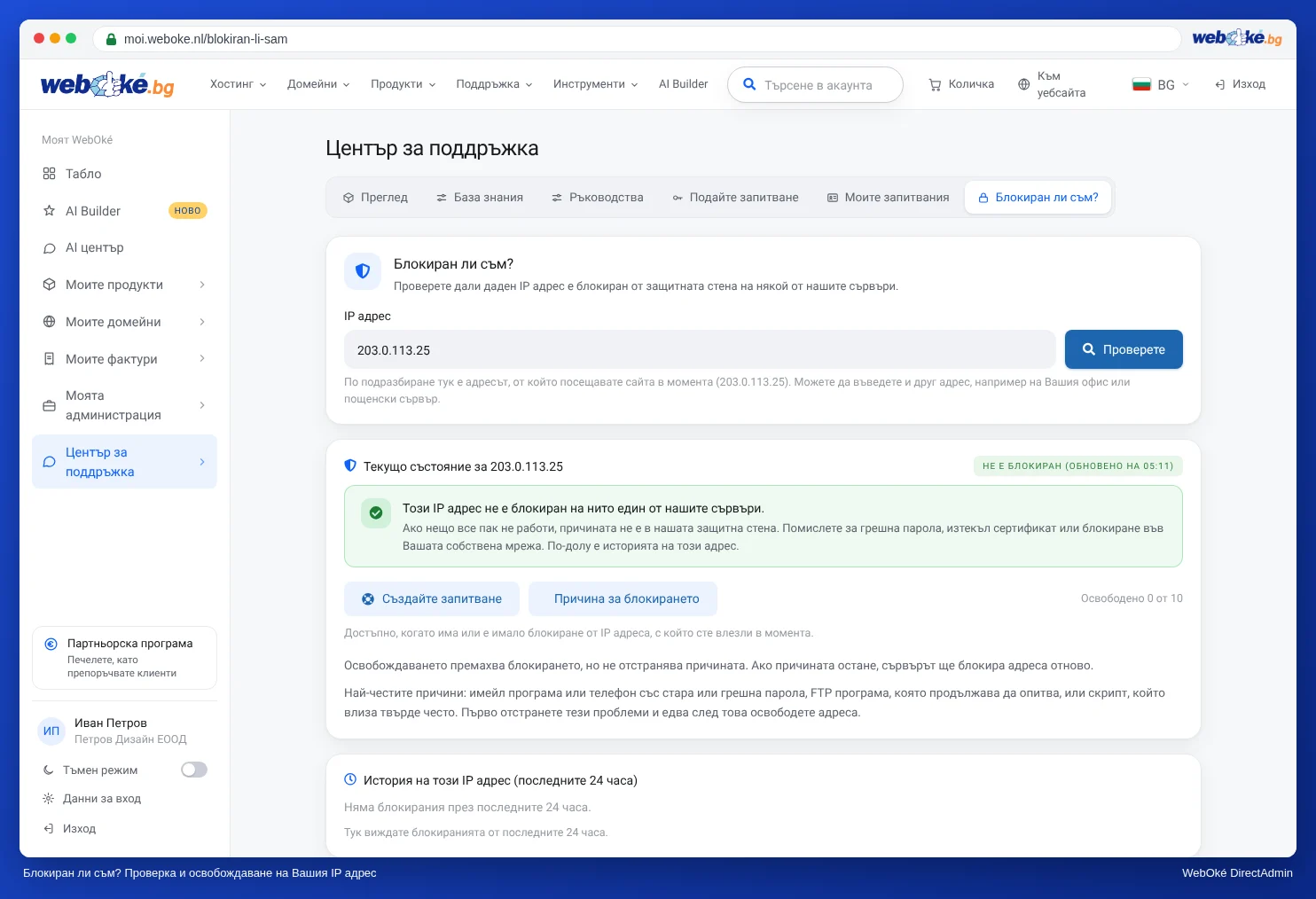
Внимание: Веднага след това задайте правилната парола на всичките си устройства. В противен случай ще бъдете блокирани отново след няколко минути.
Стъпка 4: съобщение относно сертификата
Получавате съобщение като "Principal name на целта е неправилно", "Не може да се потвърди идентичността на сървъра" или "Сертификатът принадлежи на друг уебсайт"? Тогава името на сървъра, което сте въвели, не съответства на защитния сертификат на сървъра.
- Използвайте като входящ и изходящ сървър името на сървъра на Вашия пакет, като linux2023.webawere.nl. По този начин никога няма да получите съобщение за сертификат.
- Искате ли да използвате собственото си домейн име, уверете се, че домейнът Ви сочи към пакета Ви и има валиден сертификат (вижте Заявяване на безплатен сертификат от Let's Encrypt).
- Прегледайте сертификата в съобщението. При Издаден от стои ли името на Вашия антивирусен софтуер (например Norton, Avast, AVG или ESET)? Тогава антивирусният софтуер заменя сертификата. Изключете сканирането на криптирана поща в антивирусния си софтуер или го актуализирайте.
Не затваряйте такова съобщение просто така с "продължи въпреки това": тогава няма да го забележите, ако наистина има проблем.
Стъпка 5: изпращането не успява
- Проверете изходящия сървър: порт 587 със STARTTLS или 465 с SSL/TLS, удостоверяване включено, пълен имейл адрес и парола.
- "Account ... can not send emails from ...": изпращате от друг адрес, различен от пощенската кутия, с която сте влезли. Това е разрешено само от препращач (forwarder), който пренасочва към Вашата пощенска кутия (вижте Forwarders: пренасочване на поща към друг адрес).
- "You have reached your message limit": достигнат е лимитът за изпращане на Вашия пакет (вижте Лимити за изпращане и съобщението "message limit reached").
- В webmail: "SMTP-фout (535): Authenticatie mislukt", въпреки че влизането е успешно: излезте и влезте отново. Webmail изпраща през същия сървър, в който сте влезли, дори ако сте попълнили полето Server. Ако съобщението продължава да се появява, свържете се с нас (вижте Отваряне на уебмейл).
- Пощата Ви се отхвърля или попада в спам при получателя: вижте Моята поща попада в спам при получателя и Изпращането е отказано: черни списъци и ограничения.
Стъпка 6: получаването не успява
- Пощенската кутия или пакетът Ви пълни ли са? Тогава новата поща се отхвърля (вижте Съхранение на място за всяка пощенска кутия и какво се случва, когато тя се запълни).
- Пощата за Вашия домейн пристига ли при нас? Ако MX записите Ви сочат към друг доставчик, като Microsoft 365 или Google Workspace, тогава пощата пристига там, а не в пощенската Ви кутия при WebOké (вижте MX records: къде пристига Вашата електронна поща?).
- Проблемът свързан ли е само с един подател? Проверете с E-mail Tracking в DirectAdmin дали пощата е пристигнала или отхвърлена (вижте E-mail Tracking: къде се е дянала моята поща?), и проверете папката си за спам.
- Използвате ли POP3 на друго устройство? Тогава е възможно това устройство да изтегля пощата, преди Вие да я видите (вижте IMAP или POP3: каква е разликата?).
Повече причини ще намерите в Вече не получавам имейли и Не мога да изпращам имейли.
Не успявате да решите проблема?
Попитайте AI асистента в Моят WebOké или създайте заявка чрез Център за поддръжка. Посочете за кой имейл адрес става въпрос, коя програма или телефон използвате, какви настройки сте въвели и точното съобщение за грешка (екранна снимка помага). Никога не изпращайте паролата си. Вижте също Искане на помощ: какво съобщавате на поддръжката?.