
Hoofdstuk 3 · 3.3
Alleen de nameservers of DNS omzetten
Bekijk het in een korte film
Soms verhuis je de domeinnaam zelf niet, of nog niet. Bijvoorbeeld omdat je het domein bij je oude aanbieder houdt, of omdat het contract daar nog loopt. Je website en mail kunnen dan toch al bij WebOké draaien. Je zet dan de nameservers of de DNS-records om.
Eerst: zet je DNS-records klaar bij WebOké
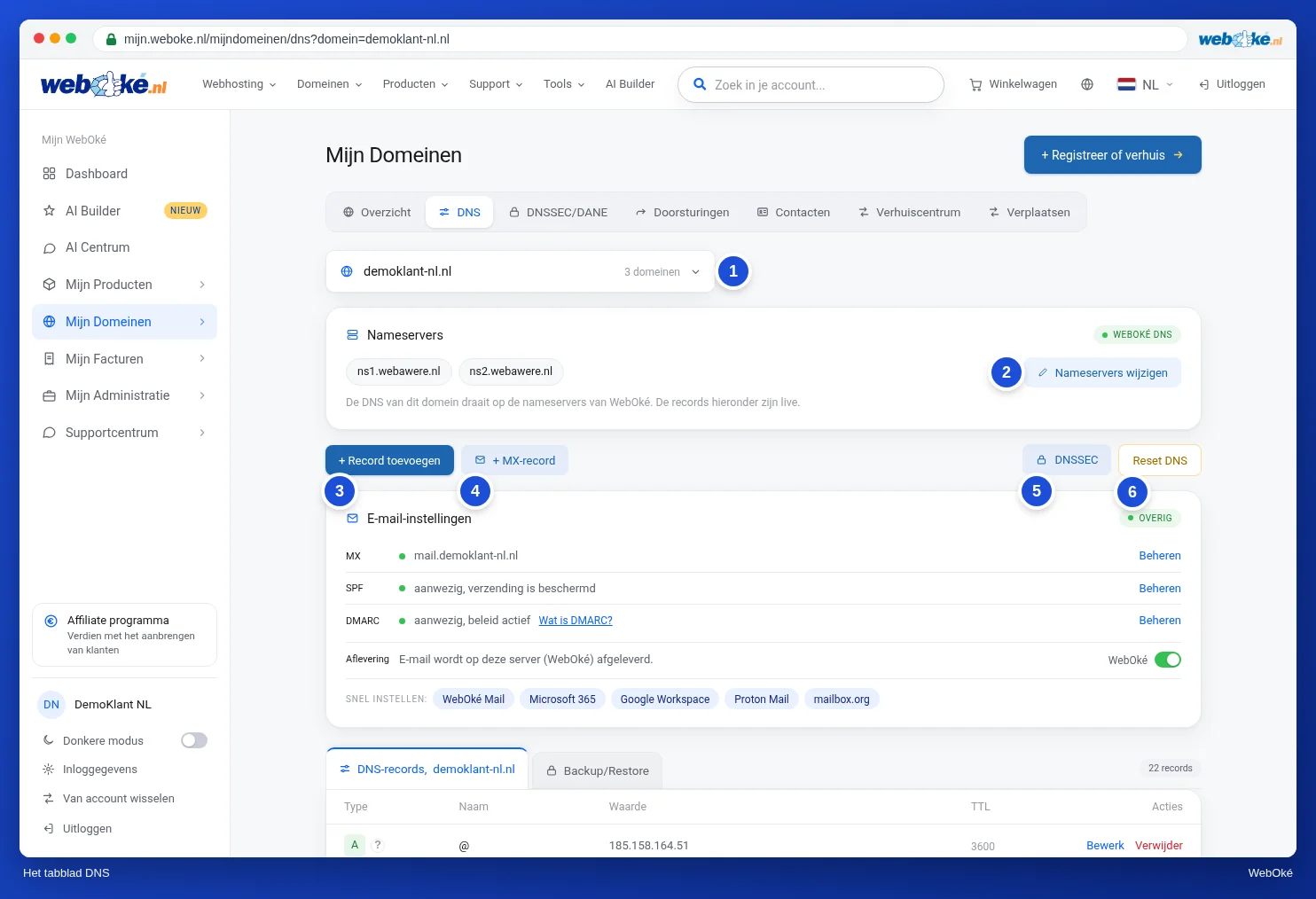
Je pakket krijgt automatisch de standaard records voor je website en e-mail. Had je bij je oude aanbieder extra records, bijvoorbeeld voor Microsoft 365, een nieuwsbriefdienst of een verificatie bij Google? Zet die dan eerst in Mijn WebOké, op het tabblad DNS van Mijn Domeinen. Dat kan zodra het domein in je pakket staat.
Tip: maak bij je oude aanbieder een schermafbeelding of een lijst van alle DNS-records voordat je iets omzet. Dan kun je altijd terugkijken wat er stond.
Manier 1: de nameservers omzetten (aanbevolen)
- Log in bij de aanbieder waar je domein geregistreerd is. Waar de nameservers staan, lees je per aanbieder in hoofdstuk 5 en 6.
- Vervang de nameservers door die van WebOké: ns1.webawere.nl en ns2.webawere.nl.
- Sla de wijziging op.
Daarna gelden de DNS-records in Mijn WebOké. Een nameserverwissel is meestal binnen enkele uren overal zichtbaar. Reken op maximaal 24 uur.
Let op: staat DNSSEC aan bij je oude aanbieder? Zet het dan eerst uit en wacht een dag voordat je de nameservers omzet. Anders kan je domein voor een deel van internet onbereikbaar zijn. Zie DNSSEC en verhuizen: eerst uit, of de sleutel meenemen.
Manier 2: alleen de records omzetten
Wil je de DNS bij je oude aanbieder houden, of gebruik je een externe partij zoals Cloudflare? Pas dan daar de records aan:
- Het A-record van je domein en van www naar het IP-adres van je pakket. Dat staat in je welkomstmail.
- Staat er een AAAA-record (IPv6) naar je oude server? Pas het aan of verwijder het.
- De MX-records voor je e-mail, en de records voor SPF en DKIM. Welke dat zijn, zie je in Mijn WebOké op de kaart E-mail instellen, zie De kaart E-mail instellen (MX, SPF, DKIM, DMARC).
Met deze manier moet je bij elke wijziging aan beide kanten opletten. Daarom raden we manier 1 aan. Meer over externe nameservers lees je in Eigen of externe nameservers (zoals Cloudflare) gebruiken voor je domein.
Controleren
Met Domein gezondheid op www.weboke.nl/domein-gezondheid zie je waar je domein naartoe wijst en hoe je mailrecords staan. Ingelogd vind je dezelfde controle op de kaart Domein / Email gezondheid van je domein. Zie je de wijziging nog niet? Lees Hoe lang duurt een nameserver- of DNS-wijziging, en wat als je hem niet ziet?.