
Peatükk 6 · 6.9
Veebilehtede haldur: WordPressi ja muu tarkvara paigaldamine
Veebilehtede halduriga paigaldad mõne klikiga oma majutuspaketti WordPressi või muud tarkvara. Samuti saad seal hallata oma olemasolevaid paigaldusi: sisselogimine, uuendamine, automaatsed uuendused, pluginad, kloonimine ja kustutamine. Leiad selle Minu toodete alt ülemisest vahekaardist.
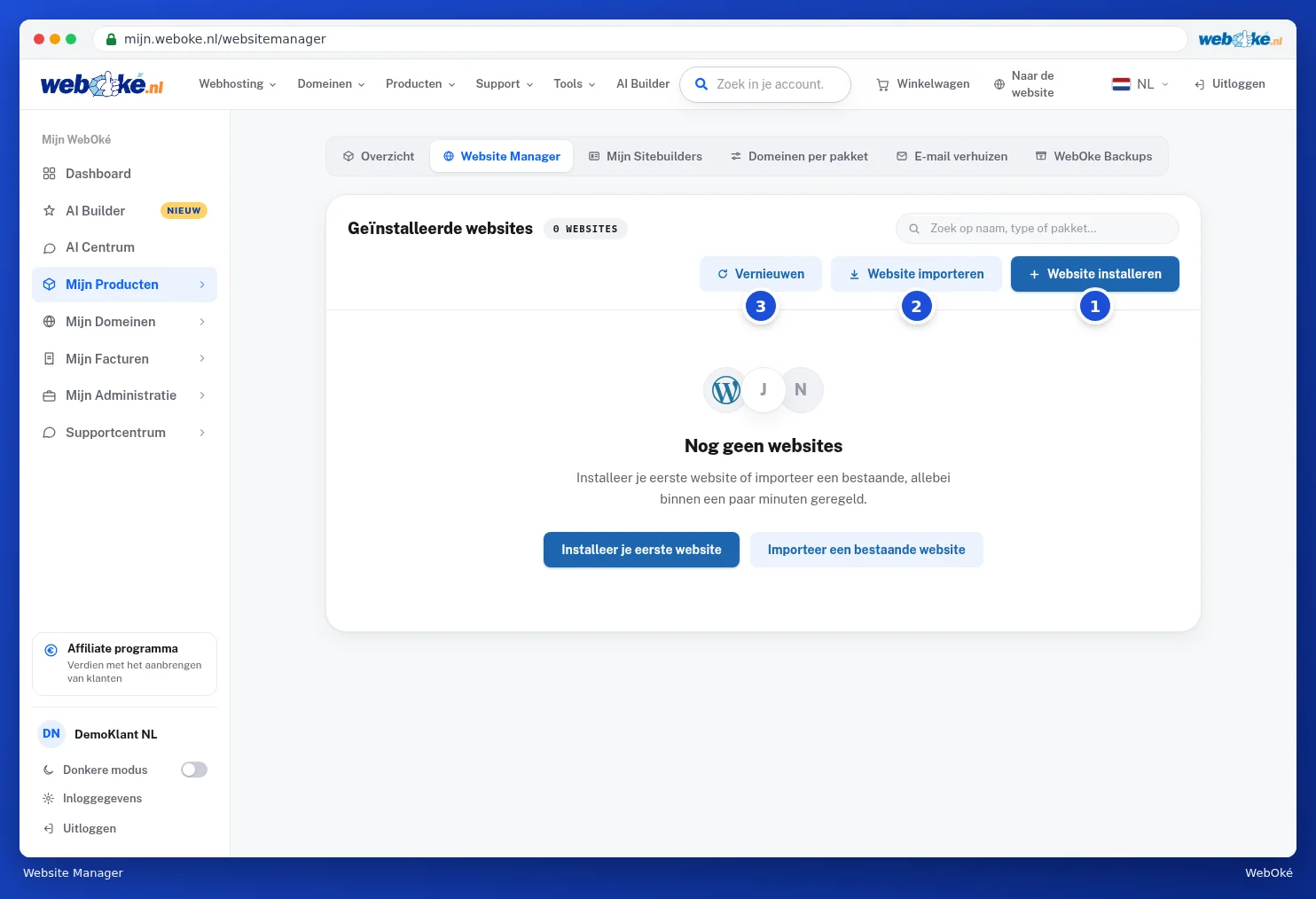
- Paigalda veebileht (1) abil lisad oma paketti uue tarkvara.
- Impordi veebileht (2) abil lisad juba olemasoleva veebilehe.
- Värskenda (3) abil laadid nimekirja uuesti, näiteks pärast seda, kui oled DirectAdminis midagi paigaldanud.
Veebilehe paigaldamine
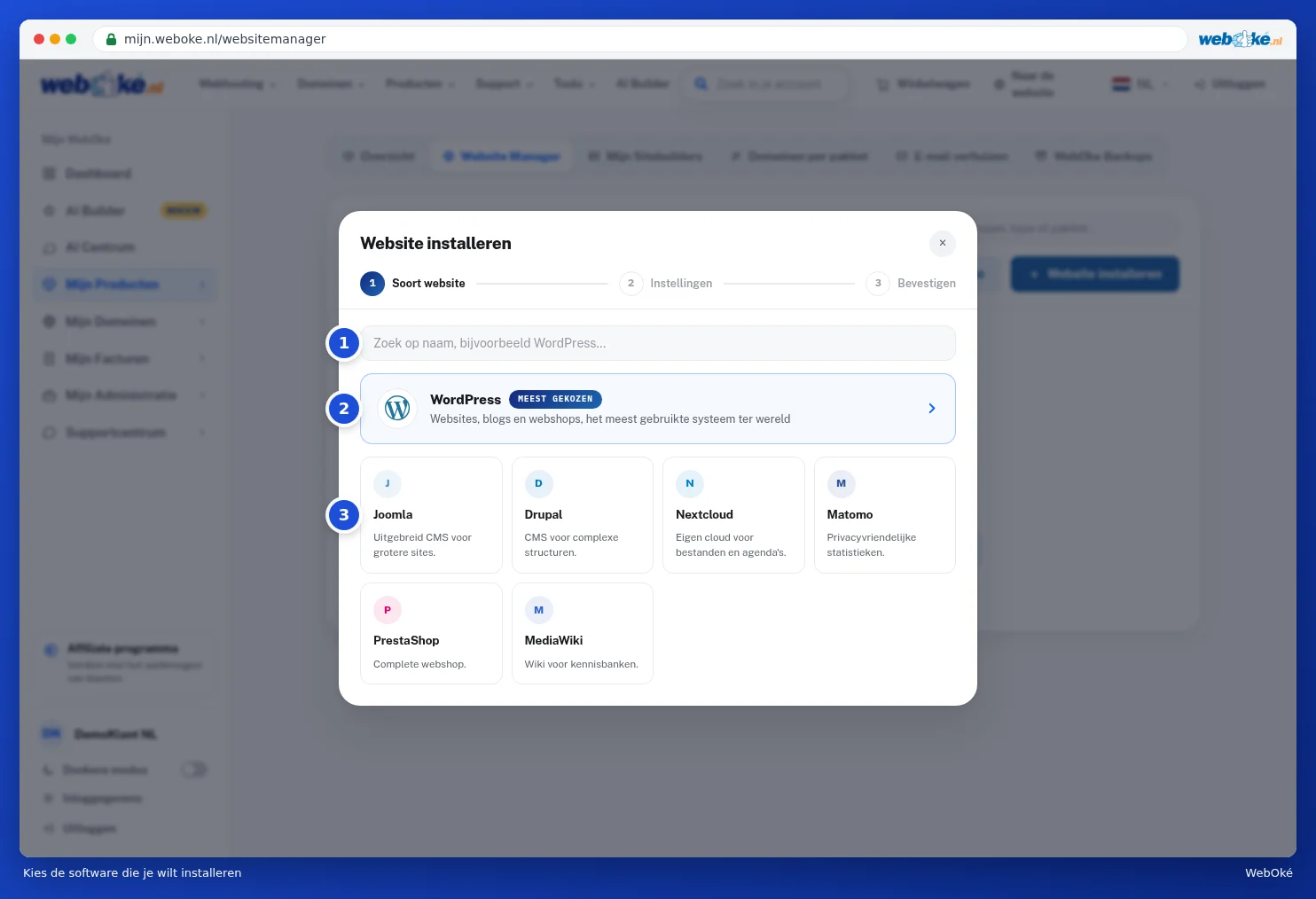
- Klõpsa Paigalda veebileht. Avaneb kataloog. Otsi nime järgi (1) või vali kohe WordPress (2), kõige populaarsem süsteem. Selle all leiad muu hulgas Joomla, Drupal, Nextcloud, Matomo, PrestaShop ja MediaWiki (3).
- Vali, kuhu veebileht tuleb: domeen (1) ja soovi korral alamkaust (2). Jäta alamkaust tühjaks, kui veebileht peab olema otse su domeenil.
- Sisesta Saidi pealkiri (3). Seda saad hiljem tarkvaras endas muuta.
- Sisesta välja Administraatorikonto juures kasutajanimi (4) ja oma e-posti aadress. Tugev parool on juba valmis sisestatud (5). Loo uuesti abil loo uus parool. Hoia parooli hoolikalt alles.
- Vali Automaatsed uuendused juures: Väljas, Ainult väiksemad uuendused (soovitatav) või Kõik uuendused.
- Klõpsa Edasi: kinnita (6). Kuvatakse kokkuvõte. Kui kõik on korras, käivita paigaldus. Tavaliselt on su veebileht minuti jooksul avaldatud.

Nõuanne: kas su domeenil on juba veebileht? Paigalda esmalt proovimiseks alamkausta või tee ette täiendav varukoopia, vaata WebOké Backups: failide taastamine.
Pärast paigaldust näed veebilehte nimekirjas. Logi sisse abil pääsed kohe veebilehe haldusesse. Haldus abil muudad sisselogimisandmeid, seadistad automaatseid uuendusi, haldad pluginaid ja teemasid, loo kloon või kustutad veebilehe. Kui uuendus on saadaval, näed nuppu Uuenda.
Olemasoleva veebilehe importimine

- Veebileht on juba minu majutuspaketis (1): näiteks WordPress, mille oled ise paigaldanud. Lisame selle ainult su Veebilehtede haldurisse, veebileht ise jääb muutumatuks.
- Veebileht on majutatud teise teenusepakkuja juures (2): me viime failid ja andmebaasi üle WebOkésse. Seda saab teha sinu WordPressi sisselogimisandmetega või oma vana teenusepakkuja FTP-andmetega. Sinu vana veebileht jääb muutumatuks, kuni sa ise üle lähed.
Nõuanne: soovid veebilehte, ilma et peaksid midagi ise paigaldama? Lase see luua tehisintellekti abil AI Builderi kaudu, vaata AI Builder: lase oma veebileht luua.