
Peatükk 9 · 9.2
Kasutajate ja Office'i litsentside haldamine
Tasulise Nextcloudi paketi puhul haldad oma kasutajaid lihtsalt Minu WebOkés. Selleks ei pea Nextcloudi sisse logima. Muudatused salvestatakse kohe.
Kasutaja lisamine
- Mine lehele Minu tooted ja ava oma Nextcloudi pakett.
- Klõpsa kaardil Kasutajate haldus nupul Lisa kasutaja. Avaneb aken Uus Nextcloudi kasutaja.

- Sisesta Kasutajanimi (1). Sellega kasutaja logib sisse. Kasuta väikeseid tähti, numbreid, punkti või kriipsu. Kasutajanime ei saa hiljem enam muuta.
- Sisesta Kuvatav nimi ja E-posti aadress.
- Vali Parool (2) või klõpsa Genereeri. Parool peab olema vähemalt 10 tähemärki pikk ning sisaldama vähemalt üht numbrit ja üht erimärki, näiteks ! või #. Ära kasuta paroolis kasutaja nime ega e-posti aadressi, sellist parooli me ei luba. Jaga parool kasutajaga turvaliselt.
- Kas kasutaja peab saama veebis dokumente, tabeleid ja esitlusi redigeerida? Märgi linnuke kasti Määra Office Suite'i litsents (3).
- Klõpsa Loo kasutaja (4). Nupuga Tühista suled akna midagi tegemata.
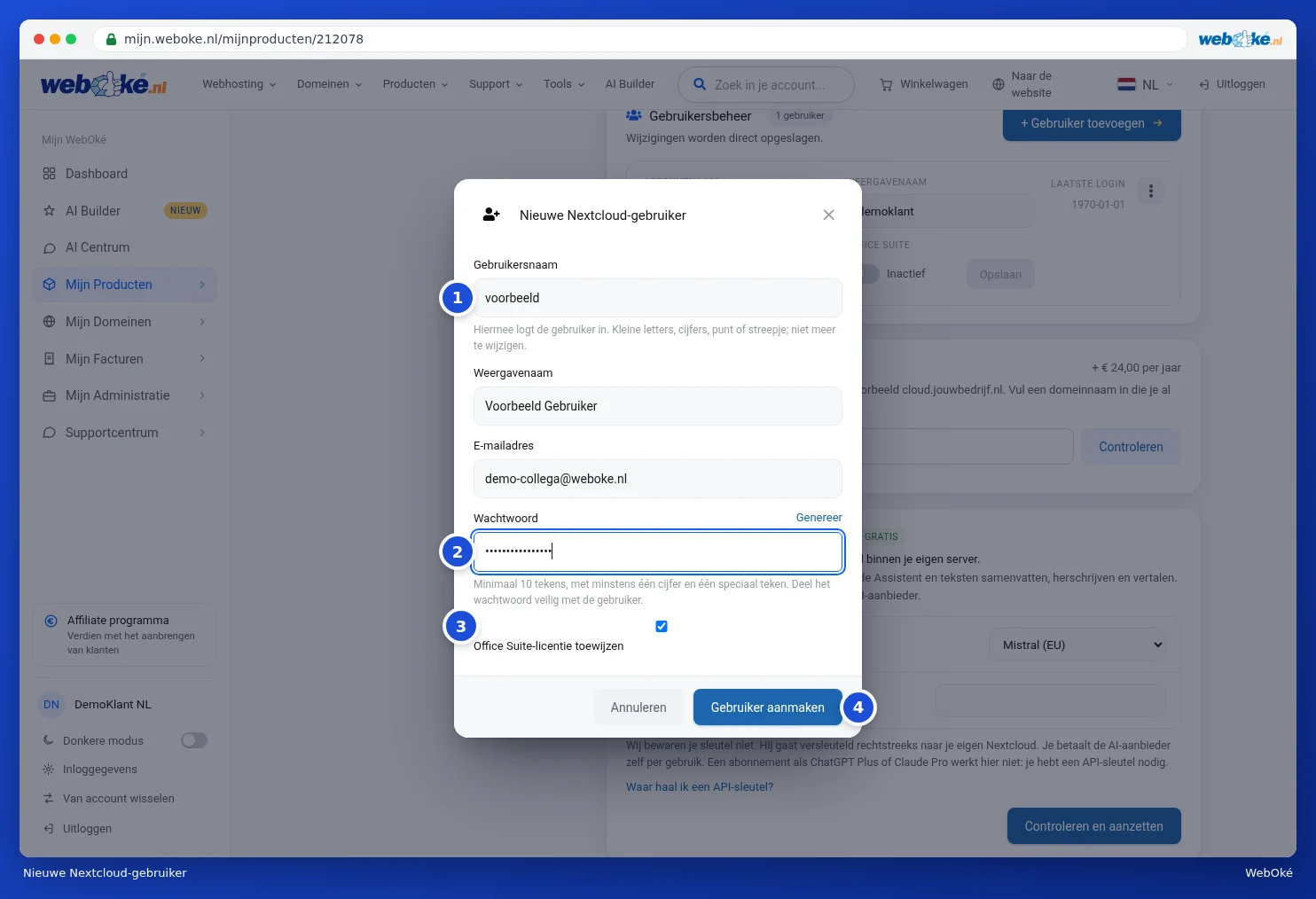
Kui loomine õnnestub, siis aken sulgub ja uus kasutaja ilmub loendisse. Arv väljal Kasutajate haldus ja loendur Nextcloudi kasutajad suurenevad ühe võrra.
Uus kasutaja saab automaatselt sinu paketi salvestusruumi. Kui oled jõudnud maksimaalse kasutajate arvuni, siis sa ei saa enam kasutajaid lisada. Suurenda enne arvu valikus Konfigureeritavad valikud (vt allpool).
Kasutaja muutmine
Iga kasutaja on plokina nähtaval jaotises Kasutajate haldus koos väljadega Konto nimi (1), Kuvatav nimi, E-posti aadress, Viimane sisselogimine ja kas Office Suite on sisse lülitatud (2). Paremal üleval on kolme punktiga nupp (3).

- Kuvatava nime ja e-posti aadressi saad muuta otse reas. Seejärel klõpsa Salvesta.
- Lülitiga Office Suite annad kasutajale Office'i litsentsi või võtad selle ära. Lüliti kõrval on märge Aktiivne või Mitteaktiivne.
- Kolme punkti (1) taga on valikud Muuda parooli, Keela (või Luba) ja Kustuta.
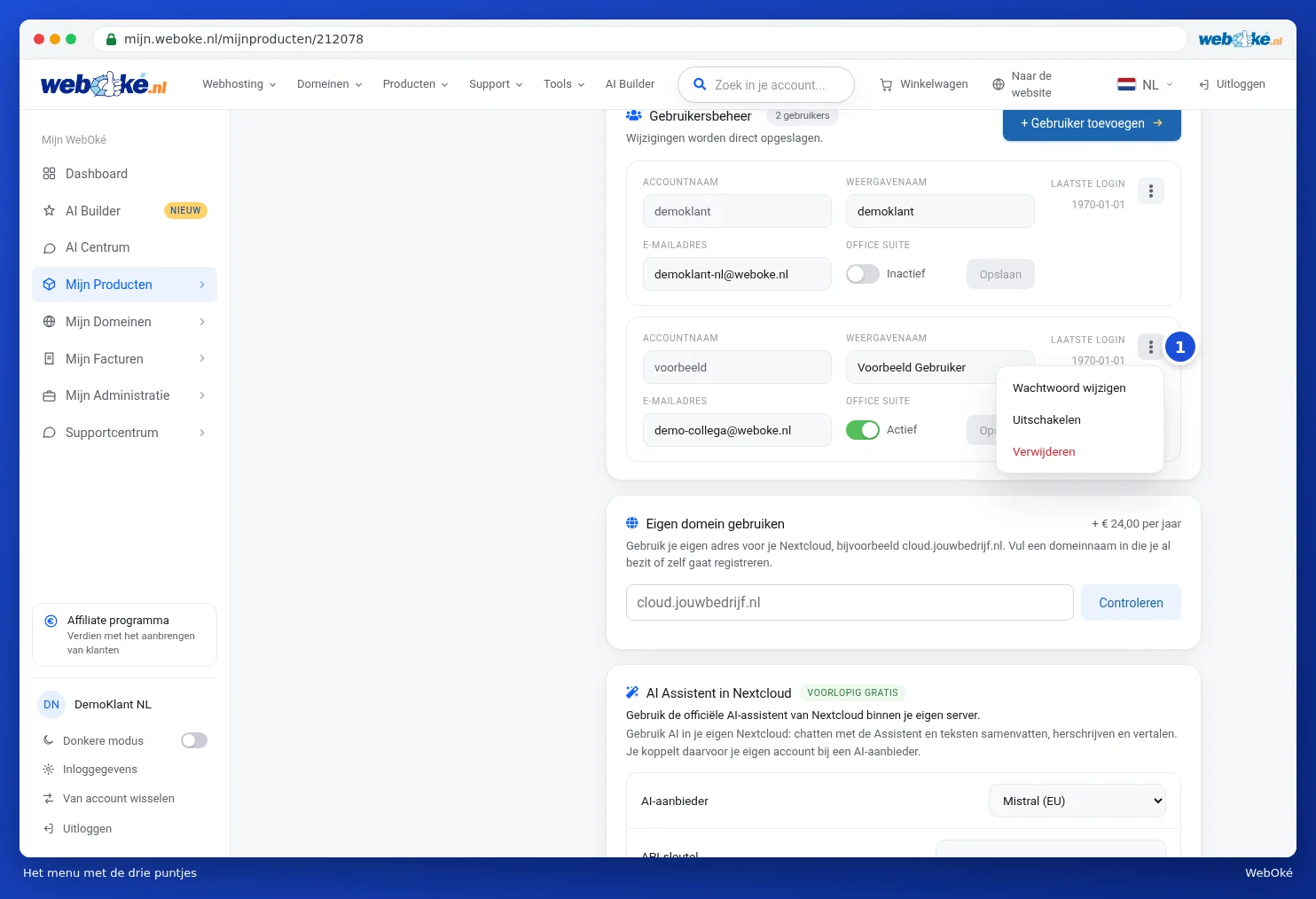
Kui kasutaja pole kunagi sisse loginud, näitab Viimane sisselogimine kuupäeva aastast 1970. See tähendab, et kasutaja pole veel sisse loginud.
Keelatud kasutaja ei saa enam sisse logida, kuid tema failid jäävad alles. Tema juures näed silti Keelatud.
Tähelepanu: kasutaja kustutamisel kustutatakse jäädavalt kõik tema failid, kalendrid ja kontaktid. Seda tegevust ei saa tagasi võtta. Esmalt avaneb aken Kustuta kasutaja, kasutaja kustutatakse alles pärast valikut Jah, kustuta jäädavalt (1). Kui kahtled, klõpsa Tühista ja keela kasutaja esmalt.

Office'i litsentsid
Office'i litsentsiga saab kasutaja Nextcloudis veebis avada ja redigeerida dokumente, tabeleid ja esitlusi, sealhulgas Word-, Excel- ja PowerPoint-faile. Litsentsita kasutajad ei näe office'i rakendusi. Litsentsi määrad kasutaja loomisel või hiljem lülitiga Office Suite.
Kas kõik litsentsid on kasutuses? Lülita Office välja kellelgi, kes seda ei vaja, või osta litsentse juurde valikus Konfigureeritavad valikud. Kuidas office'i rakendustega töötada, loe Euro-Office'i juhendist.
Nõuanne: kui sinu Nextcloudile on uuendus saadaval, näed toote lehe ülaosas kaarti uue versiooniga. Office'i litsentsi korral lähed selle uuendusega üle ka Euro-Office'ile, Euroopa veebipõhisele office'ile. Käivita uuendus siis, kui sulle sobib, see kestab tavaliselt 5 kuni 15 minutit. Seda uuendust saab käivitada ainult konto omanik.
Rohkem kasutajaid, litsentse või salvestusruumi
- Mine toote lehel jaotisesse Konfigureeritavad valikud.
- Vali soovitud salvestusruum (1) või Office'i litsentside arv. Iga valiku juures näed selle hinda.
- Klõpsa Salvesta valikud (2) ja seejärel Kinnita ja maksa.
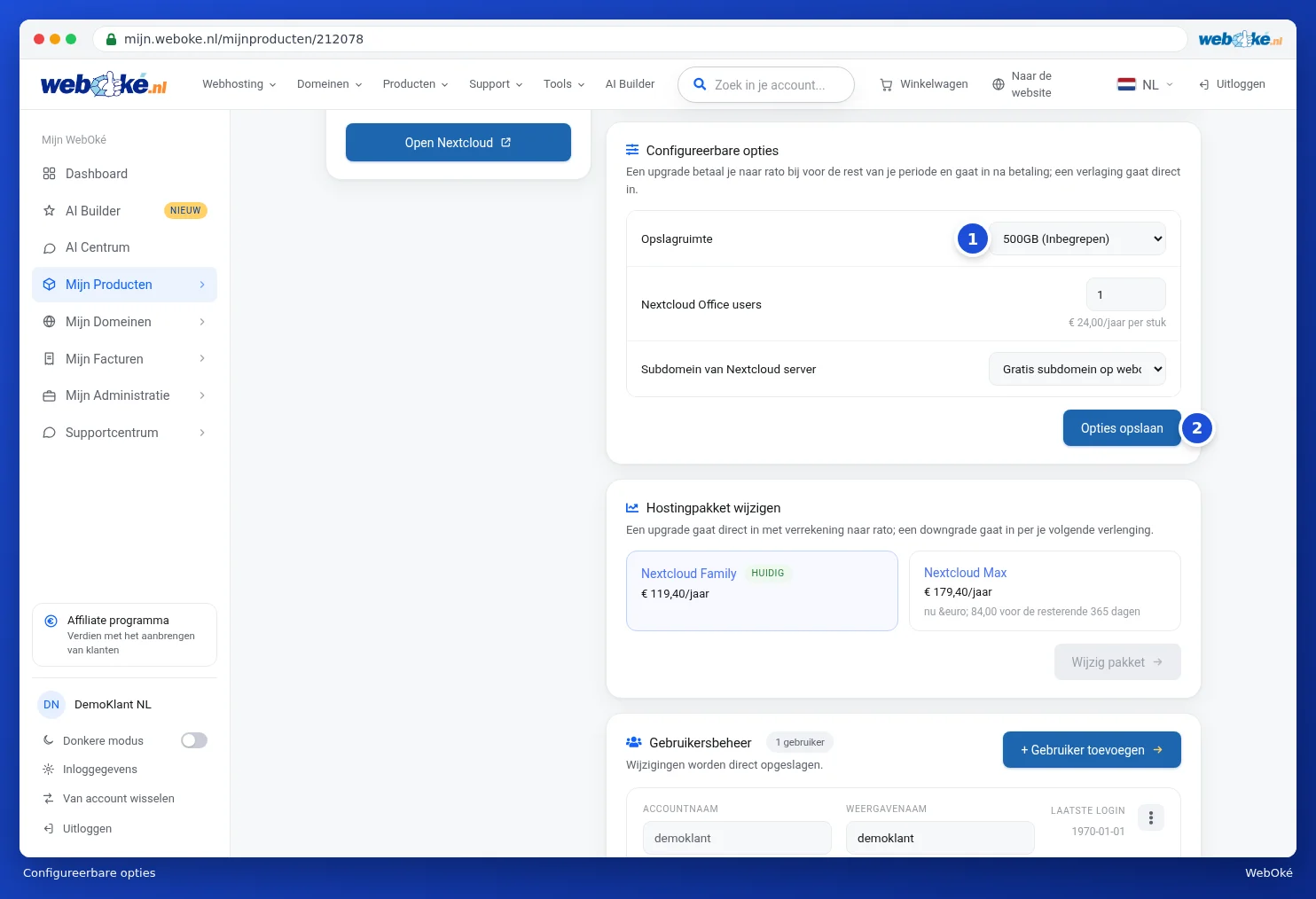
Täienduse eest maksad proportsionaalselt perioodi lõpuni ja see jõustub pärast makset. Vähendamine jõustub kohe. Lisateavet valikute kohta loe Valikute muutmine ja lisa IP-aadressid.