
Peatükk 5 · 5.10
Domeenide kontaktide ja omaniku muutmine
Igal domeenil on omanik, mida nimetatakse ka registreerijaks või valdajaks. See on isik või organisatsioon, kelle nimel domeen registris on registreeritud. Lisaks on olemas haldaja (halduskontakt). Administratiivseid ja tehnilisi kontakte haldab WebOké sinu eest.
Domeenilehel näed omanikku kaardil Domeenide kontaktid. Nupuga Muuda (2) saad teda muuta. Nupuga Halda kõiki (1) jõuad vahekaardile Kontaktid.
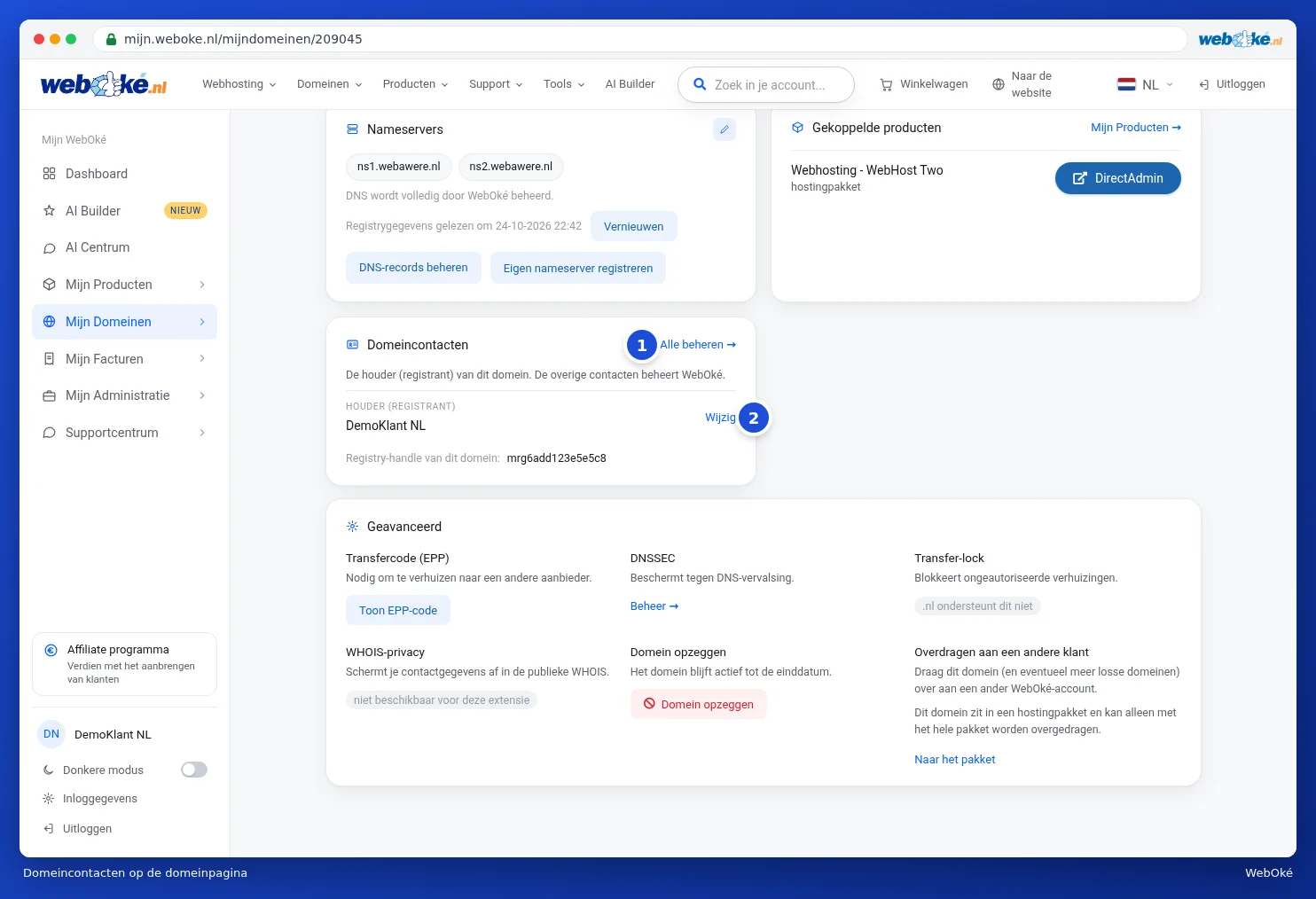
Vahekaart Kontaktid
Mine Minu domeenid juurde, vahekaardile Kontaktid, ja vali üleval domeen.

- Omanik (registreerija): omaniku andmed nii nagu need registris on, koos all oleva domeeni registry-handle'iga. Nupuga Muuda (1) saad andmeid muuta.
- Haldaja (halduskontakt): registri juures olev administratiivne kontakt. Nupuga Muuda haldajat (2) saad teda muuta.
- Seo teine haldaja: vali üks oma kontaktiprofiilidest ja klõpsa Seo see kontakt haldajana (3).
- Seo teine omanik: vali üks oma kontaktiprofiilidest ja klõpsa Seo see kontakt (4). Nupuga Uus kontakt (5) saad kõigepealt luua uue profiili.
Tähelepanu: teise omaniku sidumine või omaniku andmete muutmine edastatakse kohe registrisse. Sellega kannad domeeni üle sellele isikule või organisatsioonile. Tee seda ainult siis, kui see on tõesti kavatsus.
Omaniku andmete muutmine
- Klõpsa kaardil Omanik (registreerija) nupul Muuda. Avaneb aken Muuda omanikku.
- Nupuga Kasuta minu konto andmeid täidad vormi oma konto andmetega. Väljad saad ka ise täita.
- Kontrolli nime, e-posti aadressi, telefoni ja aadressi. Tärniga tähistatud väljad on kohustuslikud.
- Klõpsa Salvesta, või Tühista, kui ei soovi midagi muuta.
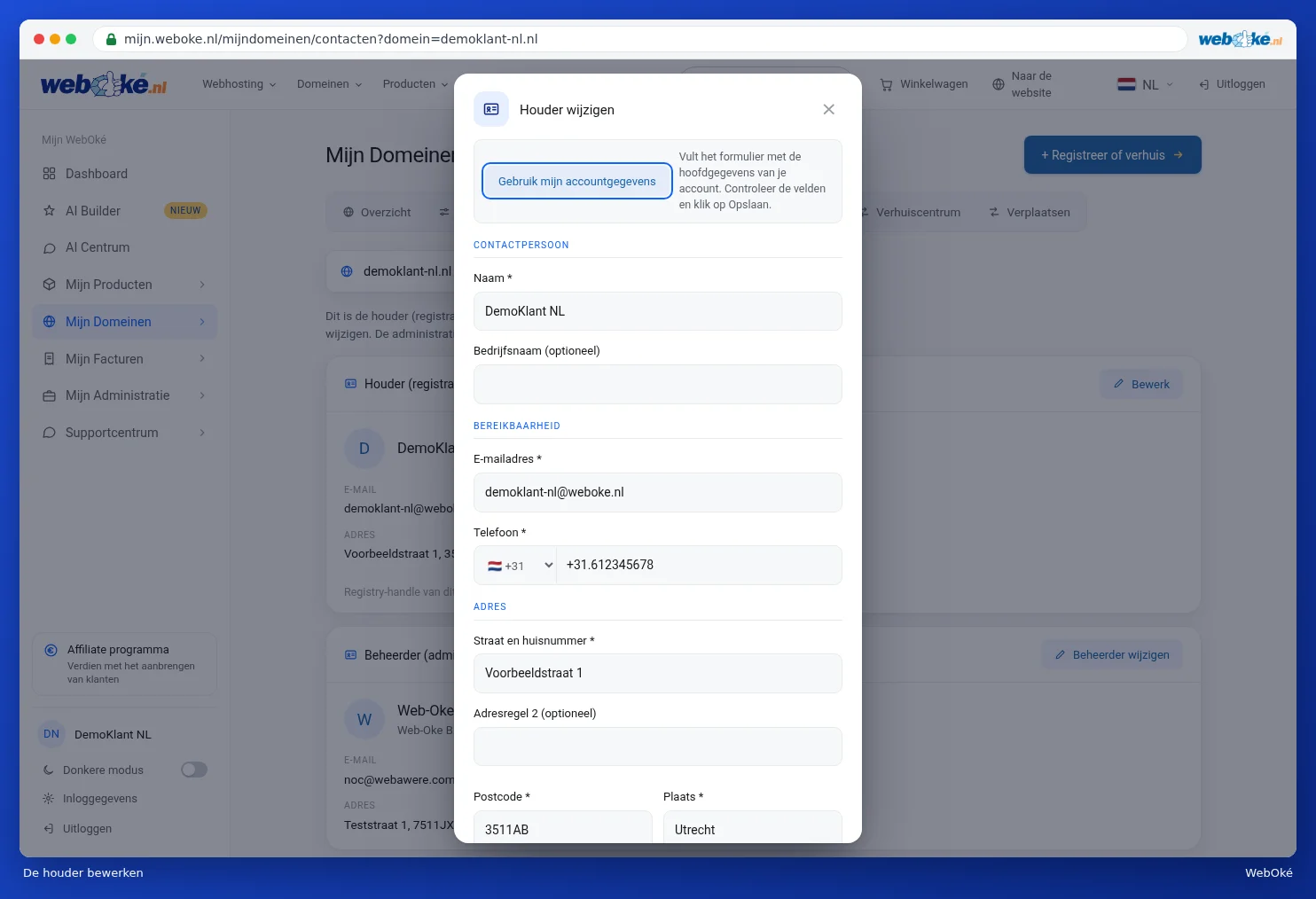
Kasuta e-posti aadressi, mida sa tegelikult loed. Paljude laiendite puhul peab omanik oma e-posti aadressi kinnitama, muidu võib register domeeni peatada. Kaardil Domeeni / e-posti tervis näed, kas see on veel tegemata (vaata Domeeni ja e-posti tervis: kontrollimine ja parandamine).
Uue kontakti loomine
- Klõpsa Uus kontakt. Avaneb aken Loo uus kontakt.
- Täida vähemalt eesnimi ja perekonnanimi. Väljale Kirjeldus kirjuta midagi enda jaoks, et hiljem kontakti ära tunda.
- Täida e-posti aadress, telefon ja aadress ning klõpsa Loo kontakt.

Kontakt lisatakse sinu kontaktiprofiilide hulka. Pärast seda saad selle siduda oma domeenidega omaniku või haldajana. Mitme domeeni jaoks korraga kasuta ülevaates valikut Seo kontakt (vaata Sinu domeeniülevaade). Oma kontaktiprofiile saad edasi hallata valikuga Halda kontakte. Kuidas see töötab, loe Kontaktide haldamine (ja duplikaatide eemaldamine).
Nõuanne: omanik on oluline ka siis, kui soovid domeeni üle kanda või üles öelda. Hoia tema andmed seetõttu ajakohasena.