
Peatükk 4 · 4.4
Mitu kontot: kontode vahel vahetamine
Ühe sisselogimisega saad kuuluda mitme kliendikonto juurde. See juhtub näiteks siis, kui mõni teine klient kutsub sind oma kontole kasutajaks, samal ajal kui sul on ka enda konto. Või kui töötad mitme ettevõtte heaks, millel kõigil on oma WebOké konto. Siis ei pea sa eri e-posti aadressidega sisse logima: sa vahetad Minu WebOkés kontot.
Sinu konto menüü allosas
Menüü vasakus allosas on näha, millise kontoga sa praegu töötad: sinu initsiaalid ja konto nimi (1). Selle all on Tume režiim (2, vaata Keel, tume režiim ja tutvustusring), Sisselogimisandmed (3, vaata Parooli määramine, muutmine või unustamine) ja Logi välja (4).
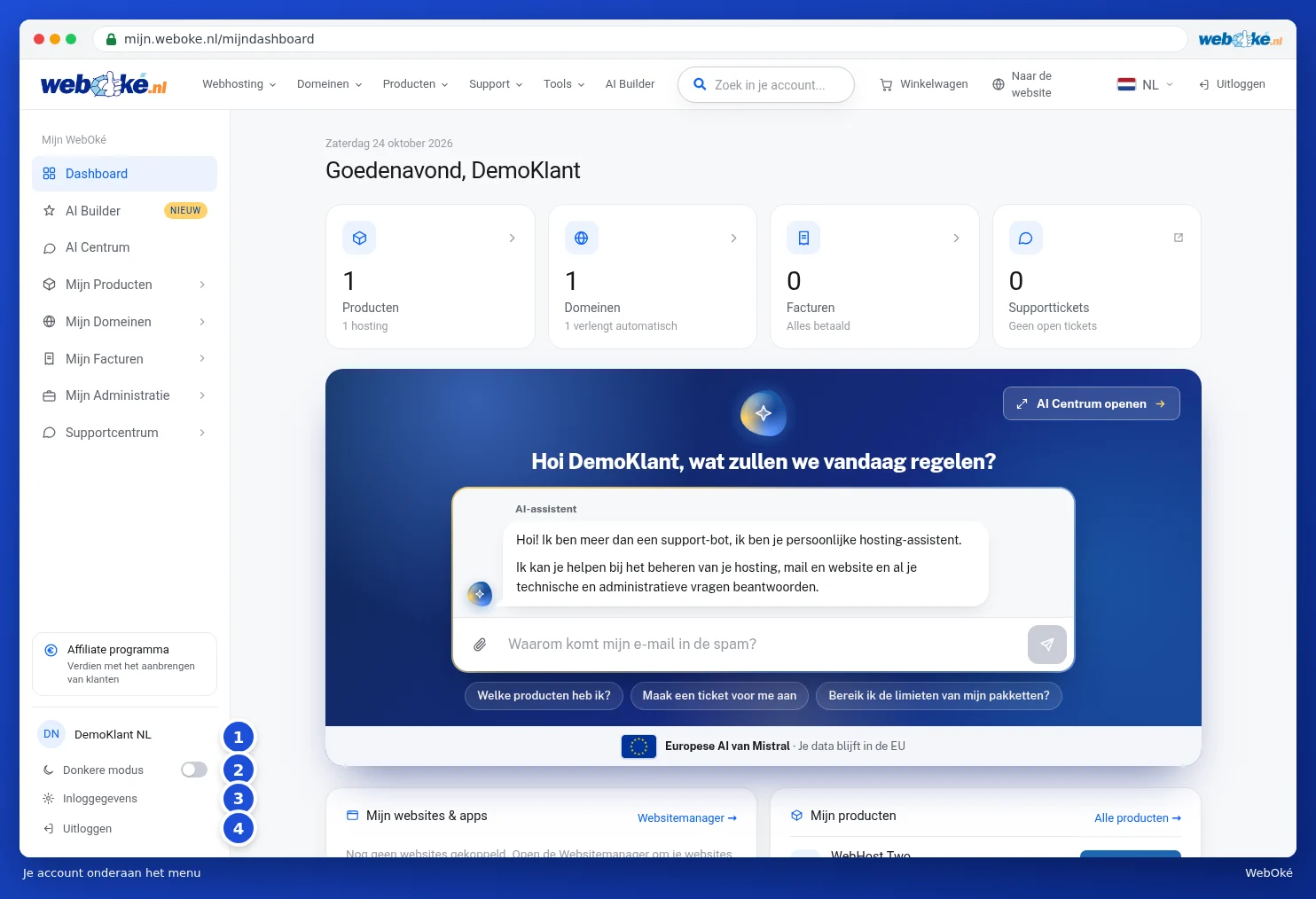
Kuidas pääsed teisele kontole?
Teise konto omanik kutsub sind. Seda teeb ta Minu halduses vahekaardil Kasutajad: ta sisestab sinu e-posti aadressi (1), valib, mida sa tohid teha, näiteks Domeenid (2) ja Arved (3), ning klikib nupul Saada kutse (4). Kuidas see täpselt toimib, loe artiklist Kasutajate kutsumine ja õiguste andmine.

Sulle saadetakse siis kiri pealkirjaga Sind on kutsutud konto kasutajaks ja selle konto nimi. Kutse kehtib 7 päeva.
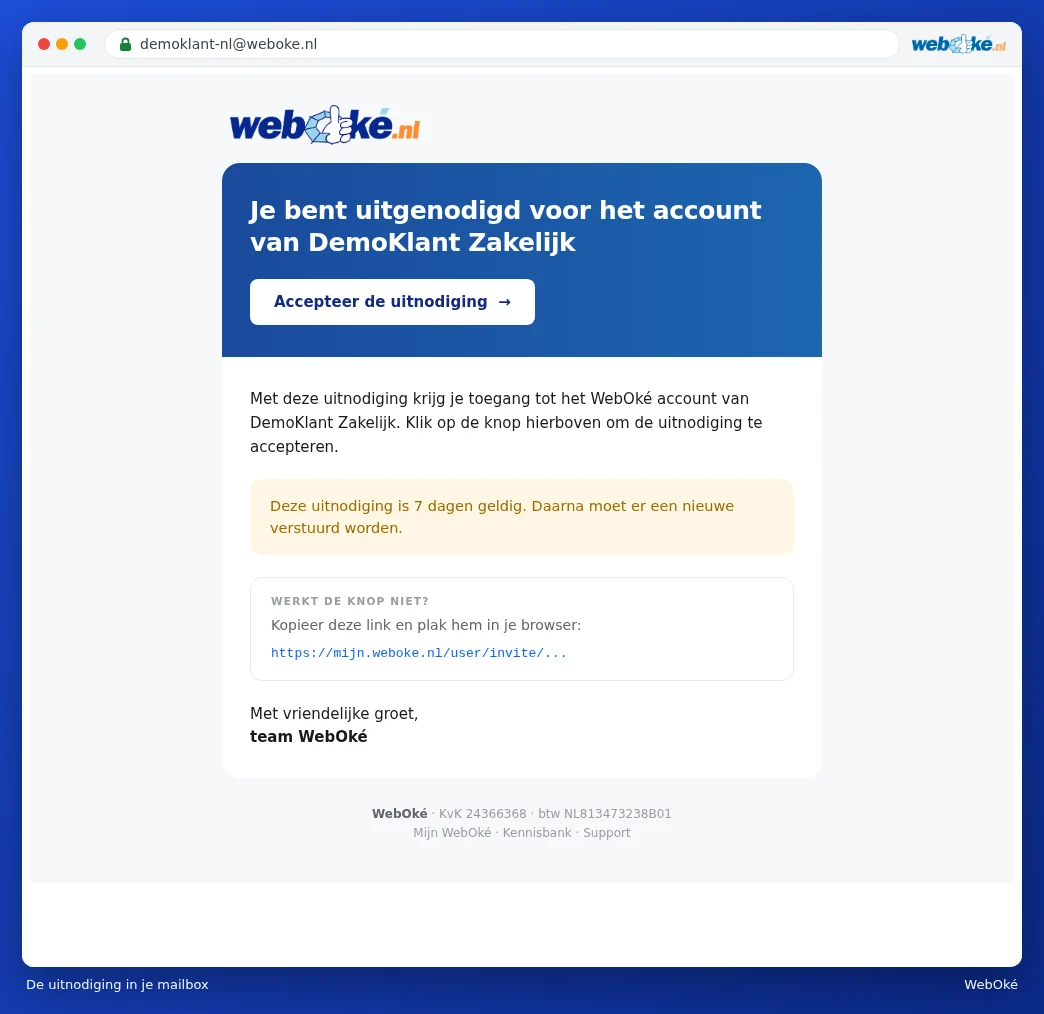
- Klõpsa kirjas nupul Võta kutse vastu. Avaneb leht Võta kutse vastu.
- Kas sul on juba selle e-posti aadressiga WebOké sisselogimine? Sisesta siis väljale Sinu parool (1) oma tavaline parool. Kui sul veel sisselogimist pole, sisesta siin oma nimi ja vali parool.
- Klõpsa nupul Võta kutse vastu (2).
- Kui Minu WebOké küsib koodi, sisesta kood, mille saad e-posti teel, täpselt nagu tavalise sisselogimise puhul (vaata De sisselogimiskood e-posti teel (kaheastmeline autentimine)).

Nõuanne: kui jätad parooli tühjaks, seome juurdepääsu ikkagi. Hiljem logid lihtsalt ise sisse.
Konto vahetamine
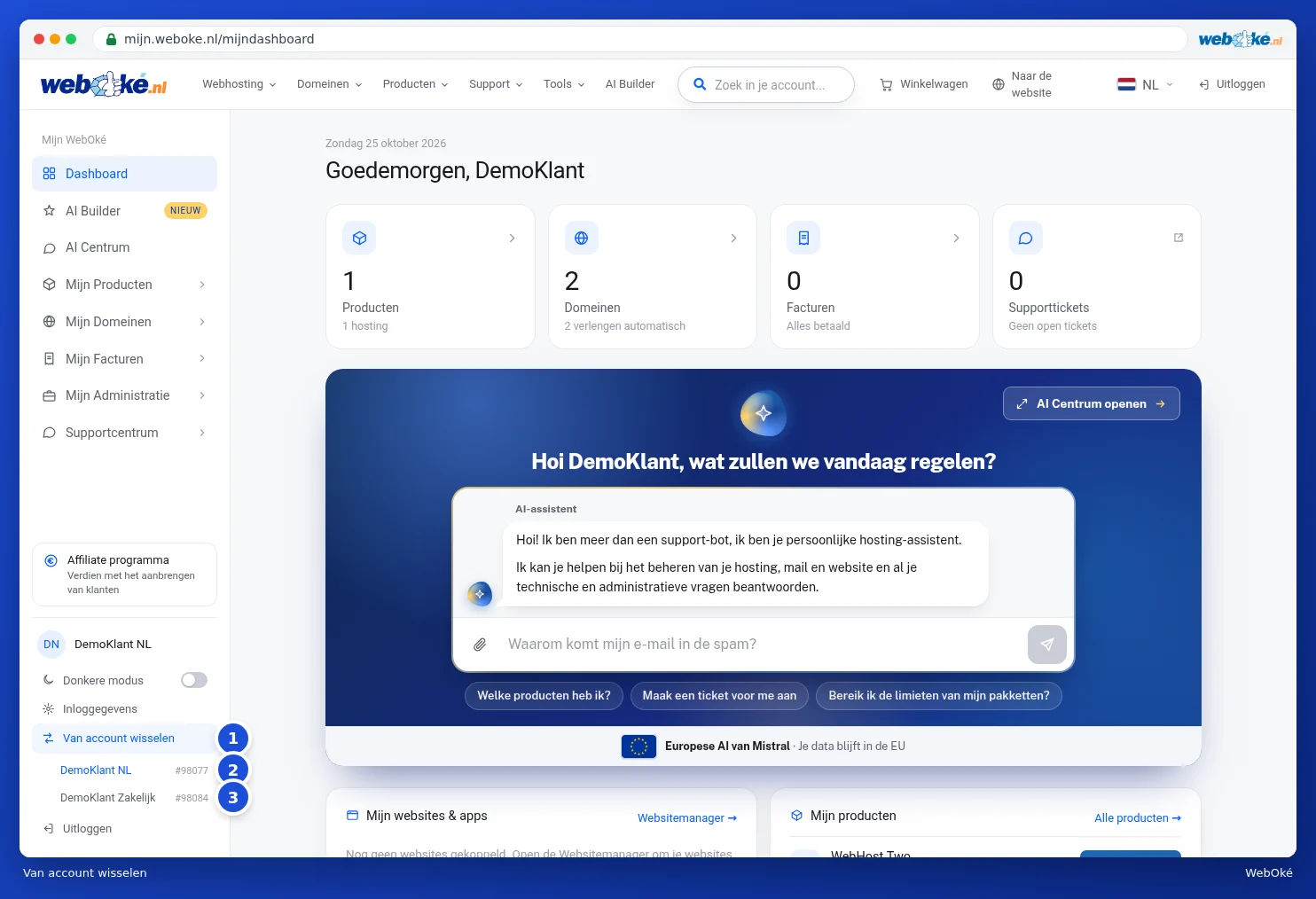
Kui sinu sisselogimine kuulub rohkem kui ühe konto juurde, siis näed Logi välja kohal ka valikut Vaheta kontot (1). Kui sul on ainult üks konto, siis seda nuppu ei näe, nagu esimesel pildil.
- Klõpsa vasakul all valikul Vaheta kontot. Avaneb kõigi sinu kontode loend. Iga nime järel on kliendinumber.
- Konto, millega sa praegu töötad (2), on esile tõstetud ja seda ei saa valida.
- Klõpsa kontol, kuhu soovid minna (3). Avaneb selle konto töölaud.
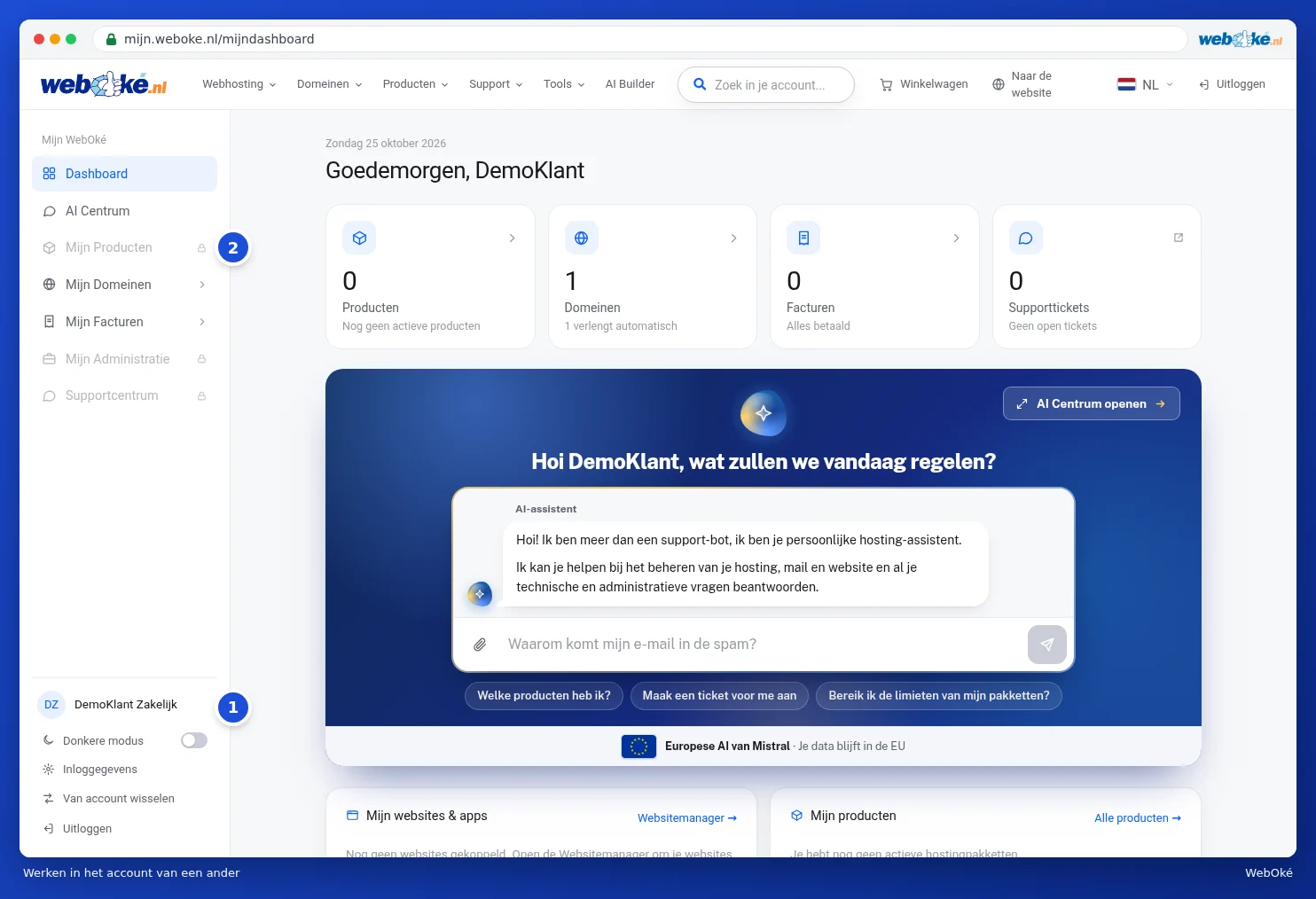
Pärast sisselogimist alustad oma kontolt, kui sul on oma konto. Kui töötad kellegi teise kontol, siis selle konto nimi on menüü allosas (1). Nii näed alati, kus asud. Oma kontole tagasi minnes kasuta sama viisi, valikut Vaheta kontot.
Mida näed teise kasutaja kontol?
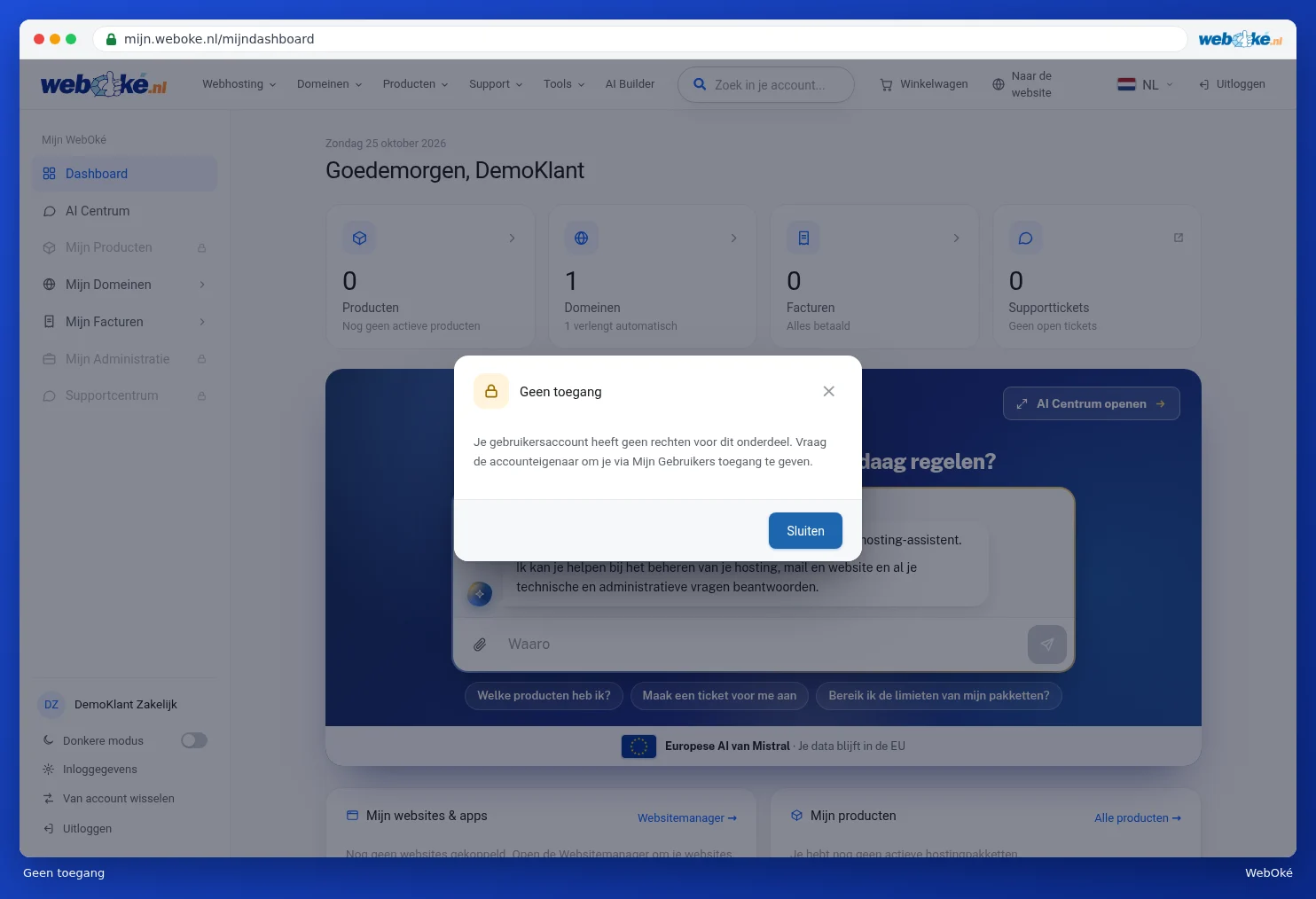
Konto omanik otsustab, mida sa kasutajana tohid teha, näiteks domeenid ja arved, aga mitte tooted. Osad, millele sul õigusi pole, on menüüs halliks tehtud ja lukuikooniga (2). Ka töölaud näitab ainult seda, mida sul on lubatud näha.
Kui klõpsad hallil osal, näed teadet Juurdepääs puudub. Klõpsa nupul Sulge ja palu omanikul anda sulle Minu kasutajad kaudu rohkem õigusi. Kuidas see toimib, loe artiklist Kasutajate kutsumine ja õiguste andmine.
Mõningaid asju saab teha ainult konto omanik, näiteks partnerprogramm, AI Builder, kasutajate kutsumine ja konto üleandmine. Keelevalik muudab konto keelt ainult siis, kui oled konto omanik.
Nõuanne: kas soovid pigem kaks sinu enda kontot ühendada üheks kontoks? See on võimalik valikuga Ühenda kontod, vaata Üleandmine ja kontode ühendamine.