
Peatükk 5 · 5.5
DNS-abilised: MX, SPF, DMARC, CAA ja SRV
Mõningaid kirjeid on käsitsi sisestada keeruline. Seetõttu on DNS-kirje aknas mõne tüübi puhul lisaväljad ja nupud. Akna avad vahekaardil DNS nupuga + Lisa kirje (vt DNS haldamine: kirjete lisamine, muutmine ja kustutamine) ja valid seejärel tüübi.
MX-kirje
Klõpsa + MX-kirje või vali tüüp MX. Nimi on juba @, see tähendab domeen ise.
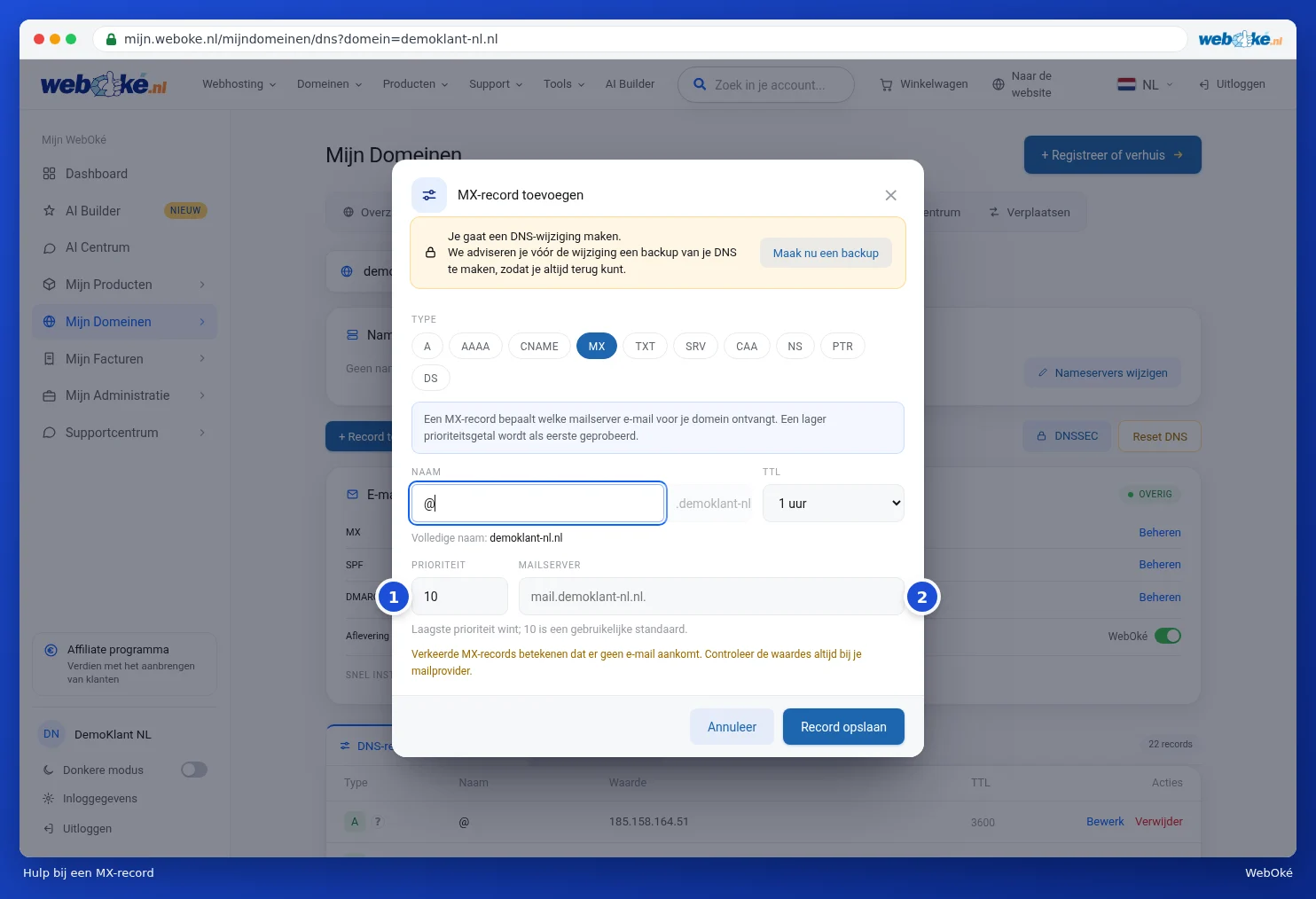
- Prioriteet (1): mitme MX-kirje puhul proovitakse esmalt madalaimat väärtust. 10 on tavapärane väärtus.
- E-posti server (2): e-posti serveri nimi, lõpus punktiga.
Tähelepanu: valed MX-kirjed tähendavad, et e-kirjad enam kohale ei jõua. Kasuta alati oma e-posti teenusepakkuja antud väärtusi.
SPF: kes tohib sinu domeeni nimel e-kirju saata?
SPF on TXT-kirje, mis sisaldab loetelu serveritest, kes tohivad sinu domeeni nimel e-kirju saata. Vali tüüp TXT ja määra TXT-kirje tüüp (1) väärtuseks SPF. Kui sul on juba SPF-kirje olemas, klõpsa kaardil E-posti seaded SPF-i kõrval nupul Halda. Aken loeb siis sinu olemasoleva kirje sisse.

- Linnukestega (2) annad loa oma MX-kirjetes olevatele serveritele ja oma domeeni IP-aadressile.
- Väljal Lisa teenusepakkuja (3) klõpsa oma e-posti teenusepakkuja või saatmisteenuse peal: WebOké, Microsoft 365, Google Workspace, Proton Mail, mailbox.org, Mailgun, SendGrid või Zendesk. Kui sinu oma seal ei ole, sisesta ise include-domeen või serveri hostinimi ja klõpsa plussil.
- Vali Režiim (4): mida vastuvõtjad teevad e-kirjaga, mis tuleb loetelus mitteolevast serverist. Fail (soovitatav) on kõige rangem, SoftFail märgib e-kirja kahtlaseks ja Neutraalne ei tee midagi.
- Jaotisest Täpsemad funktsioonid leiad veel eraldi IP-aadressid ja mõned harva kasutatavad valikud.
- Väljal Väärtus (5) näed kirjet, mis salvestatakse. Saad seda ka ise siin muuta.
Tähelepanu: domeenil tohib olla ainult üks SPF-kirje. Kui neid on kaks, muutub SPF kehtetuks. Seetõttu muuda olemasolevat kirjet, selle asemel et luua teine.
DMARC: mis juhtub võltsitud e-kirjaga?
DMARC ütleb meiliserveritele, mida teha e-kirjadega, mis väidavad valelikult, et tulevad teie domeenist. Vali tüüp TXT ja määra TXT-kirje tüüp väärtuseks DMARC, või klõpsa kaardil E-posti seaded DMARC-i kõrval nupul Halda. Nimeks saab automaatselt _dmarc.
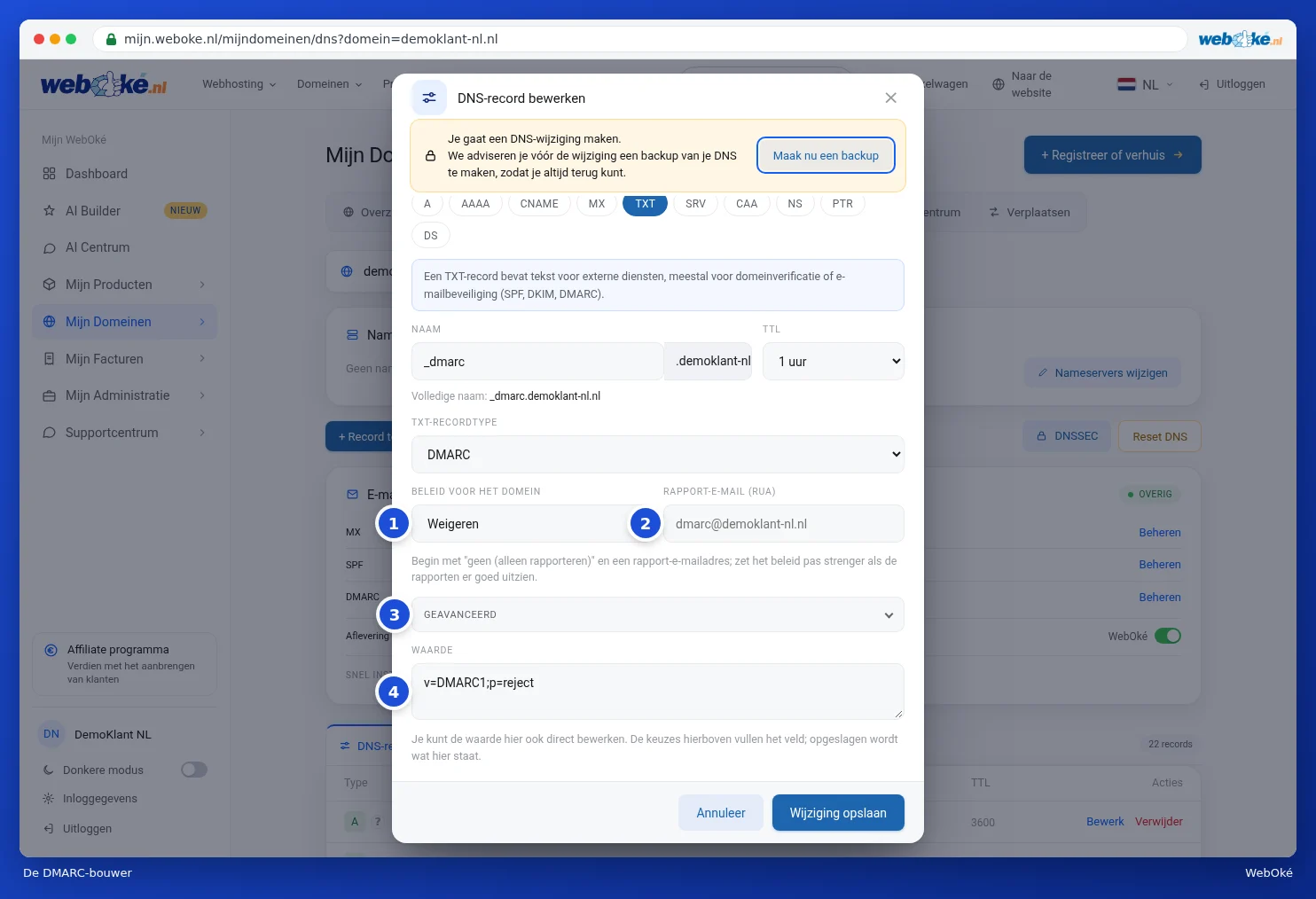
- Domeeni reegel (1): Puudub (ainult aruanded), Karantiin (rämpsposti) või Keeldu.
- Koondaruannete e-post (RUA) (2): aadress, kuhu saad suurte e-posti teenusepakkujate päevased aruanded.
- Täpsemad funktsioonid (3): muu hulgas eraldi reegel alamdomeenidele, aadress üksikasjalike aruannete jaoks (RUF), protsendimäär ja kontrolli rangus.
- Väärtus (4): kirje nii, nagu see salvestatakse.
Nõuanne: alusta reeglist Puudub (ainult aruanded) ja aruande aadressist. Muuda reegel rangemaks alles siis, kui aruanded näevad korras välja. Nii väldid, et sinu enda e-kirjad jäävad kinni.
CAA-kirje
CAA-kirjega määrate, millised osapooled tohivad teie domeenile SSL-sertifikaati väljastada. Vali tüüp CAA ja täida:

- Flag: jäta see väärtuseks 0.
- Tag: issue tavaliste sertifikaatide jaoks, issuewild wildcard-sertifikaatide jaoks või iodef teavituse aadressi jaoks.
- Väärtus: väljastaja, näiteks letsencrypt.org.
Tähelepanu: kui lood CAA-kirje, tohivad sertifikaate väljastada ainult nimetatud väljastajad. Kui kasutad oma majutuspaketi tasuta SSL-sertifikaati (Let's Encrypt), lisa CAA-kirjesse ka letsencrypt.org.
SRV-kirje
SRV-kirje suunab teenuse õigesse serverisse ja porti. Seda läheb näiteks vaja internetikõnede jaoks või mõnede Microsofti teenuste jaoks. Vali tüüp SRV.
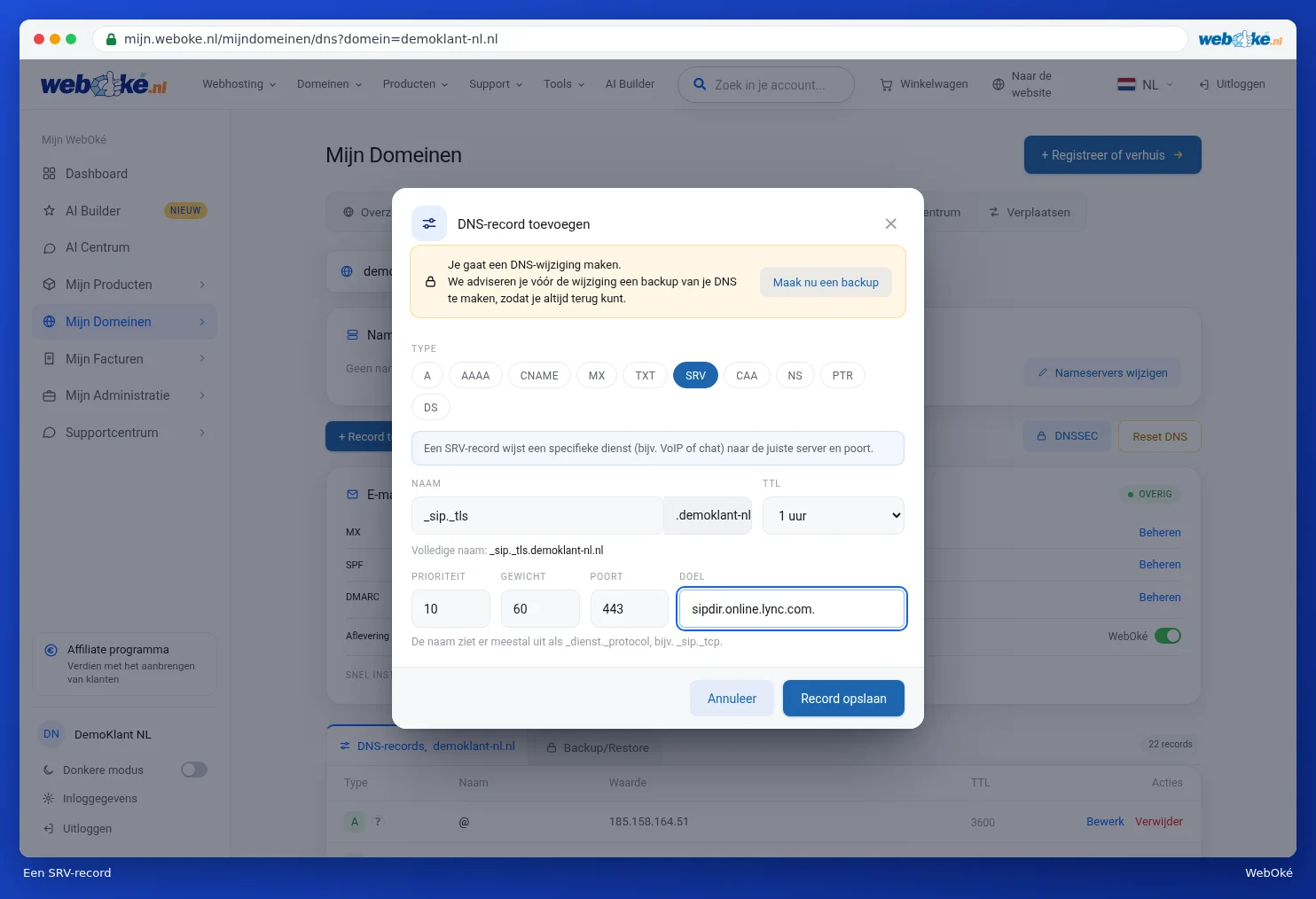
- Nimi: tavaliselt kujul _teenus._protokoll, näiteks _sip._tls.
- Prioriteet ja Kaal: milline server valitakse esimesena, kui neid on mitu. Jäta need samaks, kui sinu teenusepakkuja ei ütle teisiti.
- Port: teenuse port.
- Sihtkoht: server, lõpus punktiga.
Klõpsa iga tüübi puhul nupul Salvesta kirje, kui kõik on õige, või Tühista, et midagi mitte muuta.