
Peatükk 10 · 10.1
Oma arvete vaatamine ja allalaadimine
Vaata lühivideost
Kõik su arved on Minu WebOké teenuses vasakul menüüs Minu arved all. Seal näed iga arvet, mille me kunagi sulle oleme koostanud, nii makstud kui ka tasumata. Arvet saad vaadata, laadida alla PDF-ina või saata e-posti aadressile, näiteks oma raamatupidajale.

Ülevaade
- Üleval on vahelehed (1): Ülevaade (kõik arved), Tasumata, Makstud, Krediidisaldo, Otsekorraldus ja Tehingud.
- Näita (2) abil filtreerid staatuse järgi: tasumata, makstud, tühistatud, tagastatud, inkassos, töötlemisel või mustand. Vali Kõik, et näha kõiki arveid.
- Iga arve juures näed arve numbrit (3), kuupäeva, summat, juba makstud summat, tasumata jäägi ja staatust. Klõpsa numbril või real, et arve avada.
- Paremal on tegevused: PDF (4) laadib arve kohe alla, paberlennuki ikoon (5) avab akna arve e-postiga saatmiseks. Kui arve on tasumata, näed seal ka nuppu Maksa.
Kui sul pole veel otsekorraldust seadistatud, näed üleval riba Ära enam kunagi arvetele mõtle. Seadista (6) abil liigud otsekorralduse seadistamise juurde. Kuidas see töötab, loe artiklist Otsekorralduse seadistamine või peatamine.
Kui sul on tasumata arveid, näed loetelu kohal, mitu neid on ja kui palju tuleb veel maksta (1), koos nupuga Maksa kõik (2). Iga tasumata arve juures on nupp Maksa (3). Ka vasakul menüüs näed Minu arved juures, mitu arvet on tasumata. Vaata Arve tasumine (ka mitu korraga).

Arve avamine
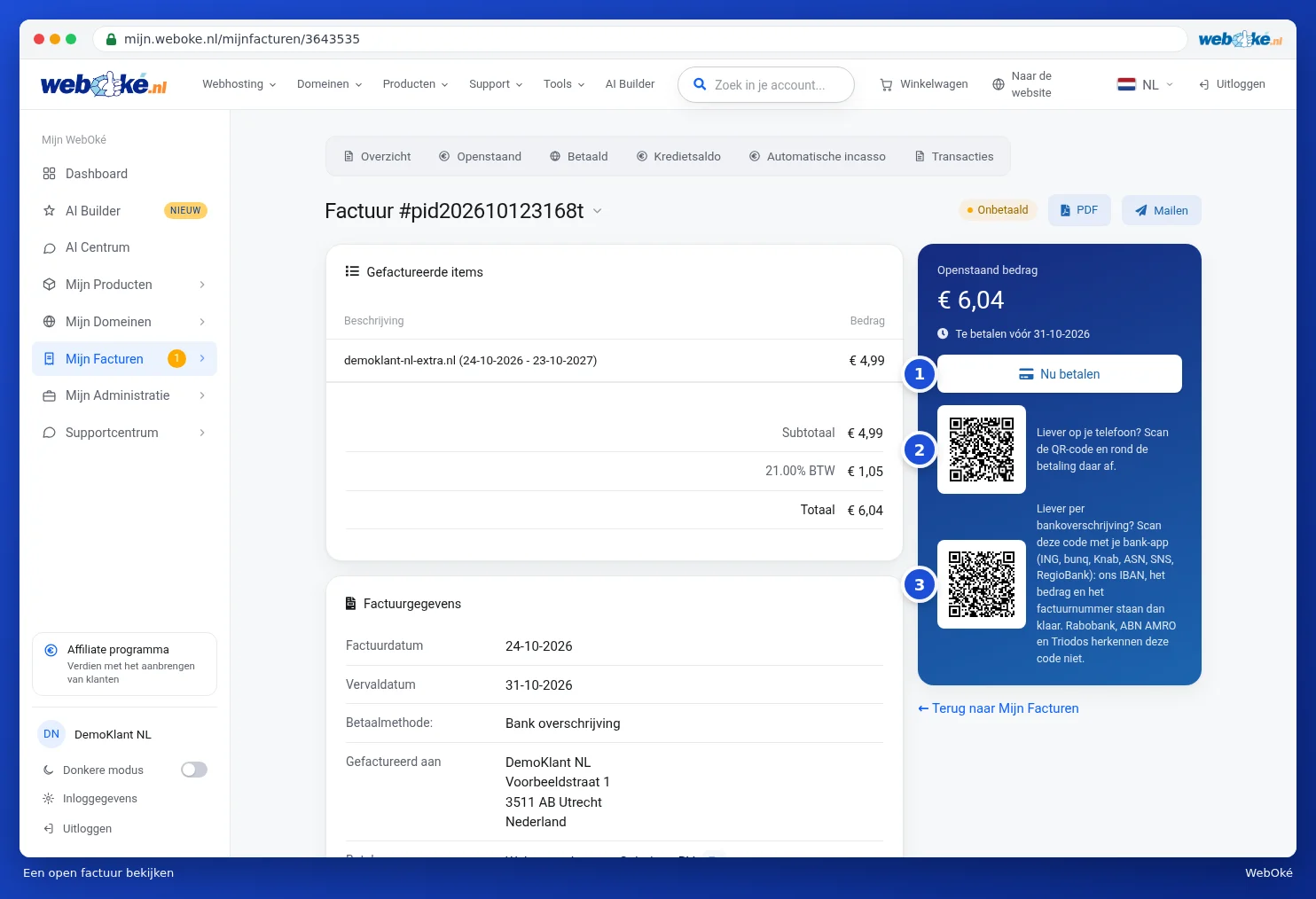
Arve lehel näed arveldatud kirjeid koos vahesumma, käibemaksu ja kogusummaga. Selle all on arve andmed: arve kuupäev, maksetähtaeg, maksemeetod, kellele arve on suunatud ning meie panga ja käibemaksuandmed. Kõige all on selle arvega seotud maksed, koos kuupäeva ja maksemeetodiga.

Paremal näed, kas arve on makstud. Kui see on veel tasumata, näed seal tasumata summat ja viimast maksekuupäeva, koos nupuga Maksa kohe (1), QR-koodiga telefoniga maksmiseks (2) ja QR-koodiga oma panga rakenduse jaoks, kui eelistad ise üle kanda (3). Kuidas maksmine toimib, loe artiklist Arve tasumine (ka mitu korraga).
PDF-ina allalaadimine
Klõpsa PDF (1). Arve laaditakse alla PDF-failina. Leiad selle seejärel oma Downloads kaustast. PDF sisaldab samu andmeid, mis ekraanil olev arve: su aadress, meie andmed, read ja staatus.

Arve saatmine e-postiga
- Klõpsa Saada arve e-postiga (2) arve lehel või paberlennuki ikoonil ülevaates.
- Sisesta e-posti aadress, kuhu arve peab minema (1). Sinu enda aadress on juba eeltäidetud.
- Klõpsa Saada. Saaja saab tavapärase arve e-kirja koos PDF-iga manuses.

Nii näeb välja arve e-kiri. Saad selle automaatselt ka iga uue arve puhul. Üleval on arve number, maksetähtaeg ja summa, selle all arve read. Nupuga Maksa arve või QR-koodiga saad kohe maksta. Eelistad ise üle kanda? Siis skanni teine QR-kood oma panga rakendusega.

Nõuanne: soovid saata või laadida alla mitu arvet korraga? Märgi need ülevaates linnukesega ja vali tegevus sinisel ribal. Kuidas see käib, loe artiklist Arve tasumine (ka mitu korraga).
Tehingud: kõik ühes kohas
Vahelehel Tehingud näed kõike, mis su kontoga seoses rahaliselt on toimunud, kuupäeva järgi: arved, maksed, tagasimaksed ja su saldo. Üleval on kokkuvõtted: arveldatud, makstud, saldo või kreedit arvega makstud, praegu tasumata ja su saldo.
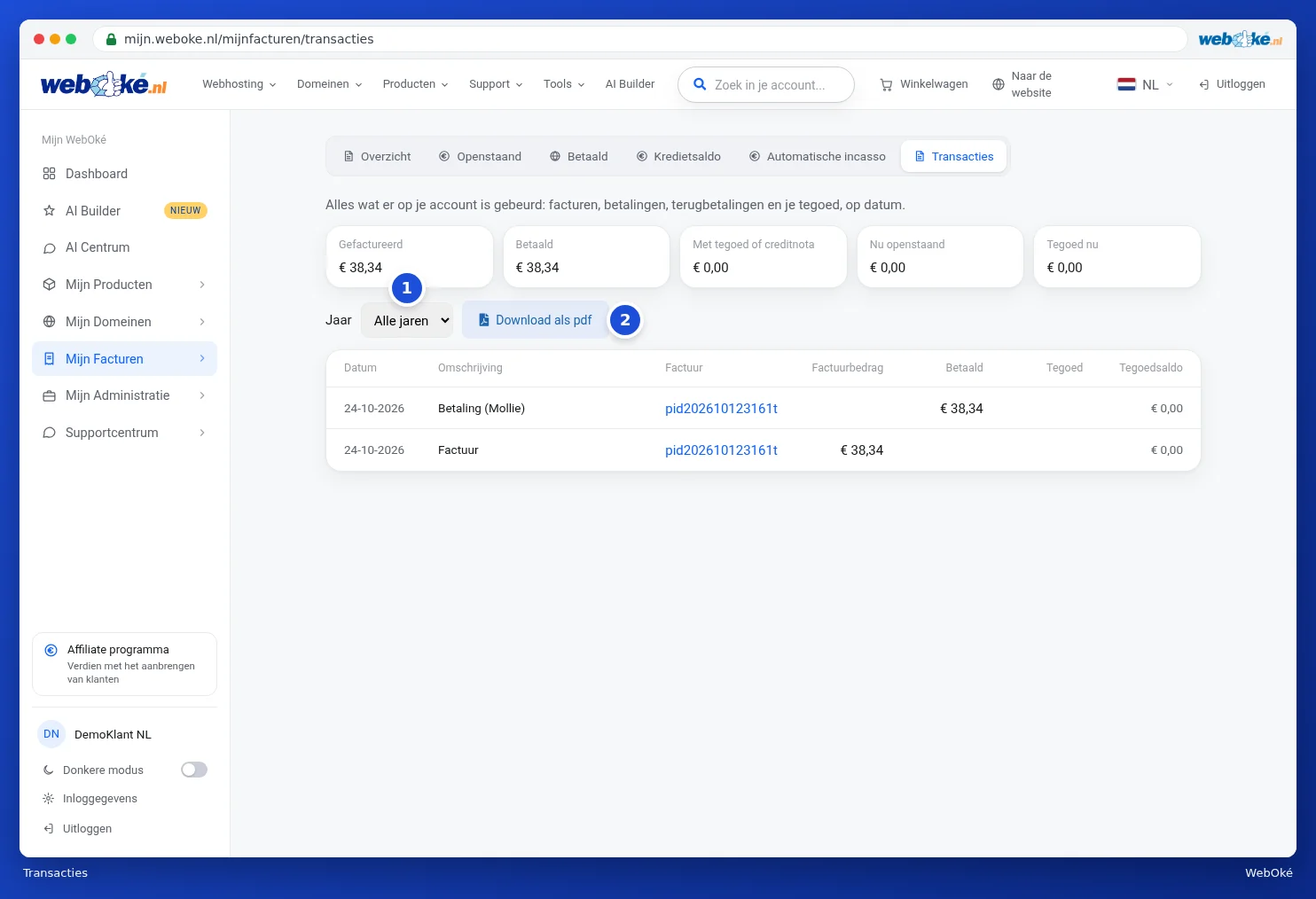
Vali Aasta (1) juures aasta, et näha ainult selle aasta andmeid. Laadi alla PDF-ina (2) abil saad ülevaate PDF-ina, mis on kasulik raamatupidamise või maksudeklaratsiooni jaoks.