
Глава 10 · 10.3
Прехвърляне на имейли чрез Mijn WebOké
В Mijn WebOké има собствен инструмент за преместване: E-mail verhuizen. С него копирате цялата поща от стария си доставчик, като Gmail, Outlook, Ziggo или KPN, в пощенската Ви кутия при WebOké. Всичките Ви папки и цялата история на пощата се прехвърлят. Старата Ви пощенска кутия остава точно такава, каквато е била. Инструментът е безплатен.
Отваряне на инструмента
- Влезте в Mijn WebOké.
- Кликнете в менюто вляво върху Моите продукти (1).
- Кликнете най-горе в реда с раздели върху E-mail verhuizen (2). Ще намерите E-mail verhuizen и в подменюто на Моите продукти, или отидете директно на moi.weboke.nl/emailverhuizen.
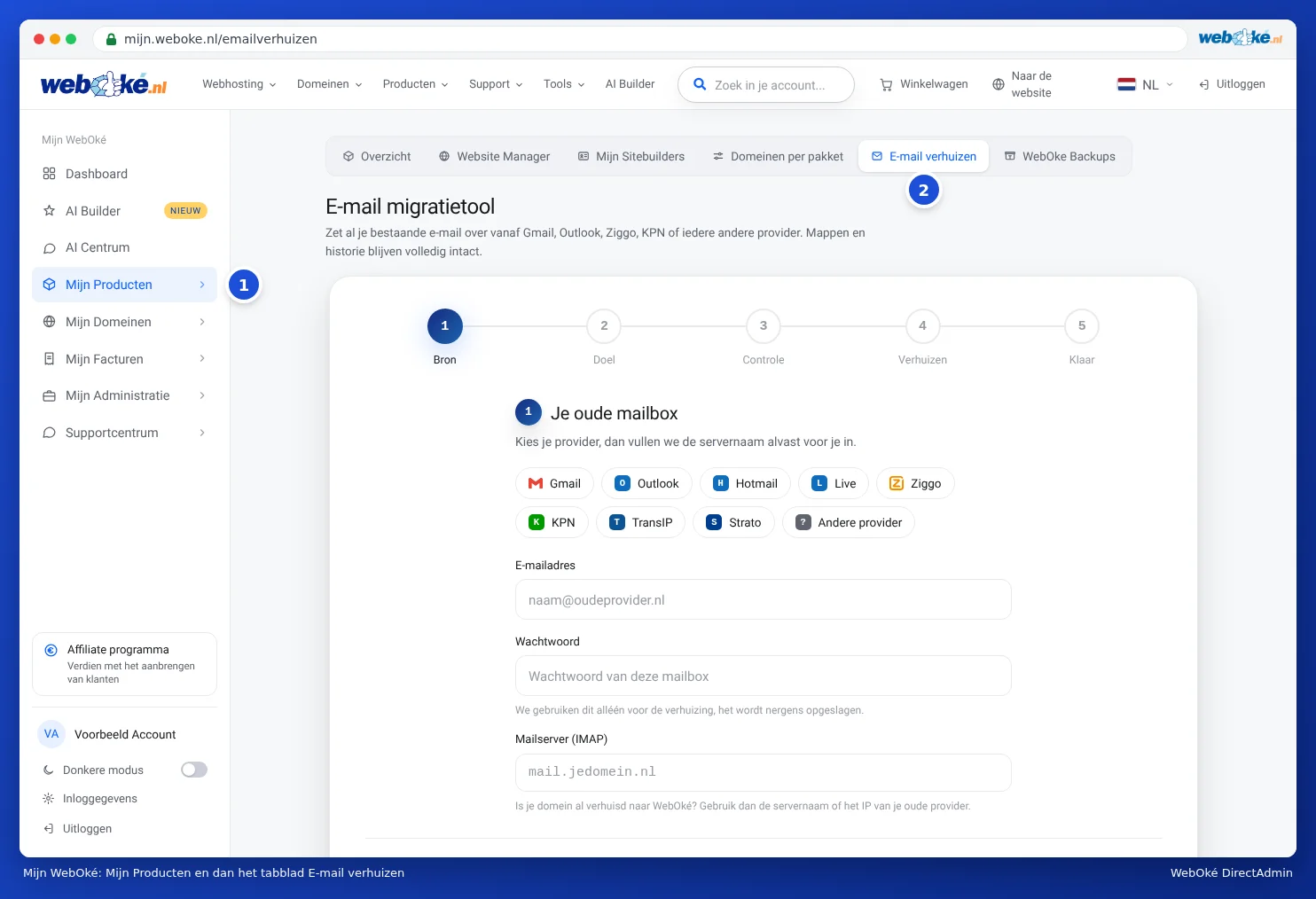
Преместването протича в пет стъпки: Source, Target, Проверка, Преместване и Done.

Стъпка 1: старата Ви пощенска кутия (Source)
- Изберете стария си доставчик (1): Gmail, Outlook, Hotmail, Live, Ziggo, KPN, TransIP или Strato. Инструментът автоматично попълва името на сървъра вместо Вас. Ако Вашият доставчик не е в списъка, изберете Друг доставчик и попълнете сами името на сървъра в полето Пощенски сървър (IMAP).
- Попълнете Имейл адрес (2) и Парола на старата си пощенска кутия. Използваме паролата само за преместването и не я съхраняваме никъде.
- Кликнете върху Напред: целева пощенска кутия. Инструментът автоматично тества връзката.
Внимание: Вече ли е преместен домейнът Ви към WebOké? Тогава попълнете в полето за пощенски сървър името на сървъра или IP адреса на стария си доставчик, не mail.vashdomein.nl. Този адрес вече сочи към WebOké.
Преместване от Gmail
Google не позволява на външни програми да влизат с обикновената Ви парола. Затова веднъж създавате парола за приложение: специална парола само за такива връзки. Първо включете двустепенна проверка в акаунта си в Google и след това създайте паролата за приложение. Нея попълвате като парола на старата си пощенска кутия. Ако изберете Gmail, инструментът показва връзка към съответната страница на Google.
Преместване от Outlook, Hotmail, Live или Microsoft 365
Microsoft вече не приема парола за изтегляне на поща, дори парола за приложение. Затова в инструмента влизате веднъж с Microsoft:
- Изберете Outlook, Hotmail или Live като стар доставчик (или попълнете като пощенски сървър outlook.office365.com).
- Кликнете върху Вход с Microsoft (1).
- Отворете microsoft.com/devicelogin и въведете кода, който показва инструментът. С Копиране поставяте кода в клипборда си.
- Влезте с акаунта на Microsoft на пощенската кутия, която искате да преместите, и кликнете върху Приемам.
- Инструментът автоматично разпознава, че сте влезли, и показва Влезли сте в Microsoft като с Вашия адрес.
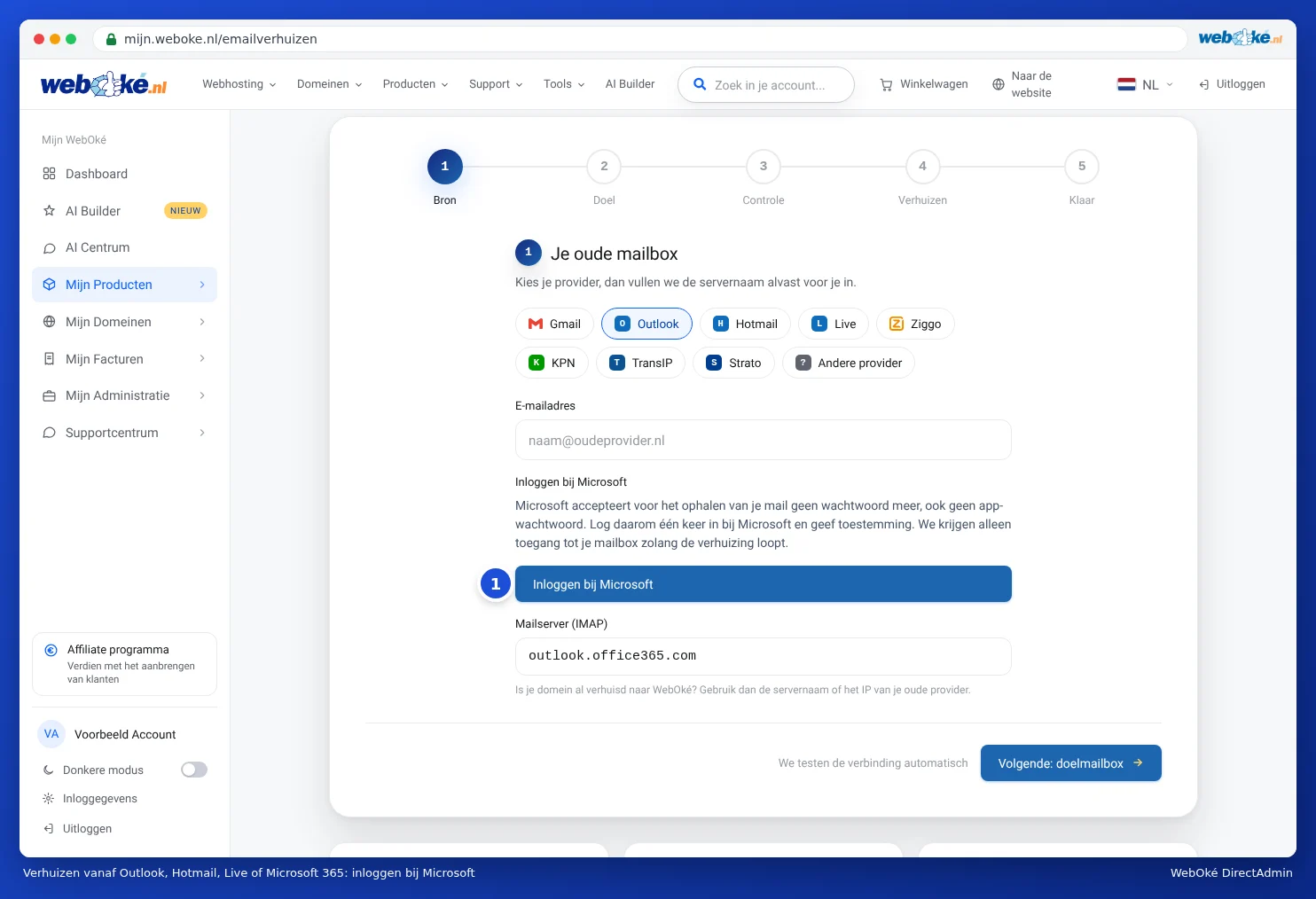
Това работи за лични акаунти (Outlook.com, Hotmail, Live) и за служебни пощенски кутии в Microsoft 365. Имаме достъп до пощенската Ви кутия само докато трае преместването. След това изтриваме този достъп.
Microsoft съобщава, че Ви е нужно разрешение от администратор? Тогава организацията Ви не позволява това. Помолете администратора на средата Ви с Microsoft 365 да одобри WebOké E-mailverhuizing или експортирайте пощата си в Outlook (програмата на компютъра Ви) във файл .pst и се свържете с нас.
Стъпка 2: пощенската Ви кутия в WebOké (Target)
- Попълнете в Имейл адрес в WebOké новия си адрес и паролата на тази пощенска кутия. Ако все още нямате пощенска кутия, първо я създайте (вижте Създаване на имейл адрес).
- Инструментът сам попълва пощенския сървър, щом домейнът Ви сочи към WebOké. Ако все още не сочи към нас, ще видите Нужно е име на сървъра. Тогава попълнете името на сървъра на пакета си, например linux2023.webawere.nl. То е посочено в приветственото Ви имейл съобщение и в Моите продукти (вижте Uw servernaam en DA-potребителско име намирате).
- Кликнете върху Напред: проверка.
Стъпка 3: проверка и стартиране
Инструментът е тествал двете пощенски кутии и показва колко съобщения и папки е открил в старата Ви пощенска кутия. Папки, които не са свързани с имейл, като календар или контакти, не се прехвърлят. Те се посочват отделно.
Искате ли имейл, когато преместването приключи? Тогава попълнете имейл адреса си в полето Изпратете ми имейл, когато преместването приключи. Кликнете върху Започнете преместването.
Стъпка 4 и 5: преместване и готово
Преместването се извършва на нашите сървъри. Виждате за всяка папка колко съобщения вече са копирани. Не е нужно да чакате: спокойно затворете страницата, преместването продължава. Когато приключи, ще видите Имейлът Ви е преместен с броя на съобщенията, папките и продължителността. С Вход в уебмейл веднага проверявате резултата, а с Преместете още една пощенска кутия започвате следващата пощенска кутия.
Можете да стартирате максимум три премествания едновременно. При повече пощенски кутии изчакайте, докато едно приключи.
Преместването е на пауза
Ако по пътя нещо се обърка, инструментът поставя преместването на пауза. Тогава нищо не се губи. Виждате причината:
- Пощенската Ви кутия в WebOké е пълна. Увеличете пощенската кутия в DirectAdmin (вижте Съхранение на място за всяка пощенска кутия и какво се случва, когато тя се запълни) или изтрийте големи съобщения и кликнете върху Опитайте отново.
- Паролата вече не се приема. Проверете паролата и кликнете върху Опитайте отново.
- Връзката беше прекъсната. Кликнете върху Опитайте отново.
- Част от съобщенията не можаха да бъдат изтеглени. Това се случва най-вече при папки с елементи от календара или контакти. Кликнете върху Опитайте отново. Ако отново спре на същата папка, изпратете журнала на поддръжката.
След Опитайте отново преместването продължава оттам, докъдето е стигнало. С Покажете техническия журнал виждате точно какво се е случило, а с Копирайте журнала лесно го изпращате в тикет.
Често задавани въпроси
Ще остане ли пощата ми при стария доставчик? Да. Инструментът копира всичко и не изтрива нищо.
Колко време отнема едно преместване? Малка пощенска кутия е готова за няколко минути. Пощенска кутия с много хиляди съобщения или големи прикачени файлове може да отнеме няколко часа.
След преместването на стария ми адрес пристигна още поща. Стартирайте преместването отново. Съобщенията, които вече са копирани, се пропускат. Добавят се само нови съобщения.
Безопасно ли е да въведа паролата си? Да. Използваме я само по време на преместването, за да прочетем старата Ви пощенска кутия. Не се съхранява никъде.