
Глава 16 · 16.2
Back-up и възстановяване: самостоятелно създаване на резервно копие в DirectAdmin
С Backup and Restore Вие сами създавате резервно копие на (част от) Вашия пакет. Резултатът е един файл в папката backups на Вашия пакет. Този файл можете по-късно да възстановите (вижте Връщане на архивно копие в DirectAdmin) или да изтеглите, за да го съхраните сами.
Съвет: Искате само допълнителна точка за възстановяване, например точно преди голяма промяна? Това може да стане по-бързо с бутона Create Backup Now в WebOké Backups (вижте Може ли това и в Mijn WebOké? WebOké Backups). Това резервно копие не се брои във Вашето дисково пространство.
Създаване на резервно копие
- В менюто под Advanced Features кликнете върху Backup and Restore.
- Намирате се в раздела Create Backup (1).
- При Domains (2) изберете дали искате да включите All Domains или само Selected Domains.
- При Опции (3) отметнете какво трябва да бъде включено в резервното копие. Вижте списъка по долу.
- Накрая кликнете върху BACKUP.
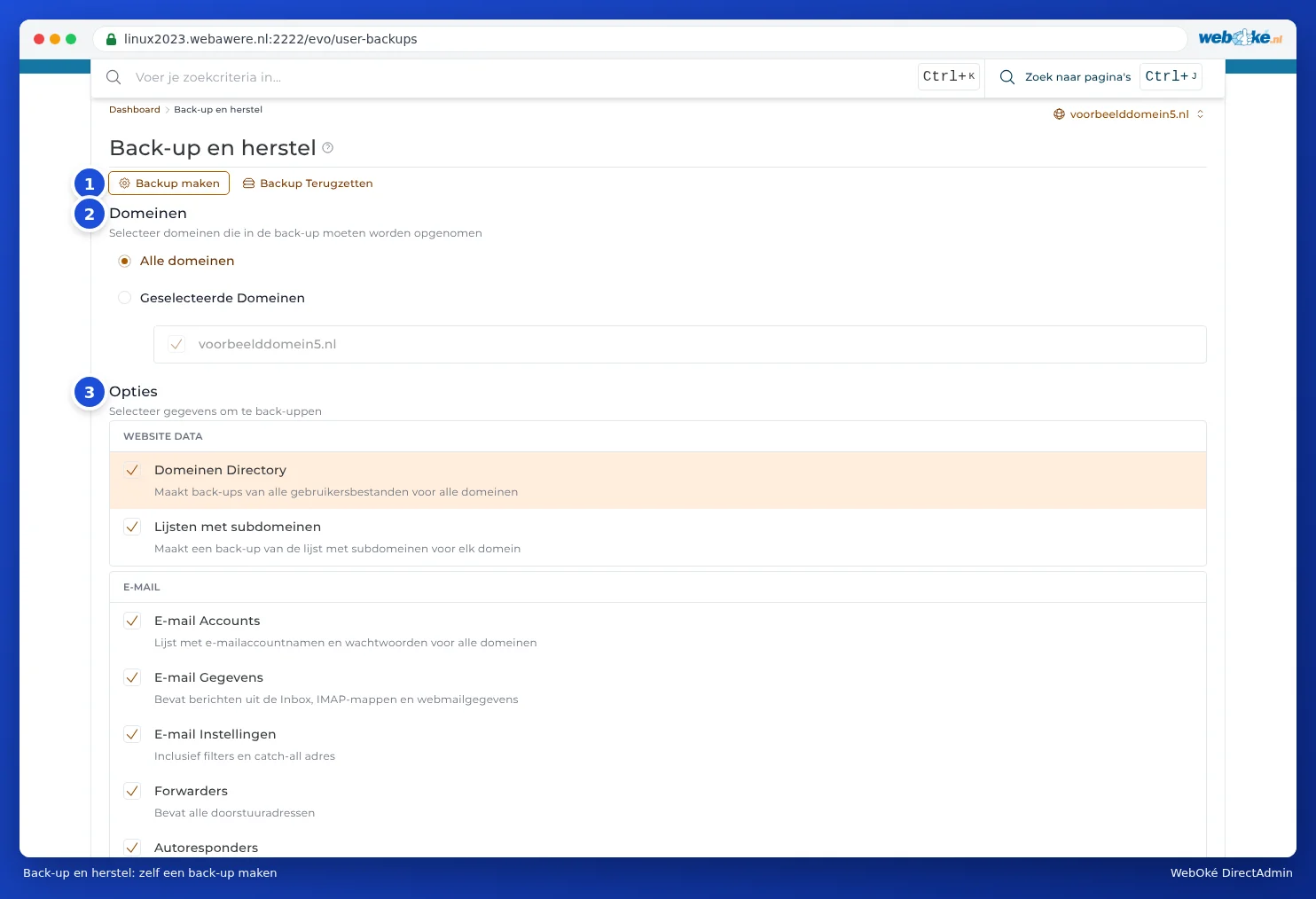
Кои части можете да изберете?
| Група | Част | Какво съдържа? |
|---|---|---|
| WEBSITE DATA | Domains Directory | Всички файлове на Вашите уебсайтове. Често най-голямата част. |
| Lijsten met subdomeinen | Кои поддомейни съществуват. | |
| E-mail Accounts | Имената и паролите на Вашите пощенски кутии. | |
| E-mail Data | Самата поща: входяща кутия, папки и данни за уебмейл. Може да е обемисто. | |
| E-mail Instellingen | Филтри и адресът catch-all. | |
| Forwarders | Вашите адреси за препращане. | |
| Autoresponders | Вашите автоматични отговори. | |
| Vakantie Berichten | Вашите съобщения за отсъствие с техните периоди. | |
| Mailing Лijsten | Вашите пощенски списъци. | |
| FTP | FTP Accounts | Вашите допълнителни FTP акаунти и техните настройки. |
| DATABASE | Database Settings | Потребителите на базите данни и техните настройки. |
| Database Gegevens | Съдържанието на Вашите бази данни. | |
| PRULLENBAK | Deleted Trash Data | Съдържанието на кошчето на File Manager. |

Какво се случва след това?
Резервното копие постъпва в опашката за изчакване. В долния десен ъгъл ще видите съобщението Backup maken is toegevoegd aan de wachtrij.

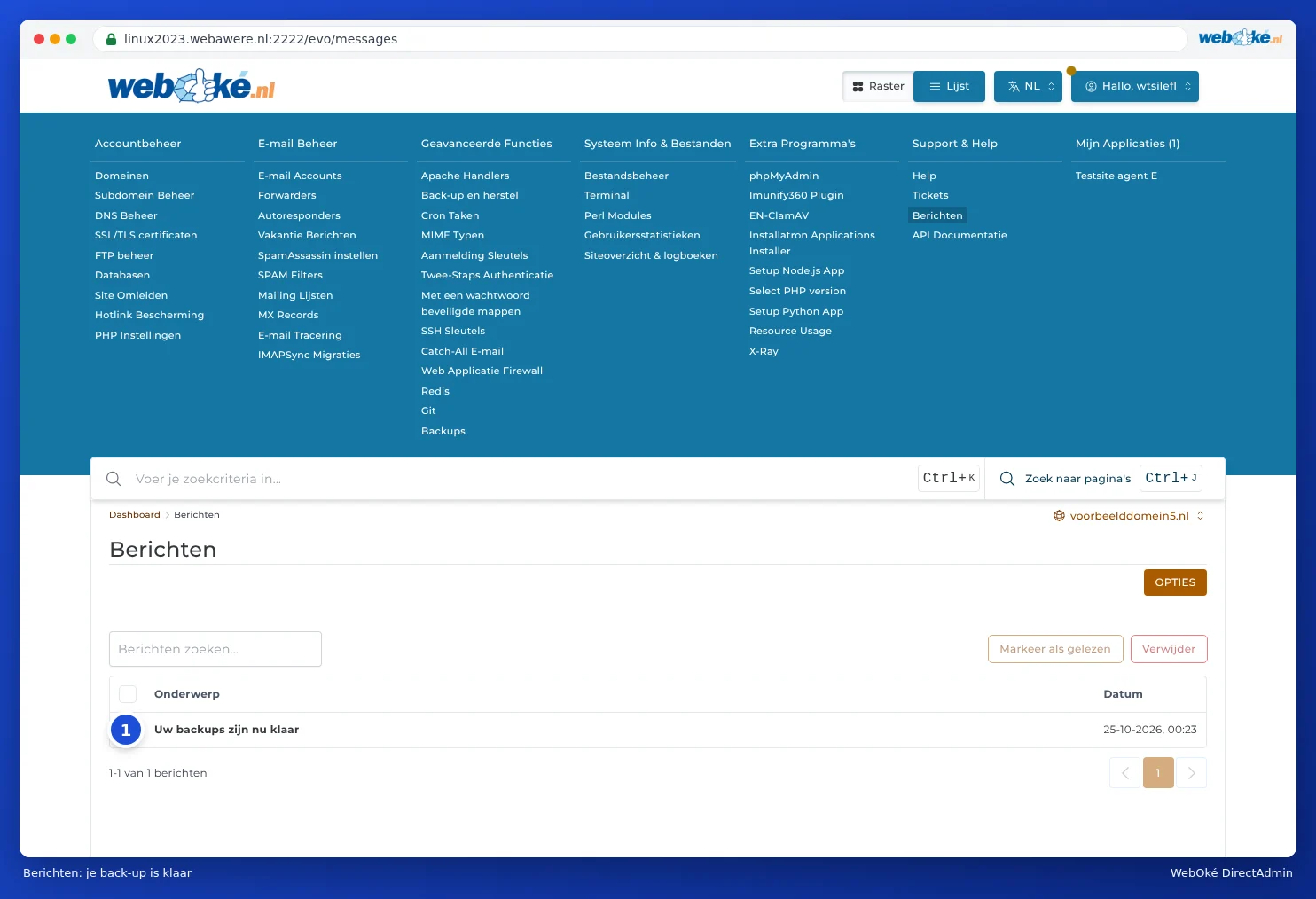
Не е нужно да чакате: голямо резервно копие може да отнеме известно време. Когато е готово, в Message Area ще получите съобщението Uw backups zijn nu klaar. Message Area ще намерите в менюто под Support & Help (вижте Съобщения от DirectAdmin).
Файлът с резервното копие след това се намира в папката backups на Вашия пакет. Можете да го видите във File Manager (вижте Отваряне на File Manager: директориите във Вашия пакет). Името започва с backup-, последвано от датата и пореден номер, например backup-Oct-25-2026-1.tar.gz.
Изтегляне на резервното копие
Искате ли сами да съхраните резервното копие, извън сървъра? Тогава го изтеглете:
- Отворете File Manager и отидете в папката backups.
- Кликнете върху файла с резервното копие и изберете Download (вижте Качване и изтегляне на файлове).
- Изтрийте файла от сървъра, ако вече не Ви е необходим там (вижте Освобождаване на място: изчистване на стари резервни копия).
Добре е да знаете
- Брои се във Вашето дисково пространство. Резервно копие на целия Ви пакет може да е почти толкова голямо, колкото всичко, което се намира в пакета. Ако мястото не е достатъчно, създаването на резервното копие ще се провали. В такъв случай изберете по-малко части или използвайте WebOké Backups.
- Само това, което отметнете. Ако не отметнете E-mail Data, Вашите пощенски кутии ще бъдат включени в резервното копие, но самата поща няма да бъде включена.
- Без автоматично планиране. Резервно копие с Backup and Restore винаги създавате ръчно. Автоматични резервни копия ние вече правим всяка нощ с WebOké Backups.