
Hoofdstuk 2 · 2.2
Je domein verifiëren in Mijn WebOké
Staan je nameservers op ns1.webawere.nl en ns2.webawere.nl? Dan zet je het TXT-record van Google in Mijn WebOké. Je hebt de code uit Search Console nodig (zie Aanmelden en je domein toevoegen).
Zo zet je het record
- Ga in Mijn WebOké naar Mijn Domeinen en klik op het tabblad DNS.
- Kies bovenaan het juiste domein.
- Klik op + Record toevoegen. Het venster DNS-record toevoegen gaat open.
- Kies bij Type voor TXT (1).
- Typ bij Naam een @ (2). Dat is het domein zelf. Onder het veld staat bij Volledige naam nu precies je domeinnaam.
- Laat TXT-recordtype op Gewoon (vrije tekst) staan.
- Plak bij Tekst (3) de hele code uit Search Console, inclusief
google-site-verification=. Typ geen aanhalingstekens: die worden zo nodig automatisch toegevoegd. - Klik op Record opslaan (4).
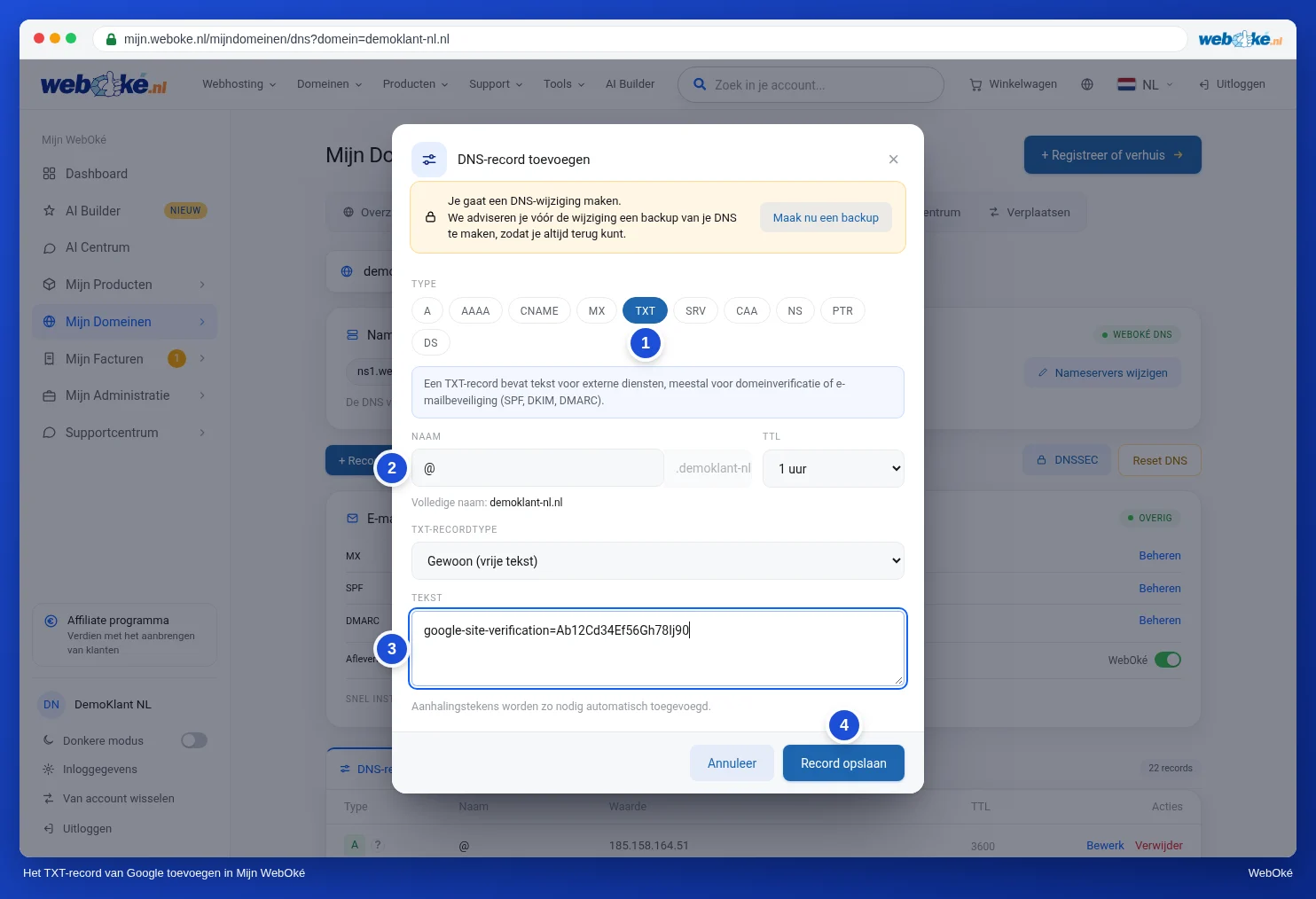
Je ziet de melding dat het record is toegevoegd, en het staat in de lijst. Ga terug naar Search Console en klik op Verifiëren.
Lukt het niet meteen?
Een wijziging is meestal binnen een uur actief. Probeer het na een kwartier opnieuw. Google schrijft dat het soms twee tot drie dagen kan duren voordat het record overal te zien is. Lukt het dan nog niet, lees dan Verifiëren lukt niet? Zo los je het op.
Let op: Laat het record staan, ook als de verificatie gelukt is. Google controleert regelmatig of het er nog is. Haal je het weg, dan krijg je een melding en verlies je na een tijd je toegang tot Search Console. Bezoekers en je e-mail merken niets van het record.
Meer over records toevoegen, wijzigen en verwijderen lees je in DNS beheren: records toevoegen, wijzigen en verwijderen. Hoe TXT-records werken, staat in TXT-records en domeinverificatie.