
















Da Apple CalDAV nativ auf allen seinen Geräten unterstützt, ist das Hinzufügen und Synchronisieren Ihres Nextcloud-Kalenders auf Ihrem Mac ein Kinderspiel.
Schritt 1 - Um Ihren Kalender zu Ihrem Mac hinzuzufügen, müssen Sie ein App-Passwort erstellen, klicken Sie hier, um zu erfahren, wie Sie eines erstellen können.
Schritt 2 - Öffnen Sie die Kalender-App auf Ihrem Mac und klicken Sie oben links in der Menüleiste auf 'Calendar', dann klicken Sie im Dropdown-Menü auf 'Add Account...'

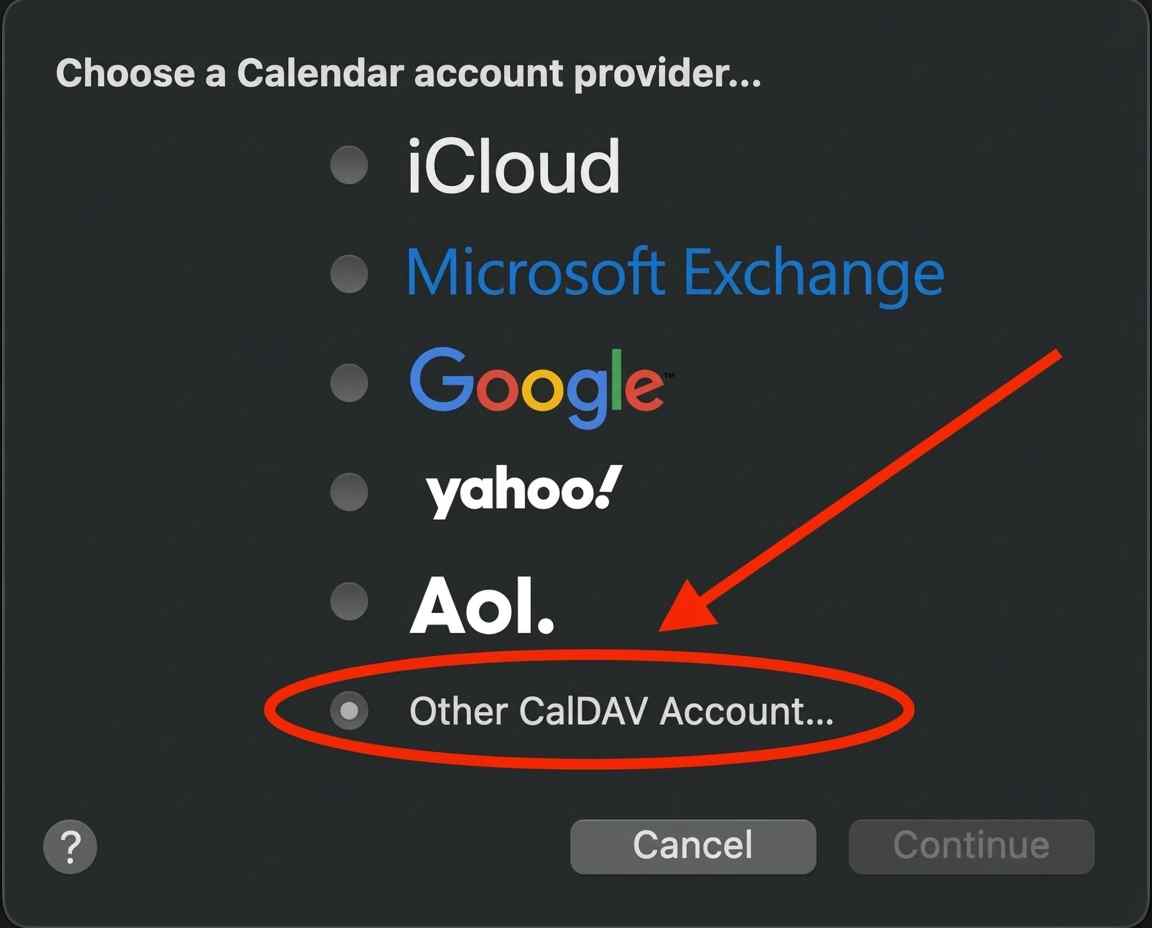
Schritt 3 - Aktivieren Sie 'Other CalDAV Account...' und klicken Sie auf 'Continue'
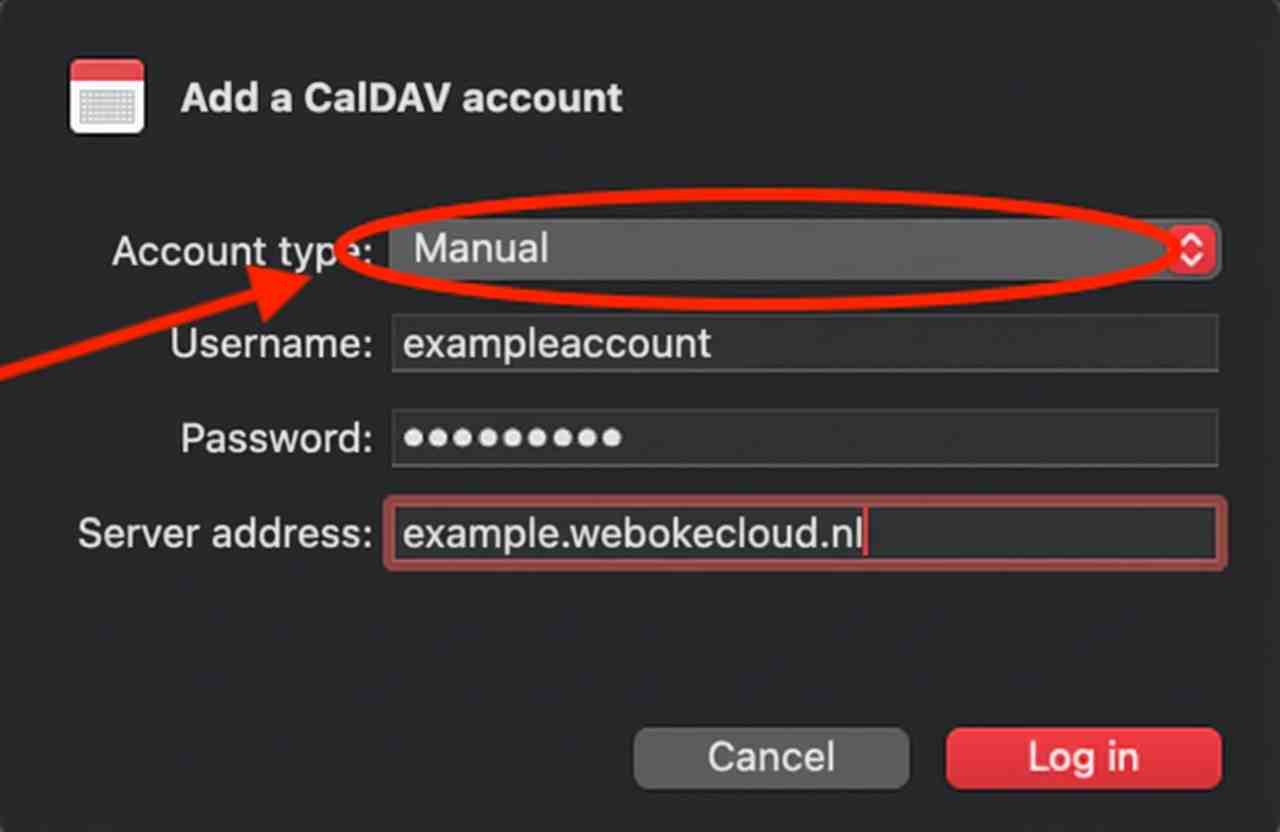
Schritt 4 - Wählen Sie im Dropdown-Menü bei 'Account Type' die Option 'Manual'.
Geben Sie dann Ihren Nextcloud-Benutzernamen und das erstellte App-Passwort ein.
Wissen Sie nicht, wie Sie ein App-Passwort erstellen? Klicken Sie hier.
Geben Sie dann die URL Ihres Nextcloud-Servers ein und klicken Sie auf 'Sign In', und schon sind Sie fertig!