













Comme Apple prend en charge CalDAV nativement sur tous ses appareils, ajouter et synchroniser votre calendrier Nextcloud sur votre Mac est un jeu d'enfant.
Étape 1 - Pour ajouter votre calendrier à votre Mac, vous devez créer un mot de passe d'application, cliquez ici pour apprendre comment en créer un.
Étape 2 - Ouvrez l'application Calendrier sur votre Mac et cliquez sur 'Calendar' dans la barre de menu en haut à gauche, puis cliquez sur 'Add Account...' dans le menu déroulant

Étape 3 - Cochez 'Other CalDAV Account...' et cliquez sur 'Continue'
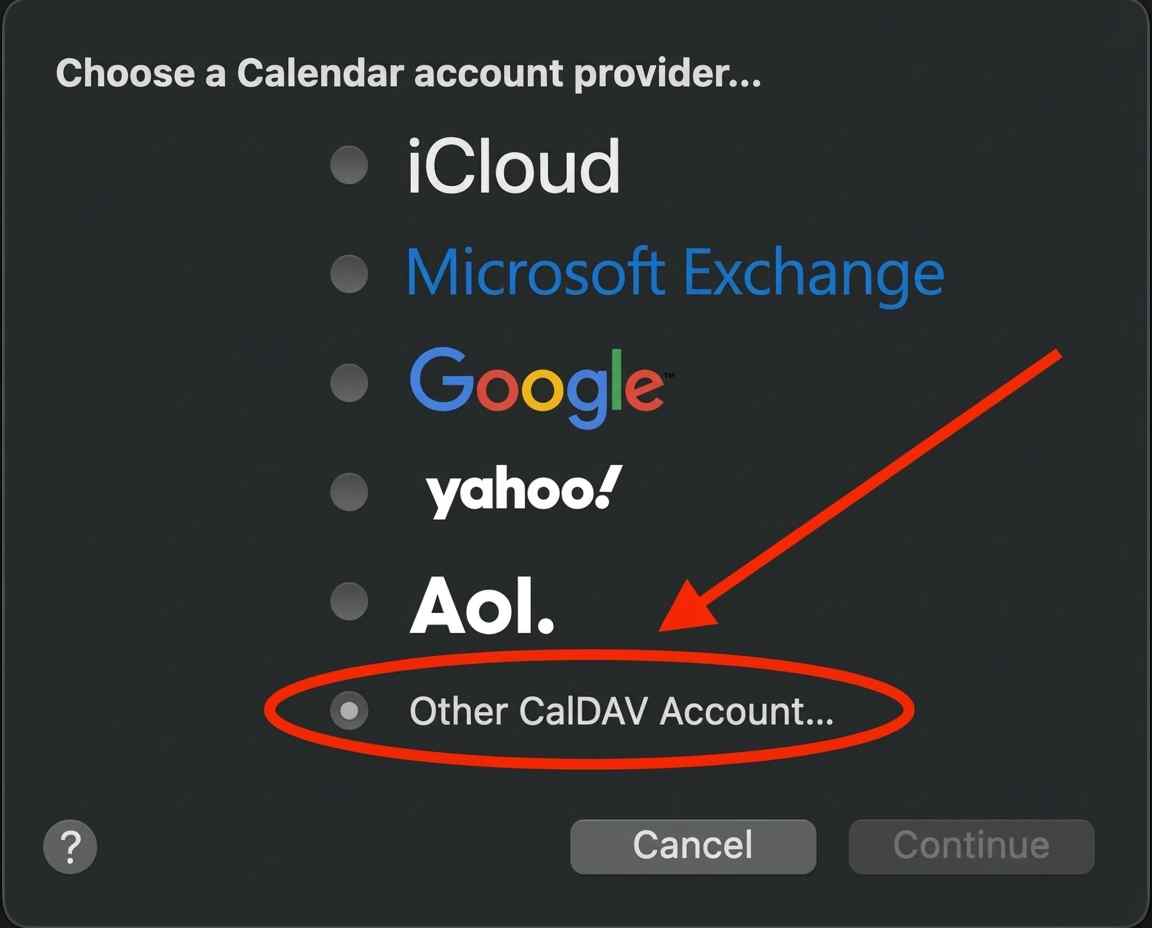
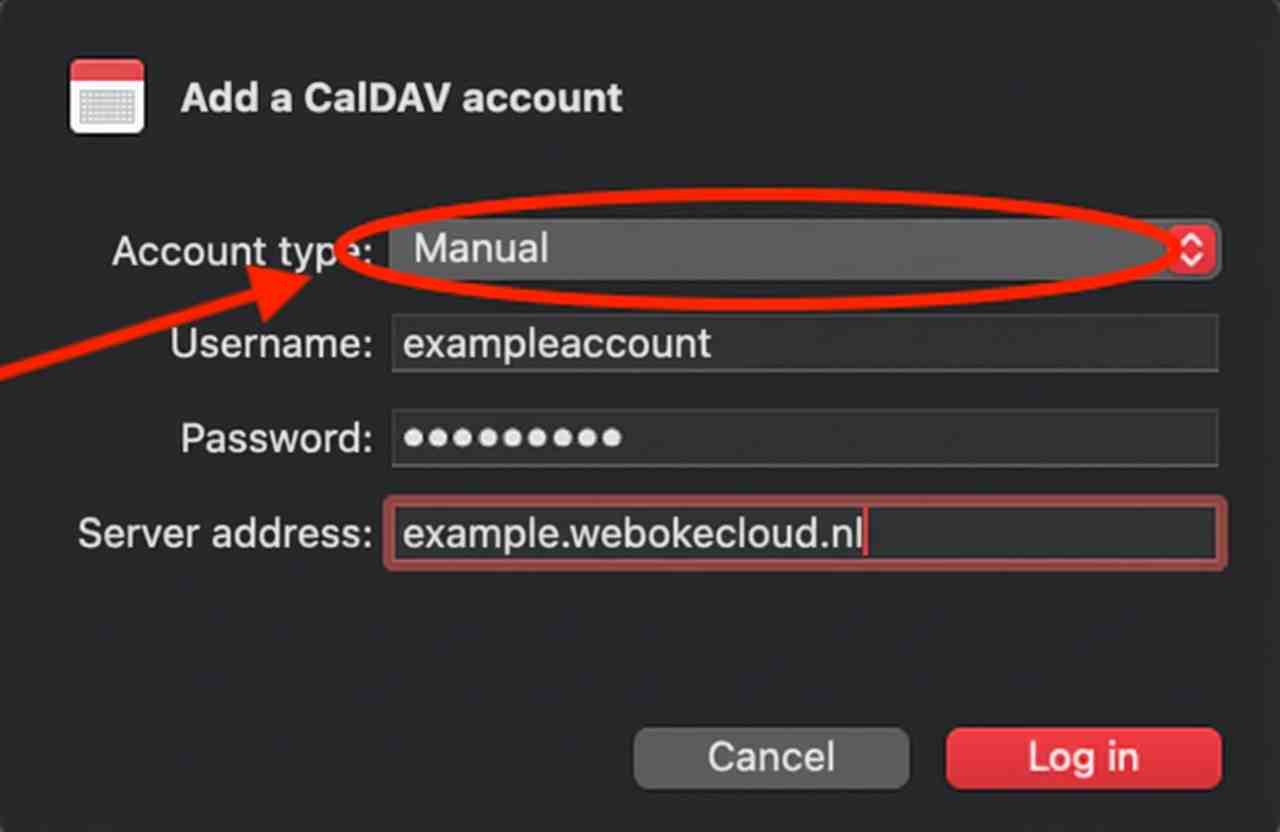
Étape 4 - Choisissez 'Manual' dans le menu déroulant sous 'Account Type'.
Entrez ensuite votre nom d'utilisateur Nextcloud et le mot de passe d'application que vous avez créé.
Vous ne savez pas comment créer un mot de passe d'application ? Cliquez ici.
Entrez ensuite l'URL de votre serveur Nextcloud et cliquez sur 'Sign In', et c'est terminé !