
Vakantiebericht of out-of-office aanmaken
Ben je een tijd weg? Met een vakantiebericht krijgt iedereen die je mailt automatisch een antwoord. In DirectAdmin stel je een begin- en einddatum in, zodat het bericht vanzelf start en stopt.
- Log in op DirectAdmin: ga in Mijn WebOké naar Mijn Producten en klik bij je hostingpakket op DirectAdmin.
- Klik onder E-mail Beheer op Vakantie Berichten.
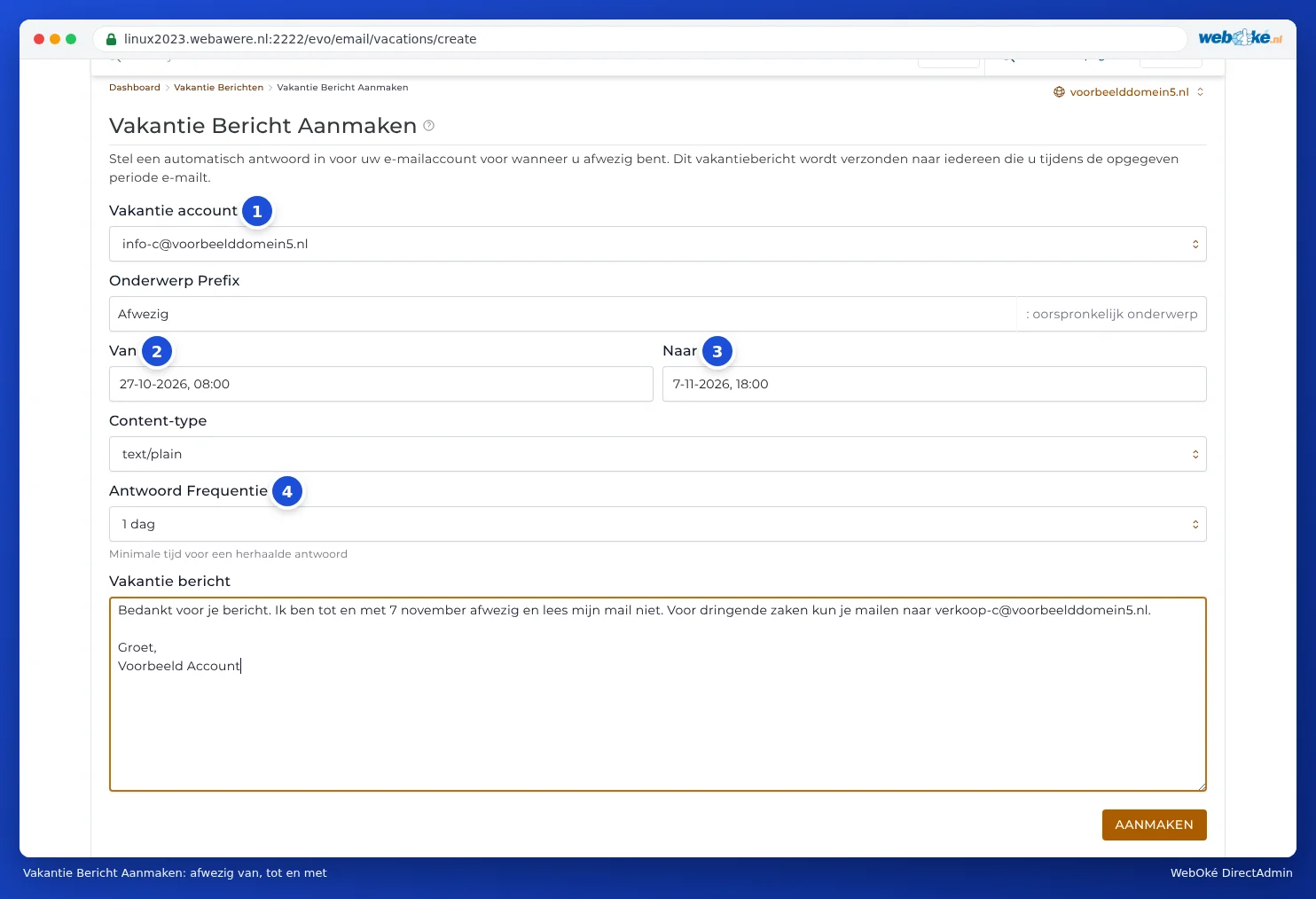
- Klik op Stel vakantie bericht in.
- Kies bij Vakantie account de mailbox, en bij Van en Naar wanneer het bericht begint en stopt.
- Kies bij Antwoord Frequentie hoe vaak dezelfde afzender het bericht krijgt, bijvoorbeeld één keer per dag.
- Vul bij Onderwerp Prefix een woord in, bijvoorbeeld Afwezig. Dit veld is verplicht.
- Typ je tekst bij Vakantie bericht en klik op Aanmaken.
Wil je een automatisch antwoord zonder einddatum, bijvoorbeeld een ontvangstbevestiging op info@? Gebruik dan Autoresponders.
Of in de webmail
Heb je geen toegang tot DirectAdmin, bijvoorbeeld omdat je alleen een mailbox hebt? Dan stel je het afwezigheidsbericht zelf in de webmail in.
- Log in op de webmail met je e-mailadres en het wachtwoord van je mailbox.
- Klik in het menu op Instellingen en dan op Afwezigheidsbericht.
- Vul het Onderwerp en bij Inhoud je bericht in. Zet erin tot wanneer je weg bent en wie mensen in de tussentijd kunnen bereiken.
- Vul bij Start tijdstip en Eind tijdstip de datums in. Dan gaat het bericht vanzelf aan en weer uit.
- Zet Status op Aan en klik op Opslaan.
Uitzetten doe je met Status op Uit. Stel het bericht op één plek in: in DirectAdmin of in de webmail, niet allebei. Anders krijgen mensen twee automatische antwoorden.
Uitgebreide uitleg met schermafbeeldingen: Een afwezigheidsbericht instellen in de handleiding van de webmail.
Zie ook in de DirectAdmin-handleiding: Autoresponder of vakantiebericht: wat kies je?.
Uitgebreide uitleg met schermafbeeldingen: Vakantie Berichten in de DirectAdmin-handleiding.