
Módulo 3 · 3.3
Archivos adjuntos y archivos grandes
Módulo 3: Escribir correo · Tiempo de lectura: 11 minutos
Objetivo de aprendizaje: Después de esta lección, usted sabrá calcular si unos archivos caben en un solo correo, entenderá por qué un adjunto aumenta de tamaño al enviarlo y elegirá la vía adecuada para los archivos grandes: reducirlos, convertirlos o usar un enlace compartido.
Conceptos clave: MIME, base64, límite por mensaje, tamaño máximo de adjuntos, servidor receptor, enlace compartido, fecha de caducidad, pdf, reducir una foto, recordatorio de adjuntos, vCard
Un adjunto convertido en texto
El correo se diseñó en su origen para texto normal. Una foto, un pdf o una hoja de cálculo están formados por bytes arbitrarios, y estos no pueden viajar tal cual. Por eso existe MIME: un acuerdo que divide un mensaje en partes, cada una con una cabecera que indica qué contiene (por ejemplo, Content-Type: application/pdf) y cómo está empaquetada. Para los archivos, ese empaquetado es casi siempre base64.
Base64 convierte cada 3 bytes de su archivo en 4 caracteres legibles (RFC 2045). Por tanto, el resultado es aproximadamente un tercio más grande que el original. Una foto de 3 MB ocupa en el correo unos 4 MB. Así se ve el comienzo de un adjunto de este tipo cuando consulta el código fuente de un mensaje:
Content-Type: application/pdf; name="presupuesto-boda.pdf"
Content-Disposition: attachment; filename="presupuesto-boda.pdf"
Content-Transfer-Encoding: base64

JVBERi0xLjcKJcfsj6IKNSAwIG9iago8PC9MZW5ndGggNiAwIFIvRmlsdGVyIC9GbGF0ZURl
Y29kZT4+CnN0cmVhbQp4nO1dW4/bNhJ+968wFigQoGBMhfVL6UNBRoqnSuUMIqI3Lff1Uq...
Cada línea de ese galimatías es un fragmento de su pdf. El destinatario no ve nada de esto: su programa de correo lo vuelve a convertir en el archivo original.
Calcular: ¿cabe en un solo mensaje?
Todo servidor de correo tiene un límite por mensaje: el mensaje más grande que acepta, medido después del empaquetado. En WebOké es de 50 MB por mensaje, en todos los servidores de correo. Como base64 lo hace todo un tercio más grande, en un mensaje caben unos 36 MB de adjuntos. Esa cifra también aparece en el webmail como tamaño máximo de archivo al adjuntar.
La regla práctica para calcularlo usted mismo:
- Sume el tamaño de todos los adjuntos.
- Si el total supera unos 36 MB, no cabe en un solo correo en WebOké.
- Si es menor, cabe en su servidor. Pero eso es solo la mitad de la historia.
La otra mitad es el servidor receptor. También tiene un límite por mensaje, y a menudo es inferior a 50 MB. Muchos servicios aceptan mensajes de hasta unos 20 a 25 MB, pero esto varía según el servicio y puede cambiar. Si su mensaje es demasiado grande para el destinatario, recibirá un mensaje de error, a menudo con un código como 552 o con las palabras "message too big" o "message size exceeds". En ese caso, su correo se ha enviado, pero no ha llegado.
Por eso, una segunda regla práctica, más prudente: a partir de 15 a 20 MB de adjuntos para alguien de fuera de su organización, es preferible un enlace compartido. Así no tendrá que adivinar.
Tenga en cuenta también que un mensaje con adjuntos grandes quedará guardado en su carpeta Enviados y en el buzón del destinatario. Cuenta para el almacenamiento de ambos (lección 5.4). Si envía el mismo archivo de 20 MB a cinco personas, estará cinco veces en los destinatarios y una vez en su buzón.
Reducir el tamaño: primero lo que más ahorra
Antes de crear un enlace compartido, compruebe si el archivo puede ser más pequeño. No todos los archivos tienen un tamaño proporcional a lo que contienen.
- Las fotos de un teléfono o una cámara suelen ocupar varios MB cada una, porque se guardan a resolución completa. Para una pantalla basta con una fracción de eso. Reducir una foto a, por ejemplo, 2000 píxeles de ancho suele hacerla muchas veces más pequeña, sin que se note la diferencia en pantalla. Casi siempre es lo que más espacio ahorra.
- Documentos: un presupuesto en .docx puede ser grande por las imágenes insertadas y, a veces, el destinatario lo ve de otra manera. Un pdf suele ser más pequeño, se ve igual en todas partes y no se puede modificar por error.
- Los documentos escaneados son imágenes. Escanee a menor resolución o en blanco y negro si no necesita color.
- Comprimir en zip ayuda con archivos de texto y hojas de cálculo, pero apenas con fotos, vídeos y pdf: ya están comprimidos.
Con los vídeos, reducir el tamaño a menudo no basta. Un vídeo de unos pocos minutos supera fácilmente los 36 MB. En ese caso, un enlace compartido es la única buena opción.
El enlace compartido: el archivo se queda, el enlace viaja
Con un enlace compartido, usted coloca el archivo en un almacenamiento en línea, como Nextcloud u otra nube, y envía solo un enlace. El correo sigue siendo pequeño, el destinatario descarga el archivo cuando quiere y usted puede revocar el enlace más adelante.
Un buen enlace compartido tiene:
- una fecha de caducidad, para que el archivo no quede público durante años;
- una contraseña en el caso de archivos confidenciales, que usted comunica por otro canal (SMS o teléfono), no en el mismo correo;
- solo lectura, salvo que la otra persona realmente tenga que subir algo.
Una trampa: un enlace compartido sin contraseña funciona para cualquiera que tenga el enlace. Si el destinatario reenvía su correo, el siguiente destinatario también podrá acceder al archivo. Con datos personales o presupuestos, una contraseña y una fecha de caducidad no son un lujo.
Otra trampa: algunos destinatarios no se fían de los enlaces, con razón después de tanto phishing (lección 2.4). Por eso, indique en el correo qué pueden esperar: "Recibirá un enlace a nuestro Nextcloud; el archivo se llama fotos-boda.zip y el enlace funciona hasta el 1 de junio."
Adjuntos olvidados y una tarjeta de visita
¿Quién no ha escrito alguna vez "véase el adjunto" y después no ha adjuntado nada? El webmail puede avisarle: con Recordatorio sobre adjuntos olvidados, al pulsar Enviar comprueba si su texto contiene palabras como "adjunto" sin que haya ningún archivo adjunto. Este recordatorio está desactivado de forma predeterminada; puede activarlo en Configuración > Composición de Mensajes.
Con Adjuntar vCard envía un contacto de su libreta de direcciones como tarjeta de visita (un archivo .vcf). El destinatario lo añade a su propia libreta de direcciones con un solo clic. Resulta útil si quiere facilitar a alguien los datos de un compañero o de un proveedor. Encontrará más información sobre vCard en la lección 7.2.
En la práctica: así funciona en el webmail
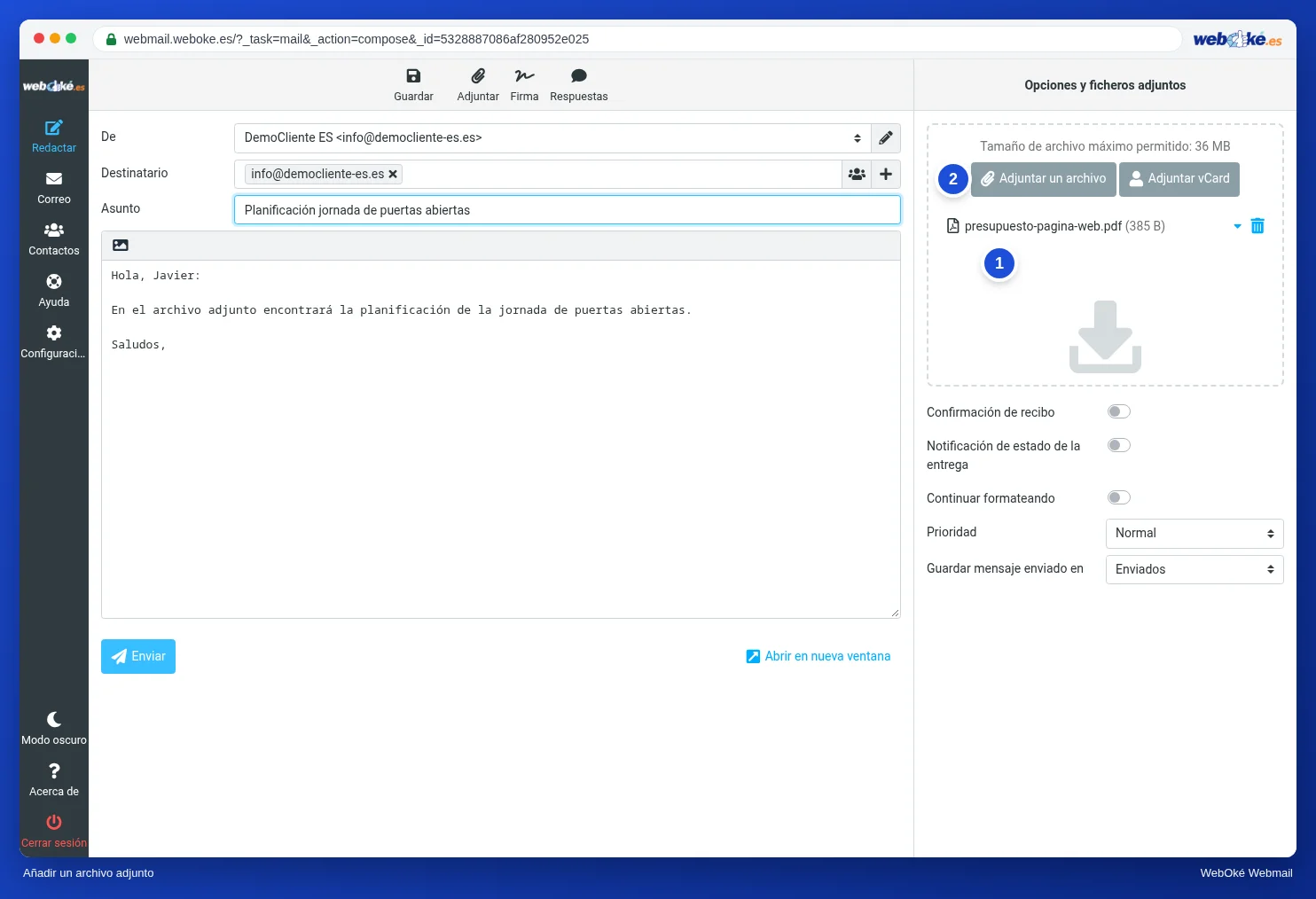
En la pantalla Redactar, puede añadir un adjunto con Adjuntar en la parte superior o con Adjuntar un archivo a la derecha, o arrastrar un archivo al recuadro de la derecha. Ahí también verá el tamaño máximo de archivo. El recordatorio de adjuntos olvidados se encuentra en Configuración > Composición de Mensajes. El manual de Roundcube describe los pasos. En otros webmails funciona de forma parecida, pero el límite por mensaje varía según el proveedor.
Resumen
- Los adjuntos se empaquetan como texto con base64 y por eso aumentan aproximadamente un tercio de tamaño (3 bytes se convierten en 4 caracteres).
- En WebOké, un mensaje puede ocupar 50 MB; eso equivale a unos 36 MB de adjuntos.
- Los servidores receptores suelen aceptar menos; para archivos grandes destinados al exterior, es preferible un enlace compartido.
- Reduzca primero las fotos y convierta los documentos a pdf; comprimir en zip no ayuda con fotos ni vídeos.
- Un enlace compartido lleva fecha de caducidad y, para archivos confidenciales, una contraseña comunicada por otro canal.
Cuestionario
Ejercicio
Ejercicio A3.3: ¿Cabe en un solo correo? Parta de la regla práctica de WebOké: unos 36 MB de adjuntos caben en un mensaje de 50 MB, porque base64 lo hace todo aproximadamente un tercio más grande. Para las situaciones 1 a 3, elija "cabe" o "no cabe, enlace compartido". (1) Laura envía a Mohamed dos pdf: el presupuesto de 3 MB y el plan floral de 5 MB. (2) Pablo quiere enviar a Laura un vídeo del montaje de un arco nupcial; el archivo ocupa 120 MB. (3) Laura quiere enviar a Mohamed doce fotos de ramos de novia anteriores, de 3,5 MB cada una, directamente de su cámara, en un solo correo. Pregunta 4: Laura necesita hacer sitio para otro correo y puede reducir primero un archivo. ¿Qué archivo elige: (a) presupuesto-boda.pdf de 0,4 MB, (b) ramo-de-novia.jpg de 9 MB directamente de la cámara, (c) lista-de-precios.docx de 0,2 MB? El programa compara sus cuatro respuestas con la clave y muestra el cálculo de cada situación.
Para saber más
Cuando se indican pasos en el webmail, se refieren al webmail de WebOké; en otros webmails funciona de forma parecida.
- Roundcube Webmail 4.3: Enviar archivos adjuntos
- He rechazado el correo electrónico: el mensaje es demasiado grande
- Mensajes de error resueltos 1.6: 552 Mailbox full o message too big
- Curso gratuito: El correo electrónico en orden: configuración y buena entrega 3.2: Almacenamiento, cuota y un buzón lleno
- RFC 2045, MIME parte 1, sección 6.8 sobre base64 (en inglés): https://www.rfc-editor.org/rfc/rfc2045