
Módulo 8 · 8.2
El spam y la carpeta Junk
Módulo 8: Seguro y sin preocupaciones · Tiempo de lectura: 9 minutos
Objetivo de aprendizaje: Después de esta lección podrá explicar cómo decide un filtro de spam, dónde va a parar el spam, cómo enseñar algo al filtro y cuándo conviene denunciar, darse de baja o devolver un mensaje a su sitio.
Conceptos clave: filtro de spam, puntuación de spam, umbral, carpeta de spam (Junk, SPAM, Correo no deseado), falso positivo, aprendizaje (spam y no spam), Denunciar spam, darse de baja, prueba de spam
Cómo decide un filtro de spam
Un filtro de spam no se limita a decir "sí" o "no". Asigna puntos a cada mensaje. Cada característica sospechosa suma: un remitente que no supera la comprobación SPF o DKIM, un enlace a un dominio conocido por enviar spam, palabras que aparecen a menudo en el spam, un mensaje que solo consiste en una imagen, un servidor sin un nombre correcto. Las características buenas pueden restar puntos. El total se llama puntuación de spam.
Después, el filtro compara el resultado con un umbral. Supongamos que el umbral está en 5. Un mensaje con 2 puntos llega con normalidad a su Entrada. Un mensaje con 7 puntos se considera spam. El nivel de exigencia del umbral lo configura el administrador del dominio. En WebOké puede hacerlo en el panel de control de su plan. Cuanto más bajo sea el umbral, más spam se intercepta, pero también más correo legítimo se filtra por error.
Con el spam, el filtro puede hacer tres cosas: marcar el asunto (por ejemplo, anteponiendo SPAM) y dejar el mensaje donde está, moverlo a la carpeta de spam o eliminarlo directamente. Moverlo a la carpeta de spam suele ser la mejor opción: no pierde nada y su Entrada se mantiene limpia.
Una carpeta, tres nombres
En el servidor, la carpeta de spam tiene un nombre fijo: Junk. No es casualidad. El estándar IMAP para carpetas especiales (RFC 6154) asigna a la carpeta un atributo fijo, \Junk, para que cualquier programa sepa cuál es la carpeta de spam. Después, cada programa muestra esa carpeta con sus propias palabras:
| Dónde | Nombre que ve |
|---|---|
| En el servidor | Junk |
| En el webmail | SPAM |
| En muchos programas de correo | No deseado, Correo no deseado o Junk |
Por tanto, se trata de una única carpeta. Si en el webmail mueve un mensaje a SPAM, en su teléfono aparecerá en Correo no deseado. Si en algún dispositivo ve dos carpetas de spam, ese programa está usando una carpeta propia en lugar de la carpeta estándar. En ese caso, configure en ese programa que Junk sea la carpeta de spam.
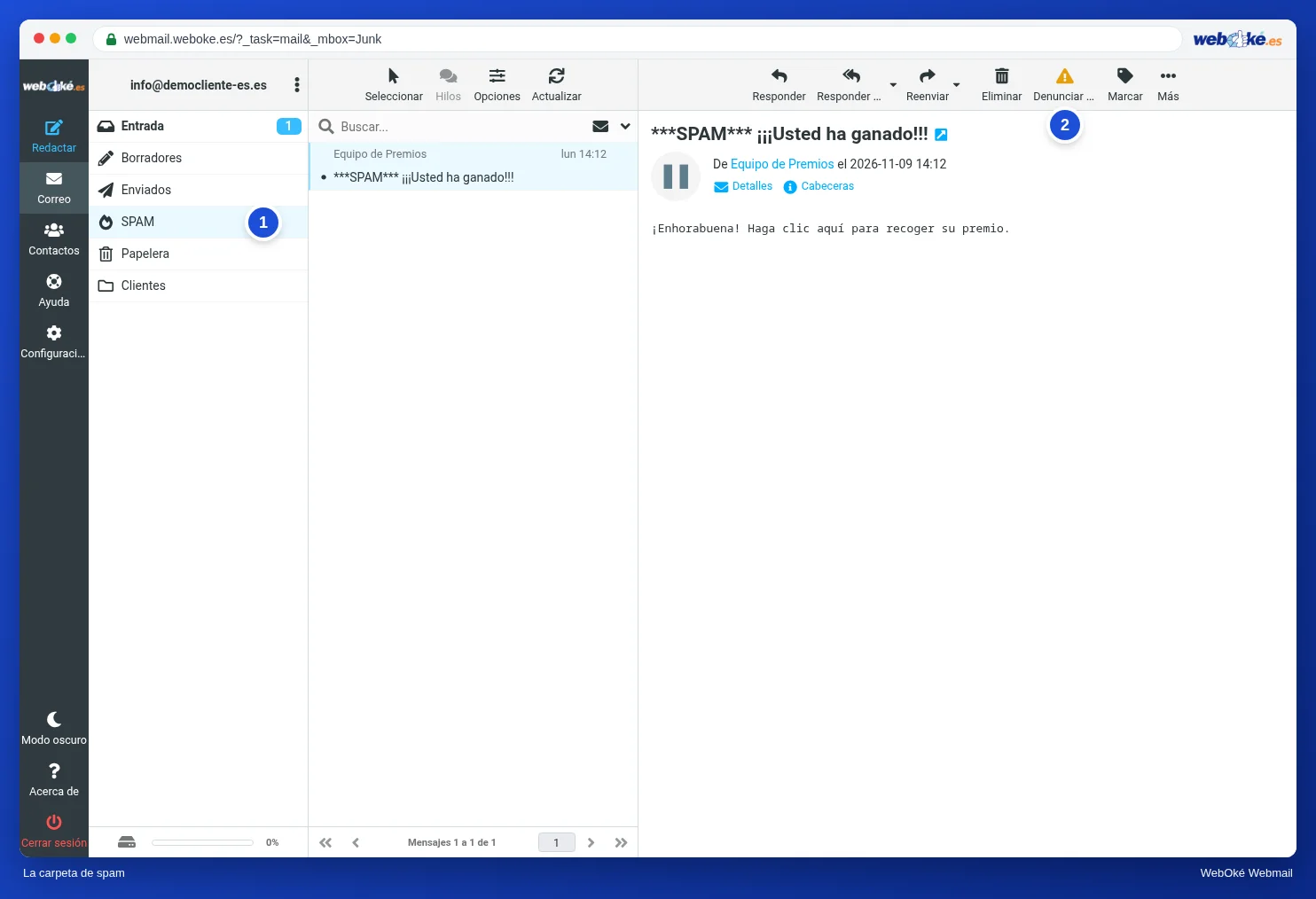
En la imagen se ve la carpeta SPAM en el webmail, con un mensaje de spam y el botón Denunciar spam.
El filtro aprende de usted
Un buen filtro de spam no solo se basa en reglas fijas, también aprende. Lo hace observando lo que usted hace con su correo:
- Si mueve un mensaje de la Entrada a la carpeta de spam, el filtro aprende: esto es spam.
- Si mueve un mensaje de la carpeta de spam de vuelta a la Entrada, aprende: esto no es spam.
Esto solo funciona con la carpeta de spam real. Si crea usted mismo una carpeta "Basura varia" y arrastra allí el spam, el filtro no aprende nada. Si arrastra el spam a la Papelera, tampoco: eliminar no es emitir un juicio.
Un ejemplo. Laura Fernández recibe cada semana un correo con "Su paquete le está esperando" de un dominio que no conoce. Hace clic en Denunciar spam. El webmail denuncia el mensaje y lo mueve a SPAM. Ese mismo día, Pablo encuentra en su carpeta de spam la confirmación de pedido de un proveedor. La arrastra de vuelta a la Entrada. Ambas acciones mejoran un poco el filtro.
¿Denunciar, darse de baja o devolver a la Entrada?
No todo el correo no deseado es spam. La diferencia determina lo que debe hacer.
| Situación | Qué hace | Por qué |
|---|---|---|
| Spam de un remitente desconocido | Denunciar spam, o arrastrarlo a la carpeta de spam | El filtro aprende de ello |
| Un boletín al que se suscribió en su día | Darse de baja mediante el enlace del boletín | No es spam; denunciarlo enseña cosas equivocadas al filtro y perjudica a un remitente honrado |
| Un correo legítimo en la carpeta de spam | Devolverlo a la Entrada | El filtro aprende que no es spam |
| Phishing (falso banco, falsa empresa de mensajería) | No hacer clic, denunciarlo como spam y, si procede, avisar a la organización auténtica | Lección 2.4 |
Una trampa importante: en el caso de spam real, no haga nunca clic en un enlace para darse de baja. Un spammer utiliza ese clic como prueba de que su dirección existe y se lee. Lo más probable es que después reciba aún más spam. Darse de baja solo tiene sentido con remitentes que conoce.
Falsos positivos: revise de vez en cuando la carpeta de spam
Ningún filtro es perfecto. Un falso positivo es un correo legítimo que acaba en la carpeta de spam: una factura de un proveedor nuevo, una respuesta a un presupuesto, un correo de alguien con un dominio mal configurado. Por eso conviene revisar su carpeta de spam de vez en cuando, por ejemplo una vez por semana, y sobre todo si alguien le dice que le ha enviado un correo.
El spam cuenta para el almacenamiento de su buzón (lección 5.4). Vacíe, por tanto, también la carpeta de spam de vez en cuando. En el webmail puede elegir en Configuración > Preferencias > Configuración del servidor que los mensajes de SPAM se eliminen directamente. Hágalo solo si está seguro de que nunca se perderá un correo legítimo, porque el spam eliminado ya no se puede revisar.
Compruebe adónde va a parar el spam
¿No está seguro de si su filtro de spam está activado y adónde va el spam? Puede comprobarlo. WebOké ofrece una prueba de spam: introduce su dirección de correo y se le envía un único mensaje de prueba que el filtro de spam considera spam. Después mira dónde ha quedado el mensaje. Esto solo funciona con buzones alojados en WebOké. Para otros buzones existen pruebas similares; pregunte a su proveedor de correo.
El resultado se interpreta así:
- En la carpeta de spam: el filtro funciona y mueve el spam correctamente. Elimine el mensaje de prueba. No lo arrastre a su Entrada, porque entonces el filtro aprendería que es correo legítimo.
- En la Entrada, quizá con una marca en el asunto: el filtro sí reconoce el spam, pero no lo mueve. O bien el filtro está desactivado. Esto se ajusta en el panel de control de su plan.
- En ningún sitio: espere unos minutos y mire también en la carpeta de spam. Si el filtro está configurado para "eliminar el spam directamente", nunca verá el mensaje de prueba.
En la práctica: así funciona en el webmail
La carpeta de spam aparece en la lista de carpetas como SPAM. Con el botón Denunciar spam de la barra de herramientas denuncia un mensaje y lo mueve a SPAM; un mensaje legítimo lo arrastra de vuelta a la Entrada o lo mueve mediante Más > Mover a... Qué carpeta hace de carpeta de spam lo puede ver en Configuración > Preferencias > Carpetas especiales. Los pasos se encuentran en el Manual de Roundcube (11.1 y 11.2). En otros webmails funciona de forma parecida: allí el botón suele llamarse "Spam" o "No deseado", igual que la carpeta.
Resumen
- El filtro de spam asigna puntos; por encima del umbral, un mensaje es spam y va a la carpeta de spam.
- En el servidor, la carpeta de spam se llama Junk (RFC 6154); el webmail la muestra como SPAM y los programas de correo, a menudo, como Correo no deseado. Es una sola carpeta.
- El filtro aprende cuando usted mueve spam a la carpeta de spam y devuelve correo legítimo desde ella, pero solo con la carpeta de spam real.
- Denuncie el spam real, dese de baja de los boletines que conoce y no haga nunca clic en darse de baja dentro de un spam real.
- Revise de vez en cuando la carpeta de spam en busca de falsos positivos y compruebe con la prueba de spam adónde va a parar el spam.
Cuestionario
Ejercicio
Ejercicio D8.2: Prueba de spam en su propio buzón. Si su buzón está alojado en WebOké, realice la prueba de spam (https://www.weboke.es/spamtest): introduzca su dirección y, al cabo de unos minutos, mire dónde está el mensaje de prueba, en el webmail y en su teléfono o en su programa de correo. Consulte las cabeceras del mensaje de prueba (Encabezados) y busque las líneas del filtro de spam. Después, elimine el mensaje de prueba; no lo arrastre a la Entrada. Si su buzón está en otro proveedor, abra su carpeta de spam y revise los diez últimos mensajes. A continuación, devuelva a la Entrada algún mensaje legítimo que encuentre en su carpeta de spam, si lo hay. Responda: (1) ¿Dónde estaba el mensaje de prueba (o bien: cuántos de los diez mensajes eran spam real)? (2) ¿Cómo se llama la carpeta de spam en el webmail y cómo en su teléfono? (3) ¿Qué mensaje denunciaría como spam y en cuál optaría por darse de baja?
Ejercicio D8.2: Prueba de spam en su propio buzón
Este ejercicio lo hace usted mismo; nadie lo revisa. Marque lo que haya hecho y señale el ejercicio como realizado.
El mensaje de prueba debe estar en la carpeta de spam: en el webmail se llama Spam, en el servidor Junk y en un teléfono a menudo Correo no deseado o Junk. El spam real se notifica con Marcar como spam; un boletín al que usted mismo se suscribió no es spam: de ese se da de baja.
Sus marcas y notas se quedan solo en este navegador; no las enviamos a ningún sitio. Si ha iniciado sesión, en Mis cursos solo guardamos que ha realizado el ejercicio.
Para saber más
Cuando se indican pasos en el webmail, se refieren al webmail de WebOké; en otros webmails funciona de forma parecida.
- Roundcube Webmail 11.1: La carpeta de spam y cómo recuperar el correo legítimo
- Roundcube Webmail 11.2: Denunciar spam con Denunciar spam
- Spam: así lo frena WebOké, y así se entrena y se prueba el filtro de spam
- Carpetas de su buzón: Bandeja de entrada, Enviados, Borradores, Papelera, Correo no deseado y Archivo
- Prueba de spam: https://www.weboke.es/spamtest
- Curso gratuito: El correo electrónico en orden: configuración y buena entrega 4.1: Por qué el correo acaba en spam
- RFC 6154, IMAP LIST Extension for Special-Use Mailboxes (en inglés): https://www.rfc-editor.org/rfc/rfc6154