
Módulo 8 · 8.3
El correo web en su teléfono y las notificaciones
Módulo 8: Seguro y sin preocupaciones · Tiempo de lectura: 8 minutos
Objetivo de aprendizaje: Después de esta lección podrá elegir entre el correo web en el navegador y una app de correo en su teléfono, configurar las notificaciones de correo nuevo para que funcionen y mantener seguro su correo en un teléfono.
Conceptos clave: diseño adaptable, app de correo, IMAP, notificación push, intervalo de actualización, notificación del navegador, notificación de escritorio, bloqueo de pantalla, cerrar una sesión a distancia
El correo web en el navegador de su teléfono
El correo web también funciona en su teléfono, en el navegador normal. No tiene que instalar nada. La pantalla se adapta al ancho: en un ordenador ve tres columnas una al lado de otra (carpetas, lista, mensaje); en un teléfono ve siempre una sola cosa a la vez. Esto se llama diseño adaptable. El menú con las carpetas se abre con un botón arriba a la izquierda, y un mensaje ocupa toda la pantalla.
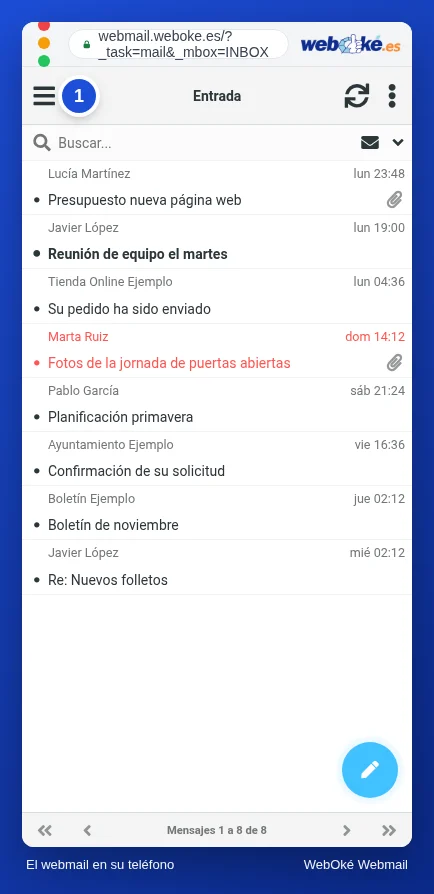
En la imagen ve la lista de mensajes en un teléfono, con el botón de menú arriba a la izquierda.
El correo web en el teléfono resulta práctico en algunas situaciones: en un teléfono que no es suyo, cuando de vez en cuando quiere consultar algo rápidamente o cuando quiere cambiar un ajuste que solo está en el correo web, como un filtro o su respuesta de ausencia.
Cuándo es mejor una app de correo
Si lee el correo todos los días en su teléfono, una app de correo suele ser más cómoda: la app de correo de su teléfono u otra app que funcione con IMAP. Como con IMAP su correo se queda en el servidor (lección 1.2), en la app ve exactamente los mismos mensajes y carpetas que en el correo web. Si lee un mensaje en la app, en el correo web también aparece como leído.
Una app tiene tres ventajas:
- Notificaciones con el navegador cerrado. La app comprueba en segundo plano si hay correo nuevo y muestra una notificación en la pantalla de bloqueo.
- Lectura sin conexión. Los mensajes que ya se han descargado también puede leerlos sin conexión, por ejemplo en el tren.
- Integración con su teléfono. Abrir archivos adjuntos en otras apps y usar los contactos de su teléfono.
También hay inconvenientes. Una app guarda una copia de su correo en el teléfono, así que un teléfono perdido es también correo perdido en manos de otra persona si el aparato no está bien bloqueado. Además, una app inicia sesión por IMAP y SMTP solo con su contraseña: el segundo paso del correo web no se aplica ahí (lección 8.1).
Un ejemplo. Laura Fernández usa en su teléfono la app de correo para laura@example.com, porque quiere ver enseguida cuándo un cliente le envía un pedido por correo. Sus filtros y su respuesta de ausencia los gestiona en el correo web desde su portátil. Pablo solo lee el correo de vez en cuando fuera de la oficina; usa el correo web en el navegador de su teléfono y, al iniciar sesión, activa Mantener la sesión iniciada, porque es su propio aparato.
Notificaciones en el correo web: lo que ocurre de verdad
El correo web puede avisarle de que tiene correo nuevo. Pero conviene entender cómo funciona, porque si no, esperará notificaciones que no llegan.
El correo web es una página en su navegador. Esa página pregunta al servidor a intervalos fijos si hay algo nuevo. Con qué frecuencia, lo configura en Configuración > Preferencias > Interfaz de Usuario, en Actualizar (el intervalo de actualización). Solo cuando la página detecta correo nuevo puede mostrar una notificación. Esto significa:
- Solo si el correo web está abierto. Si cierra la pestaña o el navegador, ya nadie pregunta nada al servidor y no llega ninguna notificación.
- De forma predeterminada, solo para Entrada. Si clasifica su correo en carpetas con filtros (módulo 6), active Comprobar si hay nuevos mensajes en todas las carpetas. Si no, solo verá el correo de esas carpetas cuando las abra.
En Configuración > Preferencias > Vista de Buzón puede elegir tres tipos de notificaciones:
| Notificación | Lo que usted percibe |
|---|---|
| Notificación del navegador | La pestaña del correo web indica que hay correo nuevo |
| Notificación de escritorio | Su ordenador muestra un aviso, aunque esté trabajando en otro programa |
| Sonido | Oye un sonido |
Para una notificación de escritorio, el navegador pide primero permiso: «¿Permitir que este sitio muestre notificaciones?». Si ahí elige Bloquear por error, la notificación no funcionará, por mucho que marque la casilla en el correo web. En ese caso vuelva a activarla en la configuración del sitio de su navegador, normalmente a través del candado o del icono a la izquierda de la dirección. Con el botón Prueba puede probar una notificación al instante.

En la imagen ve las opciones de notificación para un mensaje nuevo.
En un teléfono, las notificaciones del navegador no son fiables: los teléfonos detienen las pestañas en segundo plano para ahorrar batería. Si quiere recibir notificaciones en su teléfono, use una app de correo.
Mantener seguro su correo en el teléfono
El teléfono va con usted a todas partes, por lo que también se pierde con más facilidad que un portátil. Algunos hábitos marcan una gran diferencia:
- Bloqueo de pantalla con un PIN, una contraseña, la huella dactilar o el reconocimiento facial. Sin bloqueo, cualquiera que encuentre su teléfono puede leer su correo y enviar mensajes en su nombre.
- Mantener la sesión iniciada solo en su propio teléfono. Si usa un momento el teléfono de otra persona, cierre la sesión y cierre la pestaña.
- Actualizaciones: mantenga al día su teléfono y sus apps.
- ¿Ha perdido el teléfono? Cambie de inmediato la contraseña de su buzón desde otro dispositivo. Así, una app de correo en el teléfono perdido ya no podrá iniciar sesión. Una sesión del correo web que siga abierta en ese teléfono tampoco podrá acceder a su correo: el correo web inicia sesión en el servidor de correo en cada paso con la contraseña antigua guardada. Si tiene la verificación en dos pasos con una app en ese teléfono, use un código de recuperación para iniciar sesión (lección 8.1).
Una trampa al cambiarla: la app de correo de sus dispositivos nuevos u otros también necesita la contraseña nueva. Un dispositivo que siga intentándolo con la antigua puede hacer que se bloquee su dirección IP (lección 8.1).
En la práctica: así funciona en el correo web
En su teléfono, abra el correo web en el navegador e inicie sesión como en su ordenador. Las notificaciones se configuran en Configuración > Preferencias > Vista de Buzón, y el intervalo de actualización en Interfaz de Usuario. Cómo configurar una app de correo se explica en los manuales de su teléfono. Los pasos para el correo web están en el manual de Roundcube (10.2 y 12.1). Otros correos web funcionan de forma parecida en el teléfono; los grandes servicios suelen tener su propia app que muestra notificaciones.
Resumen
- El correo web funciona en el navegador de su teléfono y se adapta a la pantalla.
- Una app de correo con IMAP muestra notificaciones con el navegador cerrado y permite leer sin conexión; es el mismo correo que en el correo web.
- Las notificaciones del correo web solo funcionan si el correo web está abierto, y de forma predeterminada solo para Entrada; active Comprobar si hay nuevos mensajes en todas las carpetas si usa filtros.
- Una notificación de escritorio necesita el permiso de su navegador.
- Bloquee su teléfono, mantenga la sesión iniciada solo en su propio aparato y cambie su contraseña de inmediato si pierde el teléfono.
Cuestionario
Ejercicio
Ejercicio D8.3: Notificaciones y teléfono. En el correo web de su ordenador, active la notificación de escritorio en Configuración > Preferencias > Vista de Buzón, dé permiso a su navegador y pruebe la notificación con el botón Prueba. Después, envíese un correo a sí mismo desde otra dirección (o desde su teléfono) y compruebe si llega la notificación mientras trabaja en otro programa. A continuación, abra el correo web en el navegador de su teléfono, inicie sesión y busque dónde están las carpetas. Responda: (1) ¿Llegó la notificación? Si no, ¿cuál fue la causa? (2) ¿Usa filtros que colocan el correo en otras carpetas, y ha activado Comprobar si hay nuevos mensajes en todas las carpetas? (3) ¿Usa en su teléfono el correo web, una app de correo o ambos, y por qué? (4) ¿Está bloqueado su teléfono y sabe qué hacer si lo pierde?
Ejercicio D8.3: Notificaciones y teléfono
Este ejercicio lo hace usted mismo; nadie lo revisa. Marque lo que haya hecho y señale el ejercicio como realizado.
Una notificación solo aparece si el webmail está abierto y el navegador tiene permiso. Si deja que los filtros coloquen su correo en carpetas, active Comprobar si hay nuevos mensajes en todas las carpetas. Si pierde su teléfono, cambie la contraseña de su buzón: así nadie podrá acceder a él con ese teléfono.
Sus marcas y notas se quedan solo en este navegador; no las enviamos a ningún sitio. Si ha iniciado sesión, en Mis cursos solo guardamos que ha realizado el ejercicio.
Para saber más
Los pasos que se indican para el correo web se refieren al correo web de WebOké; en otros correos web funciona de forma parecida.
- Roundcube Webmail 10.2: Un aviso al recibir correo nuevo
- Roundcube Webmail 12.1: El webmail en su teléfono o tableta
- IMAP o POP3: ¿cuál es la diferencia y cuál elegir?
- Curso gratuito: El correo electrónico en orden: configuración y buena entrega 1.3: IMAP y POP3: recoger el correo
- Curso gratuito Seguridad online para empresarios 5.2: Usar el portátil y el teléfono de forma segura