
Módulo 2 · 2.1
Adaptar la pantalla a su gusto
Módulo 2: Leer correo · Tiempo de lectura: 8 minutos
Objetivo de aprendizaje: Tras esta lección conocerá la disposición del webmail y podrá configurar de forma consciente la lista de mensajes, el momento en que un mensaje cuenta como leído, el idioma, la zona horaria y la apariencia.
Conceptos clave: lista de carpetas, lista de mensajes, panel de vista previa, Opciones de listado, ordenar, Forma de ordenación, hilo, Marcar mensajes como leídos, zona horaria, apariencia de la interfaz
Tres columnas, cada una con su propia función

Al iniciar sesión verá una pantalla dividida en columnas. En la imagen aparecen a la izquierda el menú y las carpetas, en el centro la lista de mensajes y a la derecha el mensaje abierto.
- Las carpetas: Entrada, Borradores, Enviados, Spam, Papelera y sus propias carpetas. El número junto a una carpeta indica cuántos mensajes no leídos contiene. Debajo de las carpetas hay una pequeña barra que muestra lo lleno que está su buzón.
- La lista de mensajes: los mensajes de la carpeta seleccionada. En la parte superior están Seleccionar, Hilos, Opciones y el campo de búsqueda.
- El panel de vista previa: el mensaje en el que hace clic en la lista. Encima están los botones para responder, reenviar, eliminar y más.
Esta disposición también se conoce como modelo de tres columnas. La ventaja es que puede recorrer una lista rápidamente sin tener que abrir y cerrar cada mensaje. El inconveniente lo verá más adelante: con solo hacer clic en un mensaje, este ya cuenta como leído.
Casi todo lo que configure aquí se guarda en el propio webmail, junto a su buzón. Por eso da igual desde qué ordenador inicie sesión. Pero solo se aplica al webmail. La app de correo de su teléfono tiene sus propios ajustes de ordenación y visualización.
La lista: ordenar y Forma de ordenación
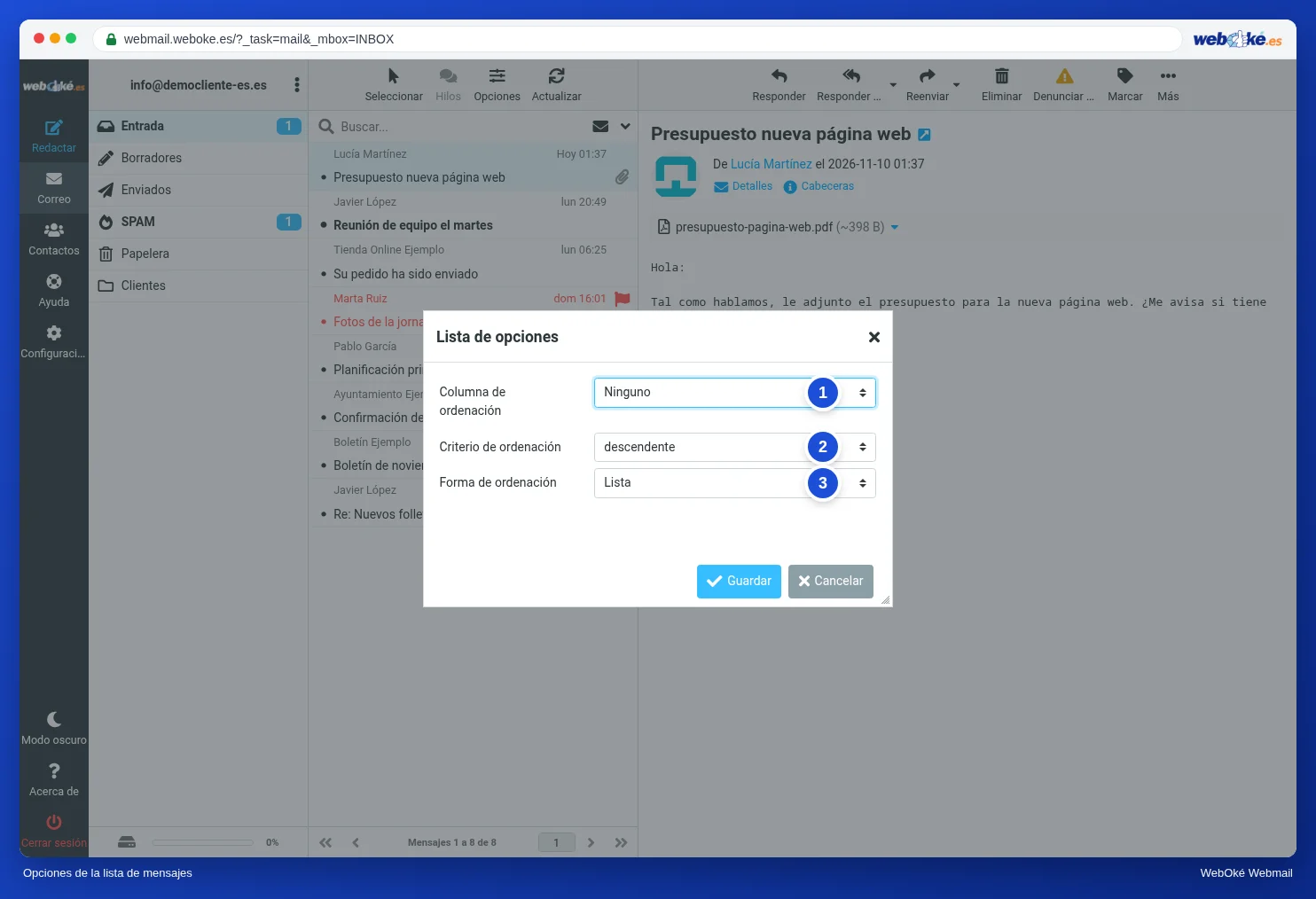
Con Opciones, encima de la lista de mensajes, se abren las Opciones de listado. En la imagen ve tres opciones:
- Columna de ordenación: por ejemplo, Fecha de llegada, Fecha de envío, remitente, asunto o Tamaño. Con Ninguno, los mensajes aparecen en el orden en que llegaron a la carpeta. Fíjese en la diferencia entre las dos fechas: la Fecha de envío es la cabecera Date, que rellena el propio remitente (lección 1.1). Si el reloj del remitente está mal, o un spammer pone una fecha en el futuro, ese mensaje permanecerá arriba durante días. La Fecha de llegada es el momento en que su servidor recibió el mensaje; la determina su propio servidor, no el remitente.
- Criterio de ordenación: descendente pone arriba lo más reciente o lo más grande; ascendente, lo más antiguo o lo más pequeño.
- Forma de ordenación: Lista muestra cada mensaje por separado; Hilos agrupa los mensajes que van juntos.
Ordenar por tamaño es un truco útil cuando su buzón se está llenando (lección 5.4). Ordenar por remitente ayuda si quiere repasar todo el correo de un mismo cliente. Para el trabajo diario, a la mayoría de las personas les resulta más cómodo ordenar por fecha, de forma descendente.
Hilos: prácticos y a veces confusos
En la lección 1.1 vio que cada mensaje tiene un identificador único, el Message-ID. Si Mohamed responde a un correo de Laura, su programa de correo añade a la respuesta dos cabeceras que hacen referencia a ese identificador: In-Reply-To (el mensaje al que responde) y References (toda la cadena). Así el webmail puede construir un hilo: el mensaje original con todas las respuestas debajo, incluidas sus propias respuestas si están en la misma carpeta.
Los hilos son prácticos cuando intercambia muchos correos sobre un mismo tema, por ejemplo con Mohamed sobre su ramo de novia. Ve toda la conversación junta y no se le escapa ninguna respuesta.
Resultan confusos en estas situaciones:
- Un programa omite la referencia. Algunos programas o formularios sí añaden Re: delante del asunto, pero no References. Entonces la respuesta aparece suelta en la lista, o solo se agrupa por asunto.
- Mismo asunto, otra conversación. Agrupar por asunto puede juntar mensajes que no tienen nada que ver entre sí, como diez correos con el asunto "Factura" de distintos proveedores.
- Un tema nuevo en una cadena antigua. Si Pablo responde a un correo antiguo para preguntar algo nuevo, su pregunta desaparece dentro de un hilo antiguo. Por eso, para un tema nuevo conviene empezar siempre un correo nuevo (lección 3.2).
Si tiene dudas, desactive Hilos; siempre puede volver a activarlo. El webmail recuerda esa elección por carpeta. Así puede mantener Entrada como lista y usar hilos solo en una carpeta con una larga correspondencia con un cliente.
¿Cuándo cuenta un mensaje como leído?
Este es el ajuste que más diferencia marca, y que poca gente conoce. En la lección 1.2 vio que leído es una marca en el servidor. El webmail pone esa marca según lo indicado en Configuración > Preferencias > Vista de Buzón, en Marcar mensajes como leídos. Las opciones son inmediatamente, tras unos segundos o nunca.
Si está en inmediatamente, ocurre lo siguiente: por la mañana, Laura recorre su Entrada con las teclas de flecha para ver qué ha llegado. Cada mensaje que aparece un instante en el panel de vista previa cuenta como leído. También la pregunta de Mohamed que aún tenía que responder. En su teléfono ya tampoco aparece en negrita. Una semana después ya no recuerda que había una pregunta pendiente.
Con tras 5 o 10 segundos, un mensaje solo cuenta como leído cuando realmente lo mira un momento. Si usa sus mensajes no leídos como lista de tareas, es mejor elegir nunca y marcarlos usted mismo con Marcar > Como leído. No hay una opción correcta o incorrecta, pero debe ser una elección consciente.
Otros ajustes que importan
- Filas por página (Vista de Buzón): 50 de forma predeterminada. Más mensajes por página significa pasar menos páginas, pero la lista carga algo más despacio.
- Actualizar (Interfaz de Usuario): con qué frecuencia el webmail comprueba si hay correo nuevo. Con el botón Actualizar no tiene que esperar.
- Idioma y Zona horaria (Interfaz de Usuario): la hora de la lista se convierte a su zona horaria. Con Automático, el webmail adopta la zona horaria de su ordenador. Si está mal configurada, parecerá que los correos llegaron una hora antes o después. Eso es un problema si quiere demostrar cuándo llegó algo.
- Apariencia de la interfaz (Interfaz de Usuario): el aspecto del webmail. En WebOké puede elegir entre WebOké, Stretched Elastic (más ancho, para pantallas grandes), Aurora y Workbench.
- Modo oscuro: con el botón Modo oscuro, abajo a la izquierda en el menú. Después, ese mismo botón pasa a llamarse Modo claro.
En la práctica: así funciona en el webmail
Los ajustes de la lista los encontrará encima de la lista de mensajes, en Opciones. El resto está en Configuración > Preferencias, en Interfaz de Usuario y Vista de Buzón. No olvide hacer clic en Guardar en cada apartado. Los pasos se describen en el manual de Roundcube, en La pantalla de un vistazo, La lista de mensajes e Idioma, apariencia y modo oscuro. En otros webmails, como Gmail u Outlook.com, funciona de forma parecida: también allí puede desactivar los hilos y elegir cuándo cuenta un mensaje como leído, aunque los botones se llamen de otra manera.
Resumen
- El webmail tiene carpetas, una lista de mensajes y un panel de vista previa; sus ajustes se aplican al webmail, no a sus otros dispositivos.
- Con Opciones elige la ordenación y la Forma de ordenación: Lista o Hilos.
- Los hilos siguen In-Reply-To y References; sin esas referencias, o con el mismo asunto, pueden inducir a error.
- Marcar mensajes como leídos determina si con solo mirar un mensaje ya cuenta como leído; elija de forma consciente.
- Compruebe su zona horaria; de lo contrario, las horas de la lista no serán correctas.
Cuestionario
Ejercicio
Ejercicio D2.1: Su organización. Configure de forma consciente tres cosas en el webmail: decida si activa o desactiva Hilos (Opciones, encima de la lista), elija una ordenación y elija en Configuración > Preferencias > Vista de Buzón cuándo cuenta un mensaje como leído (inmediatamente, tras unos segundos o nunca). Haga clic en Guardar y trabaje con ello durante un día. Después, responda a estas preguntas: ¿Por qué eligió estos tres ajustes? ¿Encajan con su forma de trabajar con el correo? ¿Hay algún mensaje que, de otro modo, habría quedado como leído sin haberlo leído realmente? ¿Coinciden las horas de la lista con el reloj de su ordenador?
Ejercicio D2.1: Su organización
Este ejercicio lo hace usted mismo; nadie lo revisa. Marque lo que haya hecho y señale el ejercicio como realizado.
No hay una organización correcta o incorrecta. Quien intercambia muchos correos de ida y vuelta suele beneficiarse de los hilos; quien trabaja mensaje a mensaje elige la lista. Esperar unos segundos antes de que un mensaje cuente como leído evita marcar como leído por error un correo en el que solo ha hecho clic un momento.
Sus marcas y notas se quedan solo en este navegador; no las enviamos a ningún sitio. Si ha iniciado sesión, en Mis cursos solo guardamos que ha realizado el ejercicio.
Para saber más
Cuando se describen pasos en el webmail, se refieren al webmail de WebOké; en otros webmails funciona de forma parecida.
- Roundcube Webmail 2.1: La pantalla de un vistazo
- Roundcube Webmail 2.2: La lista de mensajes: ordenar y agrupar en hilos
- Roundcube Webmail 2.3: Idioma, apariencia y modo oscuro
- Roundcube Webmail 10.1: La configuración más importante
- Curso gratuito: El correo electrónico en orden: configuración y buena entrega 3.1: Carpetas y sincronización: por qué tiene dos veces "Enviado"
- RFC 5322, Internet Message Format, sobre Message-ID, In-Reply-To y References (en inglés): https://www.rfc-editor.org/rfc/rfc5322