
Глава 3 · 3.6
Създаване на писма от списък с адреси (циркулярни писма)
Покана или напомняне до всички Ваши клиенти, с правилното име и адрес във всяко писмо. В Word това се нарича Циркулярни документи или mail merge. Нужни са Ви две неща: списък с адреси и писмо.
Списъкът с адреси
Създайте електронна таблица в Calc, Excel или Euro-Office. На първия ред въведете имената на колоните, например Обръщение, Име, Фирма, Адрес, Пощенски код, Град. Всеки следващ ред е един получател. Не оставяйте празни редове. Запазете списъка като ods или xlsx.
В LibreOffice Writer
Стъпка 1: свързване на списъка с адреси
- Отворете писмото си и изберете Инструменти > Циркулярни писма....
- Изберете Използване на текущия документ и щракнете върху Напред. Изберете Писмо и щракнете върху Напред.
- При списъка с адреси щракнете върху Избор на друг списък с адреси... (или Избор на списък с адреси), щракнете върху Добавяне... и изберете Вашата електронна таблица. Изберете листа с адресите и щракнете върху OK.
- Ако сами въвеждате адреса и обръщението в писмото (стъпка 2), премахнете отметката при Този документ ще съдържа адресен блок и при обръщението. Щракнете върху Готово.
Стъпка 2: вмъкване на полета в писмото
- Изберете Изглед > Източници на данни. Най-горе ще видите своя списък с адреси.
- Плъзнете заглавието на колоната, например Име, до мястото в писмото. Появява се поле <Име>. Направете това за всички полета и сами въведете интервалите и новите редове между тях.
Стъпка 3: обединяване
След помощника на екрана се показва лентата с инструменти Циркулярни писма. Със стрелките преминавате през получателите. След това изберете:
- Печат на циркулярни документи: всички писма към принтера;
- Записване на циркулярни документи: като един документ или като отделни файлове, например като pdf;
- Редактиране на отделни документи: всички писма в един нов документ за преглед.
Ако без помощника изберете Файл > Печат... в писмо с полета, LibreOffice ще Ви попита: Документът съдържа адресни полета от БД. Желаете ли да се отпечата като типово писмо? Изберете Да, за да се създадат всички писма.
Етикети създавате с Файл > Създаване > Етикети. Изберете марката и типа на листа с етикети, изберете своя списък с адреси като база данни и поставете полетата в етикета.
В Euro-Office
- Отворете писмото и преминете към раздела Сътрудничество. Щракнете върху Обединяването на писма и изберете От хранилище, за да изберете списъка с адреси от Вашия Nextcloud.
- Поставете курсора на правилното място и вдясно щракнете върху Вмъкване на поле за сливане.
- Прегледайте резултата с Преглед на резултатите и при Обединяване с изберете PDF, Docx или имейл.
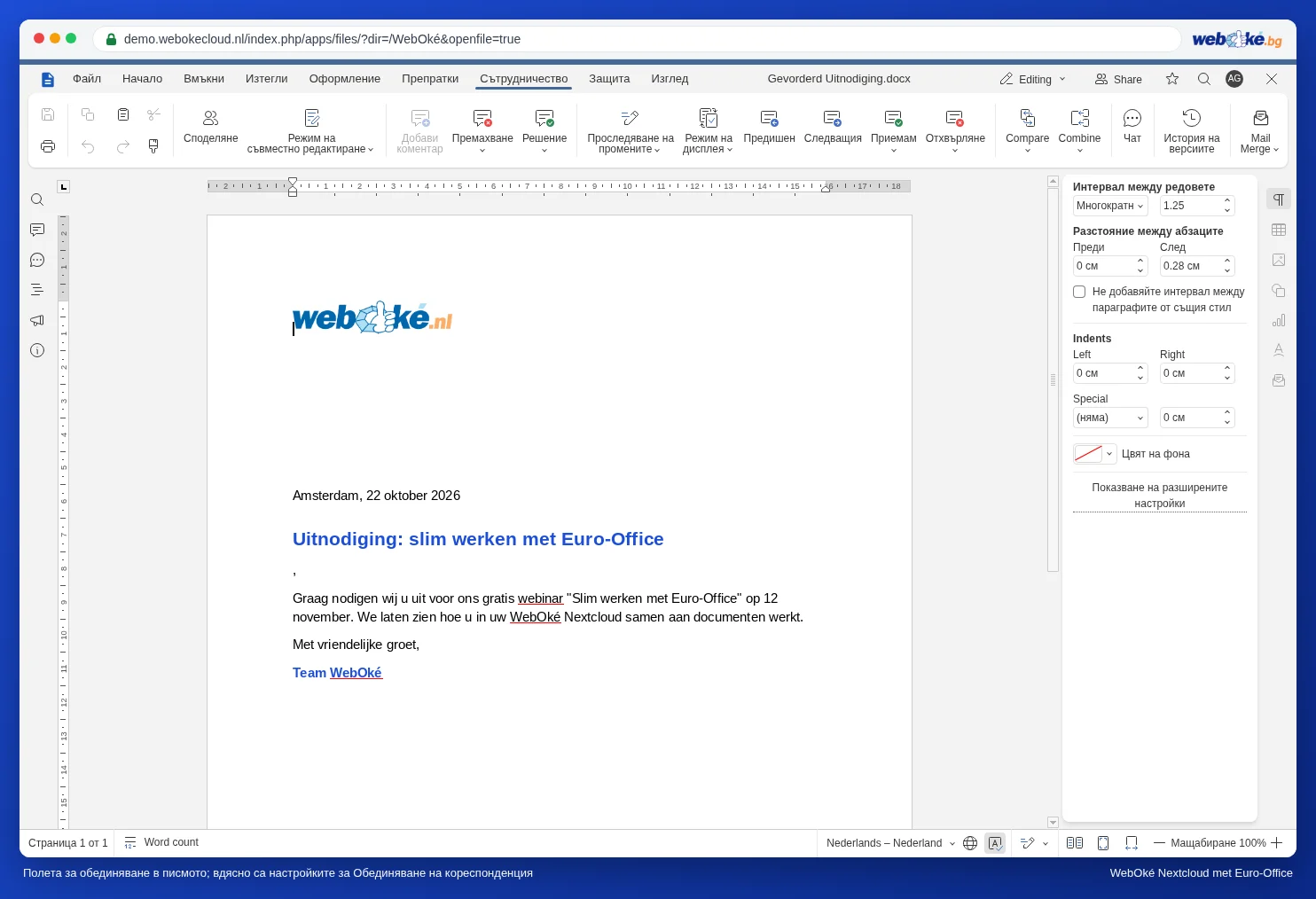
Стъпка по стъпка в Създаване на писма от списък с адреси. Нужно ли Ви е собственото име като отделна колона в списъка? Вижте Разделяне на собствено име и фамилия от една колона.