
Глава 6 · 6.2
Редактиране на PDF файл
PDF файлът е предназначен да запази как изглежда даден документ, а не да бъде редактиран. Въпреки това понякога се налага да поправите печатна грешка, да премахнете страница или да скриете нещо. Това е възможно в LibreOffice и в Euro-Office, всяка програма със своите ограничения.
В LibreOffice
Когато отворите PDF файл в LibreOffice, той се отваря в Draw, програмата за рисуване.
- Изберете Файл > Отваряне... и изберете PDF файла.
- Щракнете в текст, за да го промените. Draw разглежда текста като отделни текстови полета, обикновено по едно на ред. Изображенията можете да премествате, уголемявате или изтривате.
- Изтриване на страница: щракнете с десния бутон на мишката върху страницата в списъка вляво или изберете Страница > Изтриване.
- Запазете резултата като PDF: Файл > Експортиране като > Експортиране като PDF.... С Ctrl + S го запазвате като рисунка (odg), а не като PDF.
Внимание: PDF файлът не е текстов документ. След промяна текстът може да излезе извън полето, а ако липсва шрифт, документът ще изглежда различно. За няколко малки промени Draw работи добре; ако трябва да пренапишете много, поискайте оригиналния файл на Word или LibreOffice. Сканираният PDF файл не съдържа текст, а изображение; такъв файл не можете да редактирате по този начин.
Съвет: когато сами създавате PDF файлове в LibreOffice, при експортиране изберете Хибриден PDF (Hybrid PDF) (вижте Записване на документ като PDF или PDF/A). По-късно можете да го отворите отново като обикновен документ в Writer.
В Euro-Office
Щракнете върху PDF файла във Вашия Nextcloud и изберете горе вдясно режима Редактиране или в раздела Начало щракнете върху Редактиране на PDF. С Редактиране на текст променяте текста; в раздела Вмъкни добавяте страници, текстови полета и изображения.
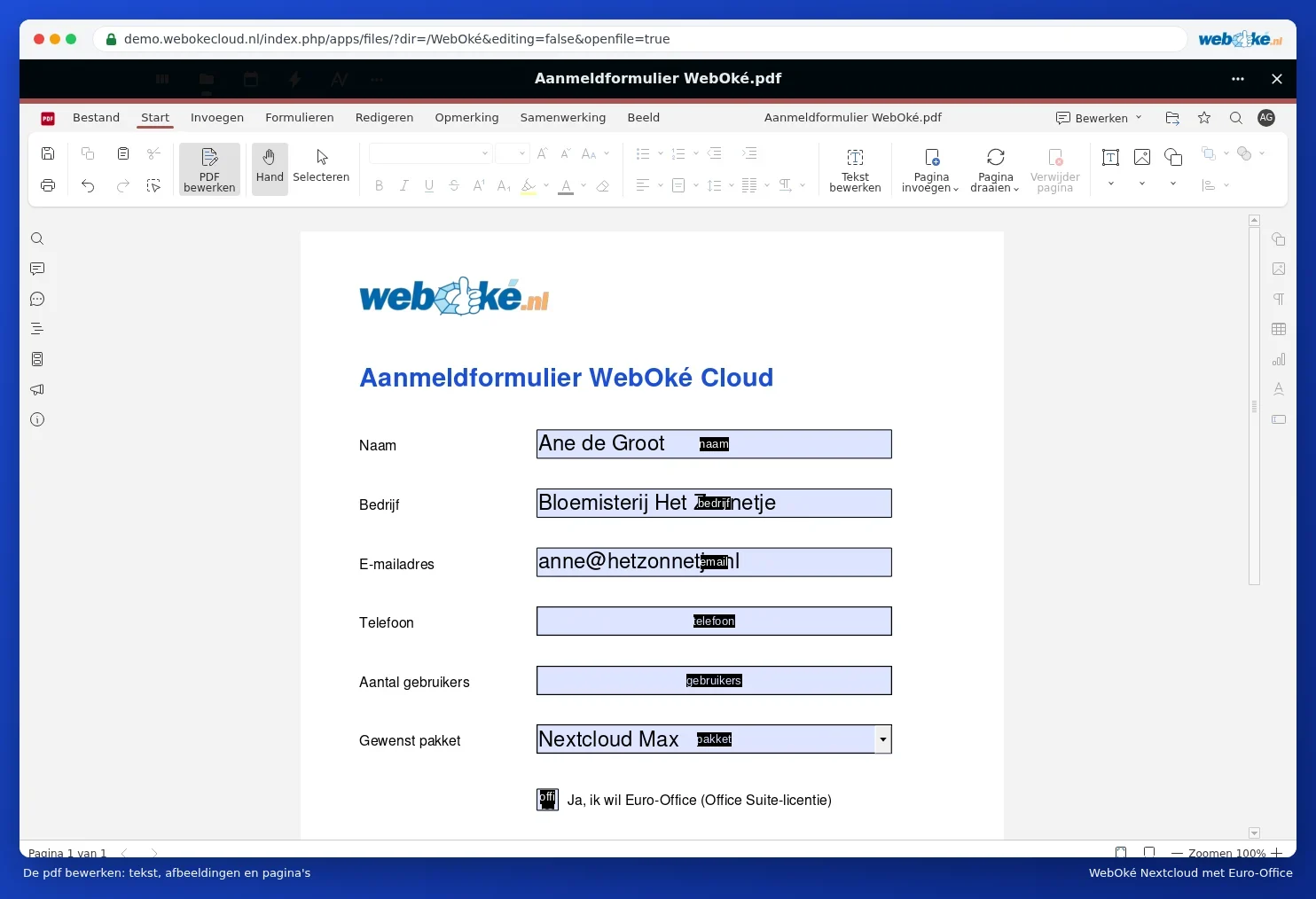
- Редактиране: Редактиране на PDF файл.
- Завъртане, изтриване или обединяване на страници: Завъртане, изтриване или обединяване на страници в PDF.
- Наистина скриване на чувствителни данни със Заличаване: Скриване на чувствителни данни в PDF файл. Не е достатъчно да нарисувате черно поле отгоре: текстът остава във файла.
- Преобразуване на PDF във файл на Word, който може да се редактира: Преобразуване на PDF във файл на Word за редактиране.