
Глава 5 · 5.2
Вашето лого на всички слайдове с образеца на слайдовете
Искате ли Вашето лого, фирменият цвят и долният колонтитул да се показват на всеки слайд? Поставете ги в образеца на слайдовете. Всичко, което поставите там, се показва на всички слайдове, които използват този образец. В PowerPoint това се нарича Образец за слайдове.
В LibreOffice Impress
- Изберете Изглед > Кадър образец. Вляво вече виждате образците вместо Вашите кадри.
- Щракнете върху образеца, който използват Вашите кадри.
- Вмъкнете логото си чрез Вмъкване > Изображение... и го поставете на мястото му. Тук можете да промените също фона и форматирането на заглавието и текста.
- Щракнете върху Затваряне на изгледа Образец (в лентата с инструменти) или изберете Изглед > Нормален изглед.
Номер на кадъра, дата или долен колонтитул на всеки кадър: изберете Вмъкване > Колонтитули, отметнете това, което желаете, и щракнете върху Прилагане върху всички.
Избор на друг образец, например от шаблон: Кадър > Смяна на кадъра образец....
Внимание: логото липсва на един от кадрите? Тогава този кадър използва друг образец. Щракнете с десния бутон на мишката върху кадъра в панела с кадри и изберете правилния образец или изберете Кадър > Смяна на кадъра образец....
В Euro-Office
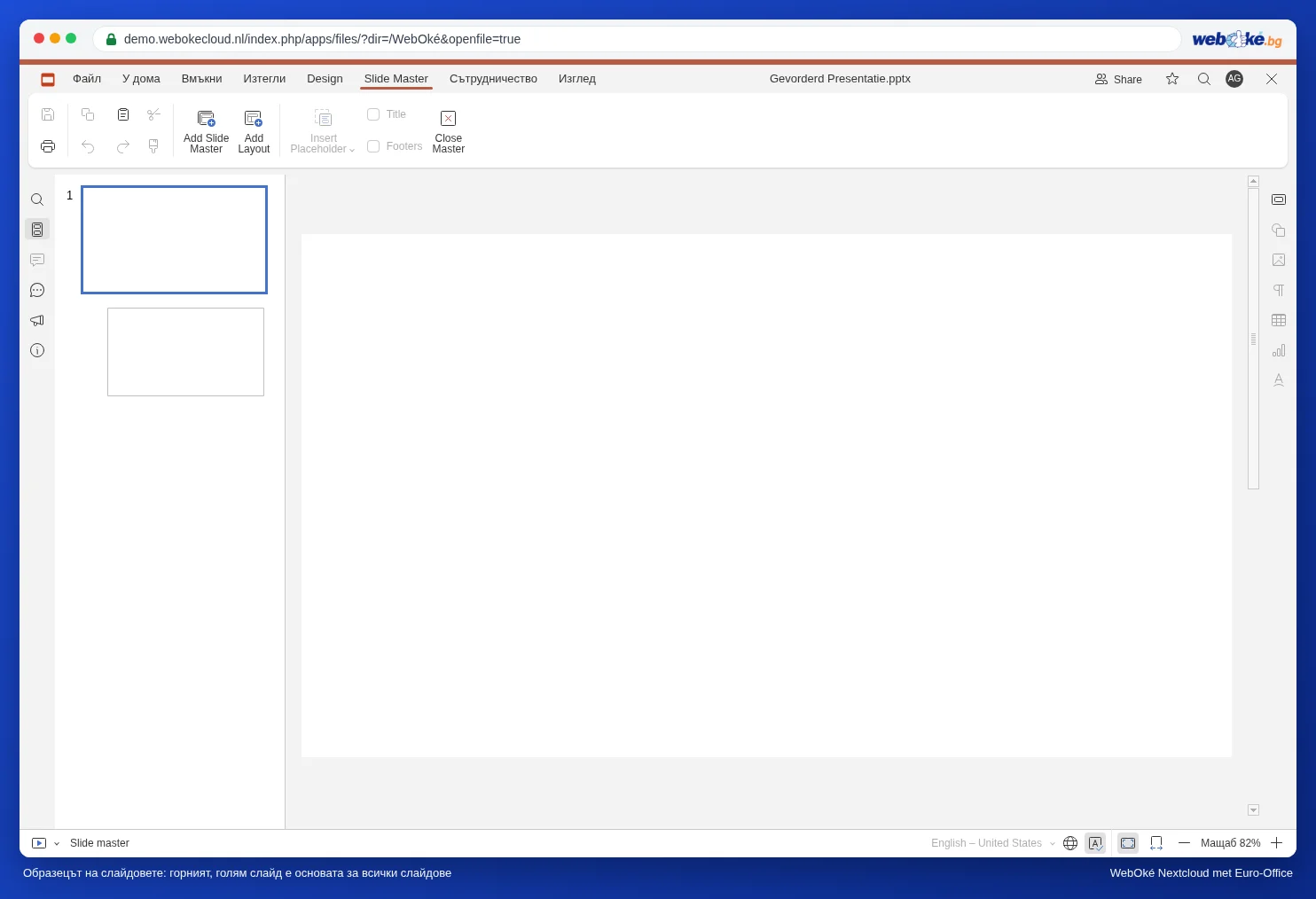
- Отидете в раздела Изглед и щракнете върху Образец на слайд (Slide Master).
- Щракнете вляво върху най-горния, най-голям слайд: основния образец. Вмъкнете логото си чрез Вмъкни, Изображение.
- Щракнете върху Затваряне на образеца (Close Master).
Повече информация ще намерите в Поставяне на логото на всички слайдове наведнъж и Оформления и теми.