Глава 4 · 4.2
Вертикално търсене с VLOOKUP и XLOOKUP
Гледайте го в кратък филм
С вертикалното търсене извличате данни от друга таблица, например цената към даден продуктов код. В Excel функцията се казва VLOOKUP, а по-новата XLOOKUP. LibreOffice Calc и Euro-Office поддържат и двете, със същите имена.
VLOOKUP
=VLOOKUP(търсена_стойност; таблица; номер_на_колона; 0)
- търсена_стойност: това, което търсите, например продуктовият код в A2;
- таблица: диапазонът, в който търсите. Търсената стойност трябва да е в първата колона;
- номер_на_колона: от коя колона на таблицата искате да получите отговора (1 е първата);
- 0: само точно съвпадение. Ако го пропуснете, функцията приема, че таблицата е сортирана, и може да върне грешна стойност.
Пример: цената (колона 3) към кода в A2, от работния лист Продукти:
| Програма | Формула |
|---|---|
| LibreOffice Calc | =VLOOKUP(A2;$Продукти.$A$2:$C$50;3;0) |
| Euro-Office и Excel | =VLOOKUP(A2;Продукти!$A$2:$C$50;3;0) |
Разликата е само в начина на изписване на работния лист (точка или удивителен знак). Ако по време на въвеждането просто щракнете върху другия работен лист и изберете диапазона, програмата сама го изписва правилно. С F4 поставяте знаците за долар, така че диапазонът да остане фиксиран, когато разпростирате формулата надолу.
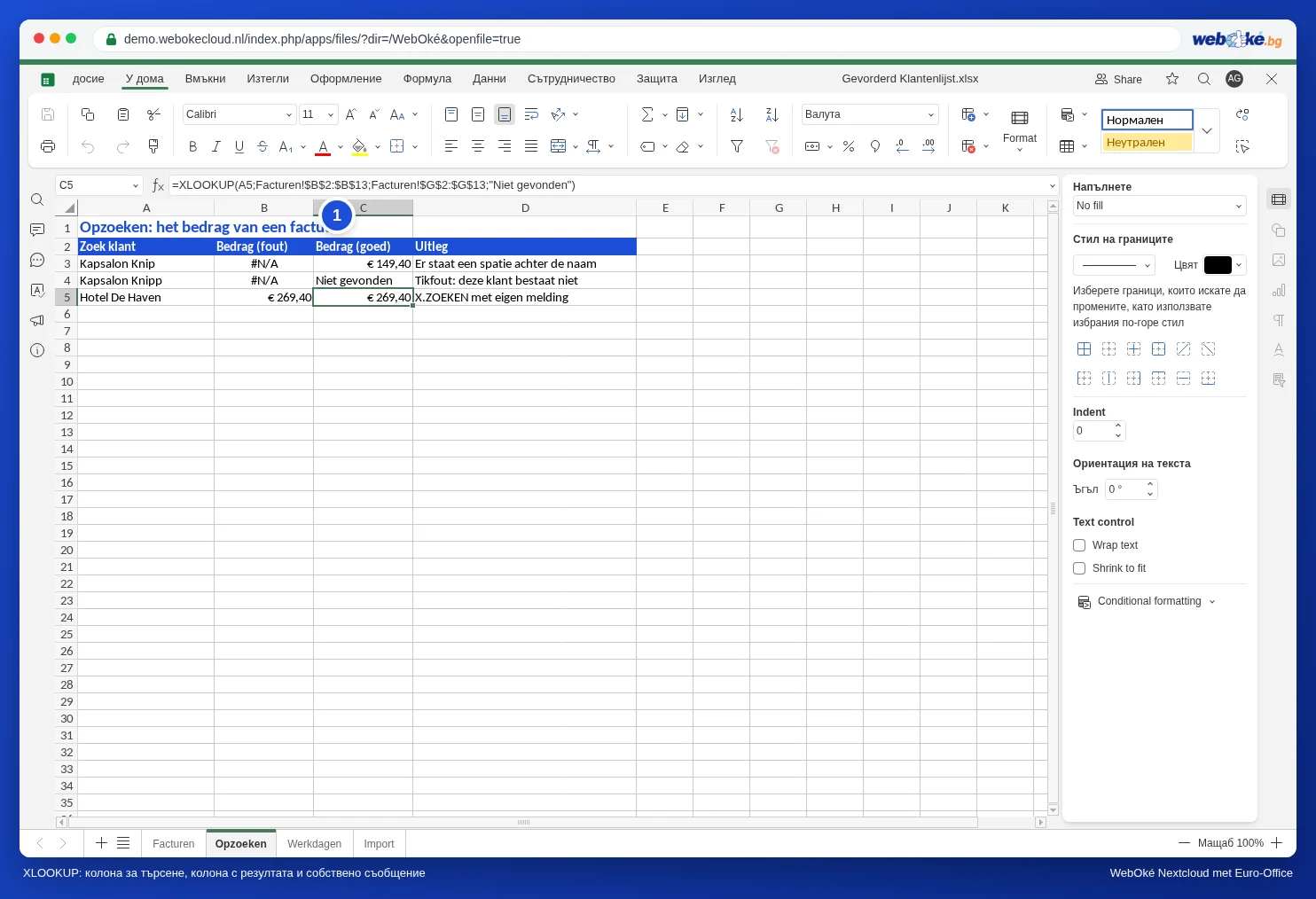
XLOOKUP: търсене наляво и със собствено съобщение
=XLOOKUP(търсена_стойност; колона_за_търсене; колона_с_резултат; "не е намерено")
При XLOOKUP търсената стойност не е необходимо да е в първата колона, по подразбиране се търси точно съвпадение и може да се покаже собствен текст, ако нищо не бъде намерено. В LibreOffice XLOOKUP е налична в по-новите версии (от 24.8 нататък).
Пример в Calc: =XLOOKUP(A2;$Продукти.$A$2:$A$50;$Продукти.$C$2:$C$50;"непознат код")
Получавате #N/A?
- Стойността наистина липсва или след нея има интервал. Използвайте
TRIMили проверете таблицата. - Число срещу текст: "1001" като текст не е същото като 1001 като число.
- При VLOOKUP: търсената стойност не е в първата колона на диапазона. В такъв случай използвайте XLOOKUP.
В Euro-Office
Формулите са същите като в Excel. Обяснения и примери ще намерите в Формули и функции: SUM, AVERAGE, IF и VLOOKUP, VLOOKUP връща #N/A: как да го решите (отстраняване на #N/A) и XLOOKUP: търсене наляво и със собствено съобщение (XLOOKUP).