











Met de Nextcloud Files app voor Windows kun je de data dat op je Nextcloud server staat synchroniseren met Windows.
In Windows Verkenner kun je bestanden en mappen die op je Nextcloud server staan opgeslagen openen, bewerken en ook kun je bestanden en mappen direct naar je server uploaden.
Het installeren van deze app is zó geregeld, we helpen je hier stap-voor-stap mee!
Stap 1 - Klik hier om de Nextcloud Files app te downloaden en doorloop het installatie proces.
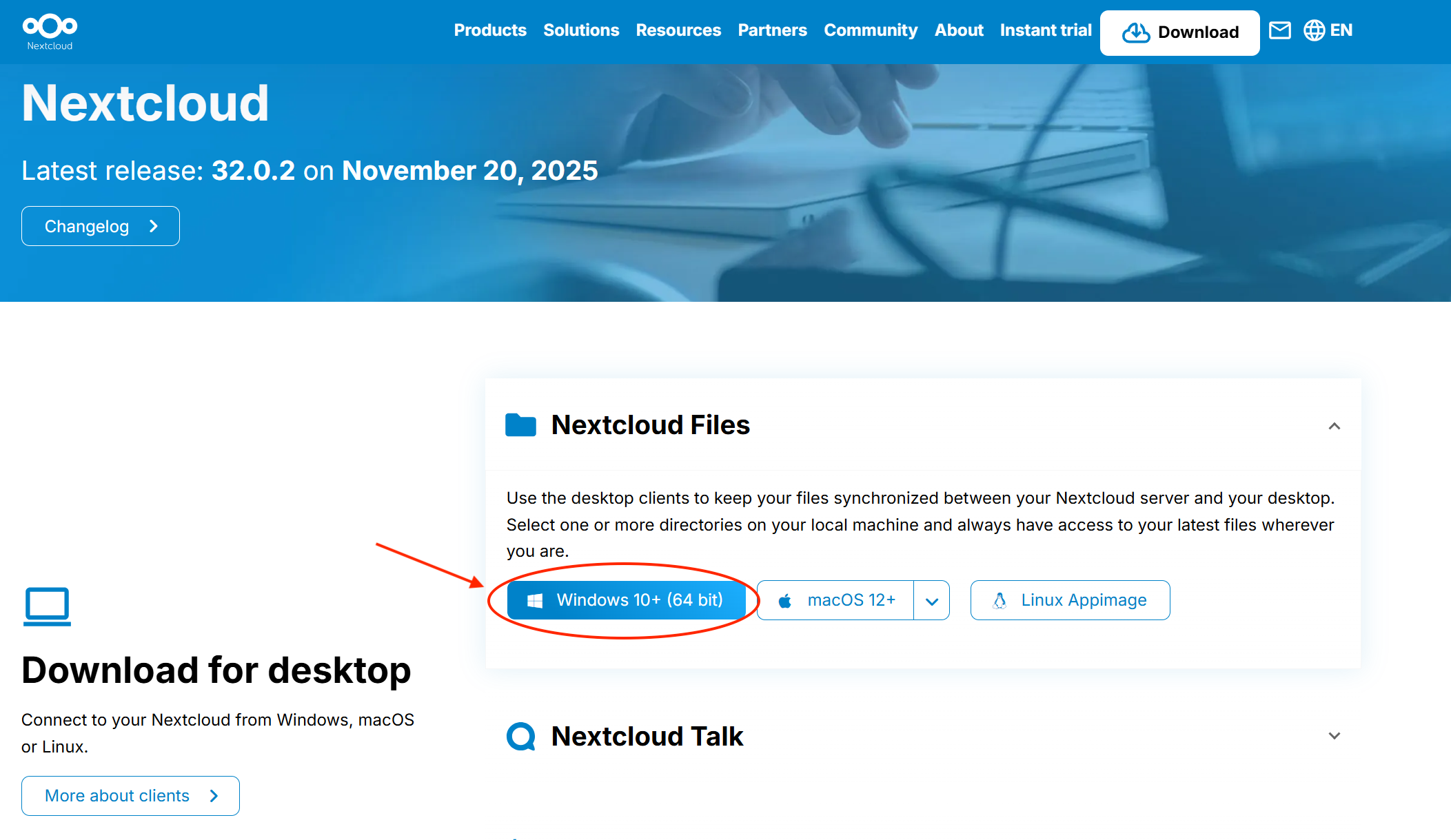
Stap 2 - Open je browser en log vast in op je Nextcloud server met je Nextcloud account als je dat nog niet hebt gedaan.
Stap 3 - Open de Nextcloud Files app en klik op 'Log in'.

Stap 4 - Vul de URL van je Nextcloud server in en klik op 'Next'

Stap 5 - Vervolgens wordt je browser geopend, klik hier op 'Inloggen'.

Stap 6 - Doorloop het inlog-proces als je nog niet op je Nextcloud account bent ingelogd.
Wanneer je bent ingelogd krijg je dit scherm te zien, klik hier op 'Verleen toegang'

Stap 7 - Als je vervolgens terug naar de app gaat krijg je dit scherm te zien, daar kun je een aantal keuzes maken die we toe zullen lichten.
Synchronize everything from server: met deze optie wordt alles zowel op je Nextcloud server als op je Windows apparaat opgeslagen.
Dit heeft als voordeel dat je zelf altijd een kopie van alle data lokaal opgeslagen heeft, maar dit heeft als nadeel dat wanneer je bijvoorbeeld 100GB opslagruimte in gebruik hebt op de server, je data ook 100GB aan ruimte op je Windows apparaat in beslag neemt.
Het voordeel hiervan is dat je data ook altijd offline beschikbaar is, bijvoorbeeld in het geval van problemen op je Nextcloud server of wanneer je geen internet hebt.
Choose what to synch: hierbij kies je zelf welke mappen altijd gesynchroniseerd moeten worden en waarvan er een lokale kopie bewaard moet worden. Dit kan een handige optie zijn wanneer je een aantal mappen ook offline wilt kunnen benaderen.
Use virtual files instead of downloading content immediately: hierbij wordt er in het beginsel niets gedownload. Je kan de hele mappenstructuur van je Nextcloud server terugvinden in Windows verkenner, maar dit betreffen snelkoppelingen en previews.
Pas wanneer je een bestand opent wordt hij direct gedownload van de server en wordt hij lokaal opgeslagen. Deze werkwijze zorgt ervoor dat er nauwelijks opslagruimte op je Windows apparaat gebruikt wordt, het nadeel hiervan is dat je data zonder internetverbinding niet toegankelijk is.
Kies welke optie het beste bij je past en klik op 'Connect'.

Stap 8 - Done! Je bent nu ingelogd en je hebt een actieve verbinding tussen je Windows apparaat en je Nextcloud server.