




























Avec l'application Nextcloud Files pour Windows, vous pouvez synchroniser les données de votre serveur Nextcloud avec Windows.
Dans l'Explorateur Windows, vous pouvez ouvrir et modifier les fichiers et dossiers stockés sur votre serveur Nextcloud, et vous pouvez également télécharger des fichiers et dossiers directement sur votre serveur.
L'installation de cette application est rapide et facile - nous vous aidons étape par étape !
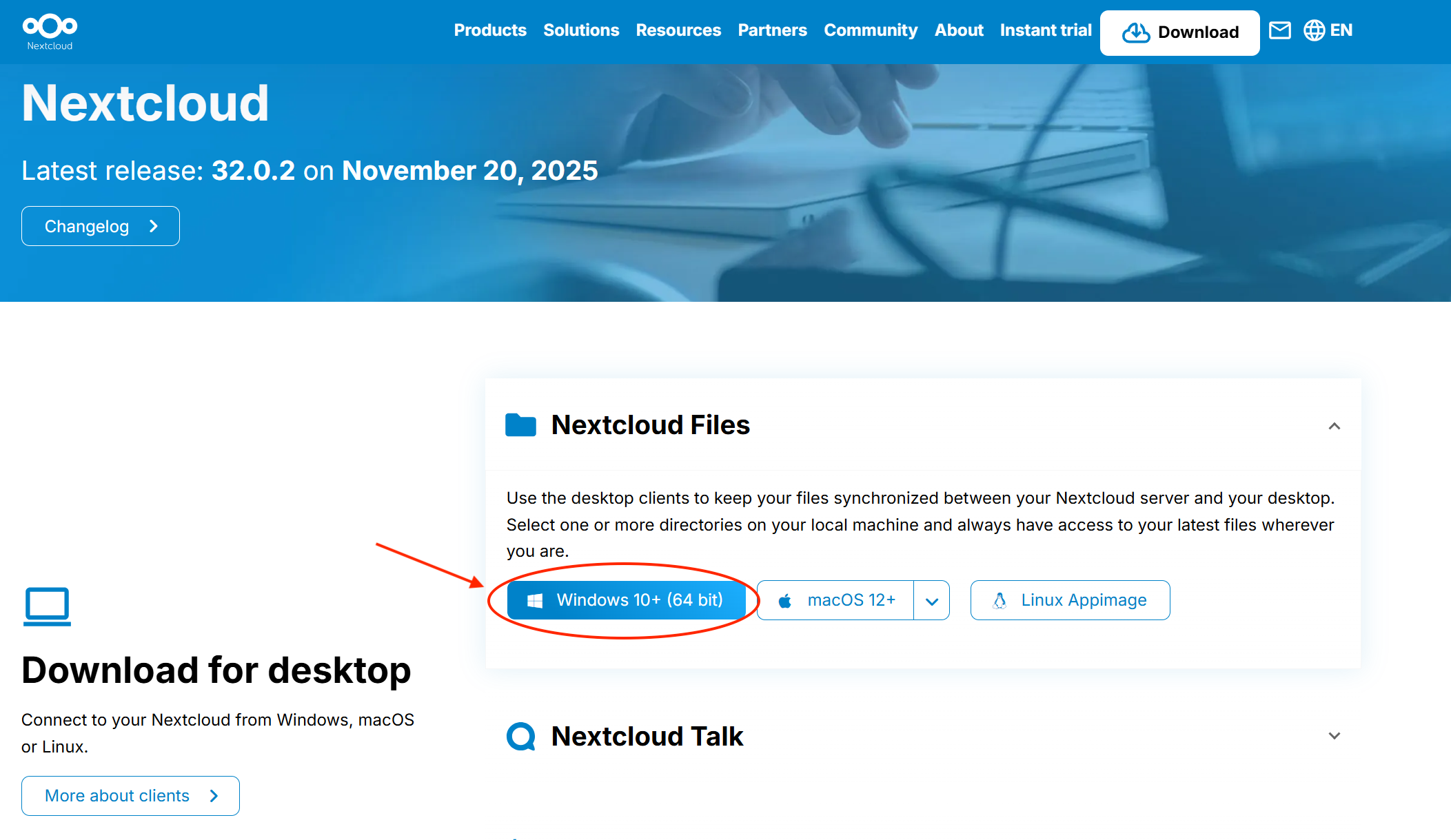
Étape 1 - Cliquez ici pour télécharger l'application Nextcloud Files et suivez le processus d'installation.
Étape 2 - Ouvrez votre navigateur et connectez-vous à votre serveur Nextcloud avec votre compte Nextcloud si vous ne l'avez pas encore fait.
Étape 3 - Ouvrez l'application Nextcloud Files et cliquez sur 'Se connecter'.

Étape 4 - Entrez l'URL de votre serveur Nextcloud et cliquez sur 'Suivant'

Étape 5 - Votre navigateur s'ouvrira alors, cliquez sur 'Se connecter' ici.

Étape 6 - Suivez le processus de connexion si vous n'êtes pas encore connecté à votre compte Nextcloud.
Lorsque vous êtes connecté, vous verrez cet écran, cliquez ici sur 'Accorder l'accès'

Étape 7 - Lorsque vous retournez à l'application, vous verrez cet écran où vous pouvez faire plusieurs choix que nous allons expliquer.
Tout synchroniser depuis le serveur : avec cette option, tout est stocké à la fois sur votre serveur Nextcloud et sur votre appareil Windows.
L'avantage est que vous avez toujours une copie locale de toutes les données, mais l'inconvénient est que si vous avez, par exemple, 100 Go de stockage utilisé sur le serveur, vos données occupent également 100 Go d'espace sur votre appareil Windows.
L'avantage est que vos données sont toujours disponibles hors ligne, par exemple en cas de problèmes avec votre serveur Nextcloud ou lorsque vous n'avez pas d'internet.
Choisir quoi synchroniser : ici, vous choisissez quels dossiers doivent toujours être synchronisés et dont une copie locale doit être conservée. Cela peut être une option utile lorsque vous souhaitez accéder à certains dossiers hors ligne.
Utiliser des fichiers virtuels au lieu de télécharger le contenu immédiatement : avec cette option, rien n'est téléchargé initialement. Vous pouvez trouver toute la structure de dossiers de votre serveur Nextcloud dans l'Explorateur Windows, mais ce sont des raccourcis et des aperçus.
Ce n'est que lorsque vous ouvrez un fichier qu'il est téléchargé directement depuis le serveur et stocké localement. Cette méthode garantit que presque aucun espace de stockage n'est utilisé sur votre appareil Windows, l'inconvénient est que vos données ne sont pas accessibles sans connexion internet.
Choisissez l'option qui vous convient le mieux et cliquez sur 'Connecter'.

Étape 8 - Terminé ! Vous êtes maintenant connecté et avez une connexion active entre votre appareil Windows et votre serveur Nextcloud.