






Allons droit au but :
Contrairement à iOS, Android ne prend pas en charge nativement les protocoles ouverts CalDAV/CardDAV nécessaires pour synchroniser les calendriers et contacts Nextcloud.
C'est logique du point de vue de Google (Android appartient à Google) - ils veulent que vous utilisiez leurs services.
Pour rendre cela possible malgré tout, vous devez installer l'application DAVx5, qui coûte 5,99 € en paiement unique sur le Google Play Store.
Cliquez ici pour voir l'application dans le Google Play Store.
Dans cet article, nous vous expliquerons comment configurer une connexion CalDAV et CardDAV avec DAVx5.
Étape 1 - Ouvrez l'application DAVx5 et définissez vos préférences. Il est important ici de donner toutes les autorisations à l'application pour qu'elle fonctionne correctement.
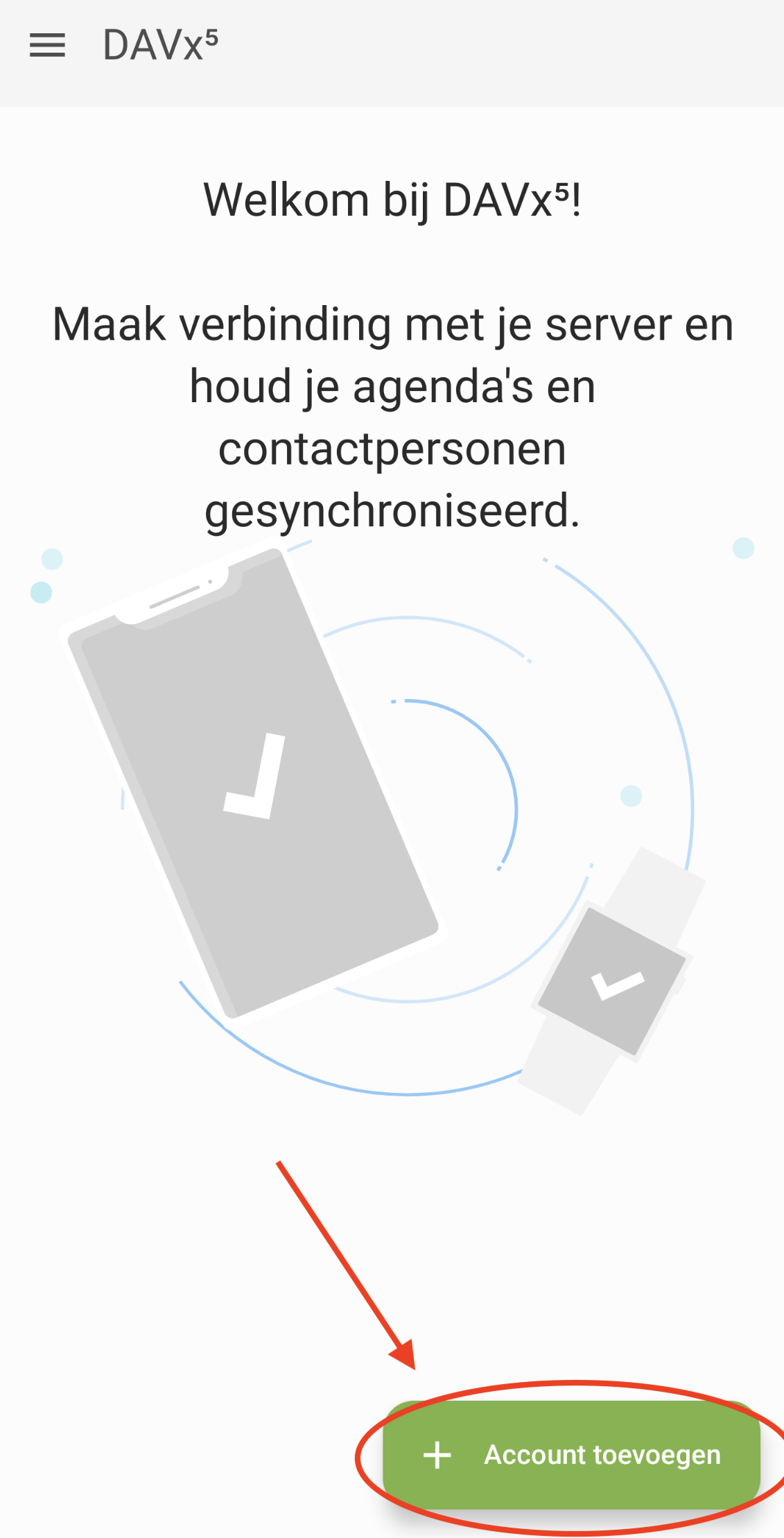
Étape 2 - Après avoir défini vos préférences, vous verrez cet écran. Cliquez sur 'Ajouter un compte'.
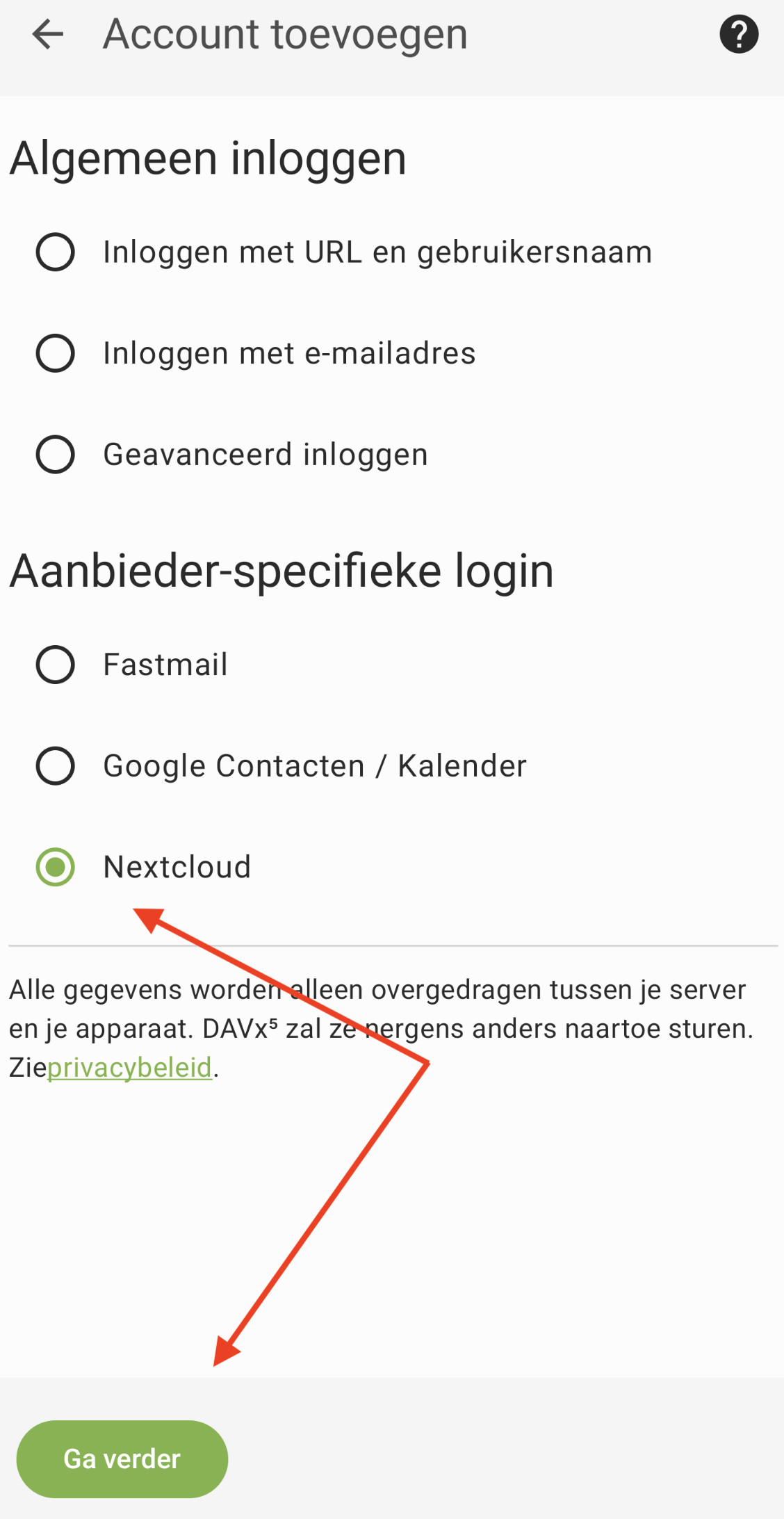
Étape 3 - Choisissez Nextcloud et cliquez sur Continuer
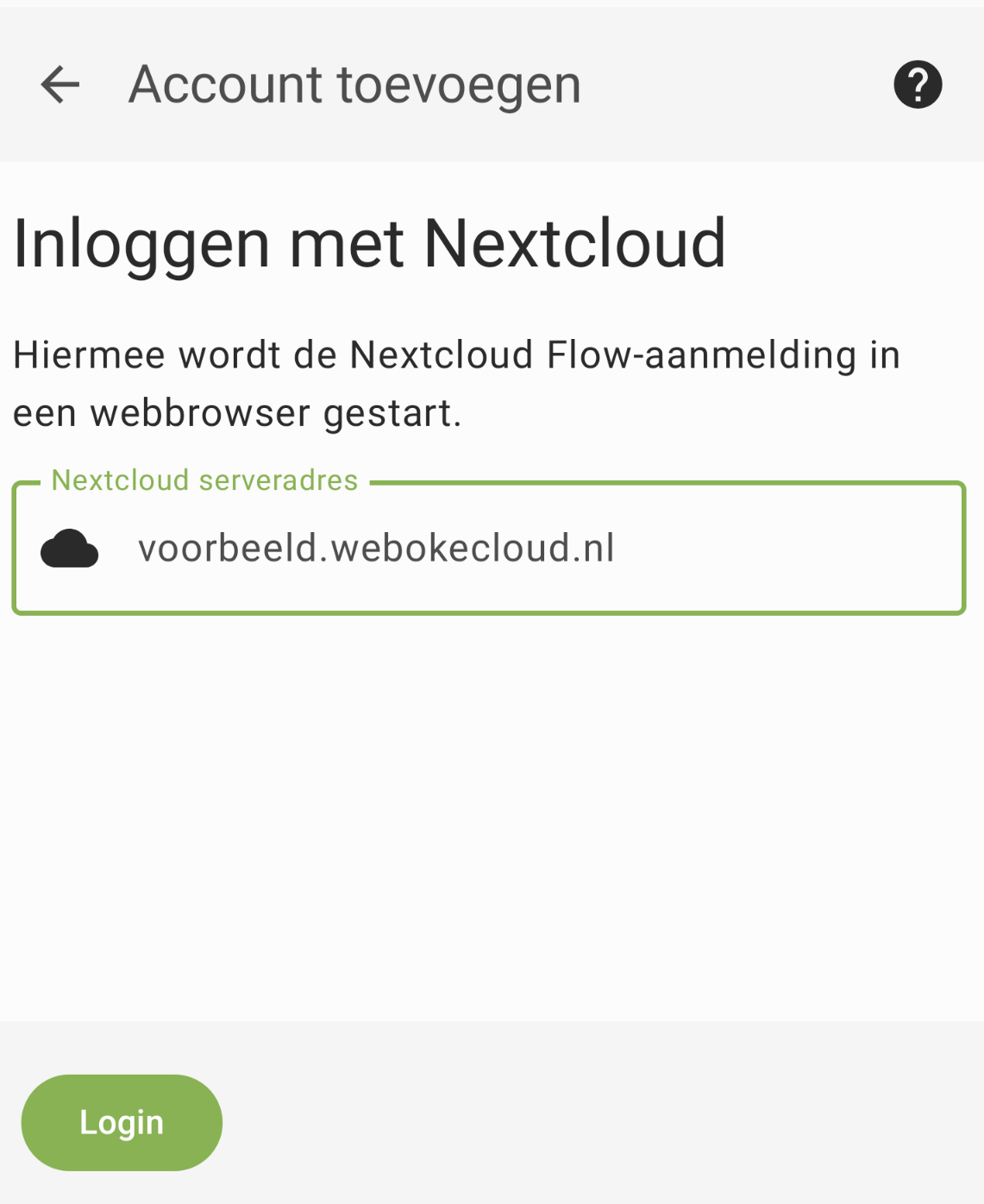
Étape 4 - Entrez l'URL de votre serveur Nextcloud et cliquez sur Login
Étape 5 - Le navigateur s'ouvrira alors où vous pourrez suivre le processus de connexion normal à votre compte Nextcloud. Après vous être connecté avec succès, vous verrez une fenêtre contextuelle où vous pouvez choisir Accorder l'accès pour donner à l'application l'autorisation d'établir une connexion avec votre compte Nextcloud.
Étape 6 - Cochez les calendriers et listes de contacts que vous souhaitez synchroniser, puis cliquez sur 'Synchroniser maintenant'.
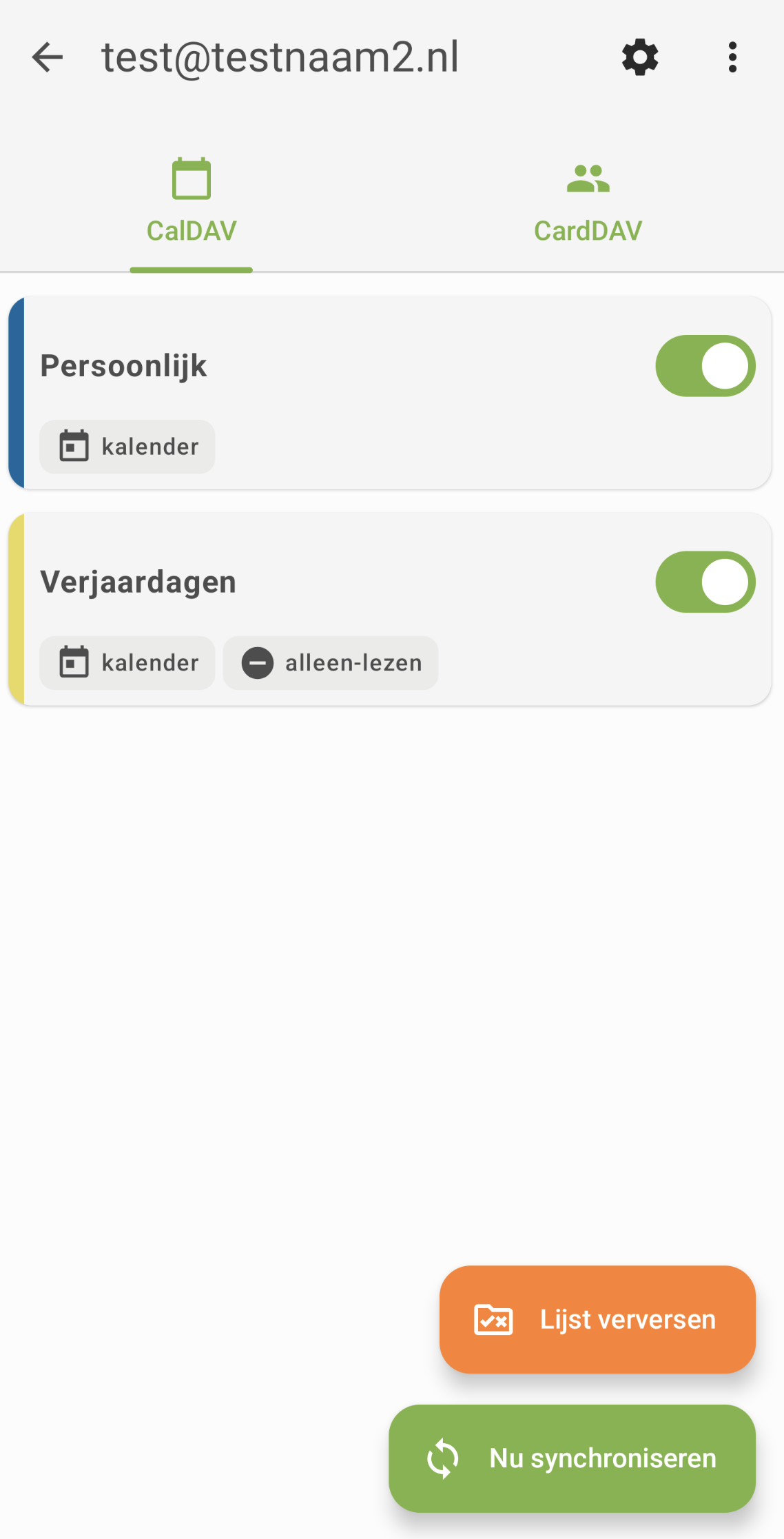
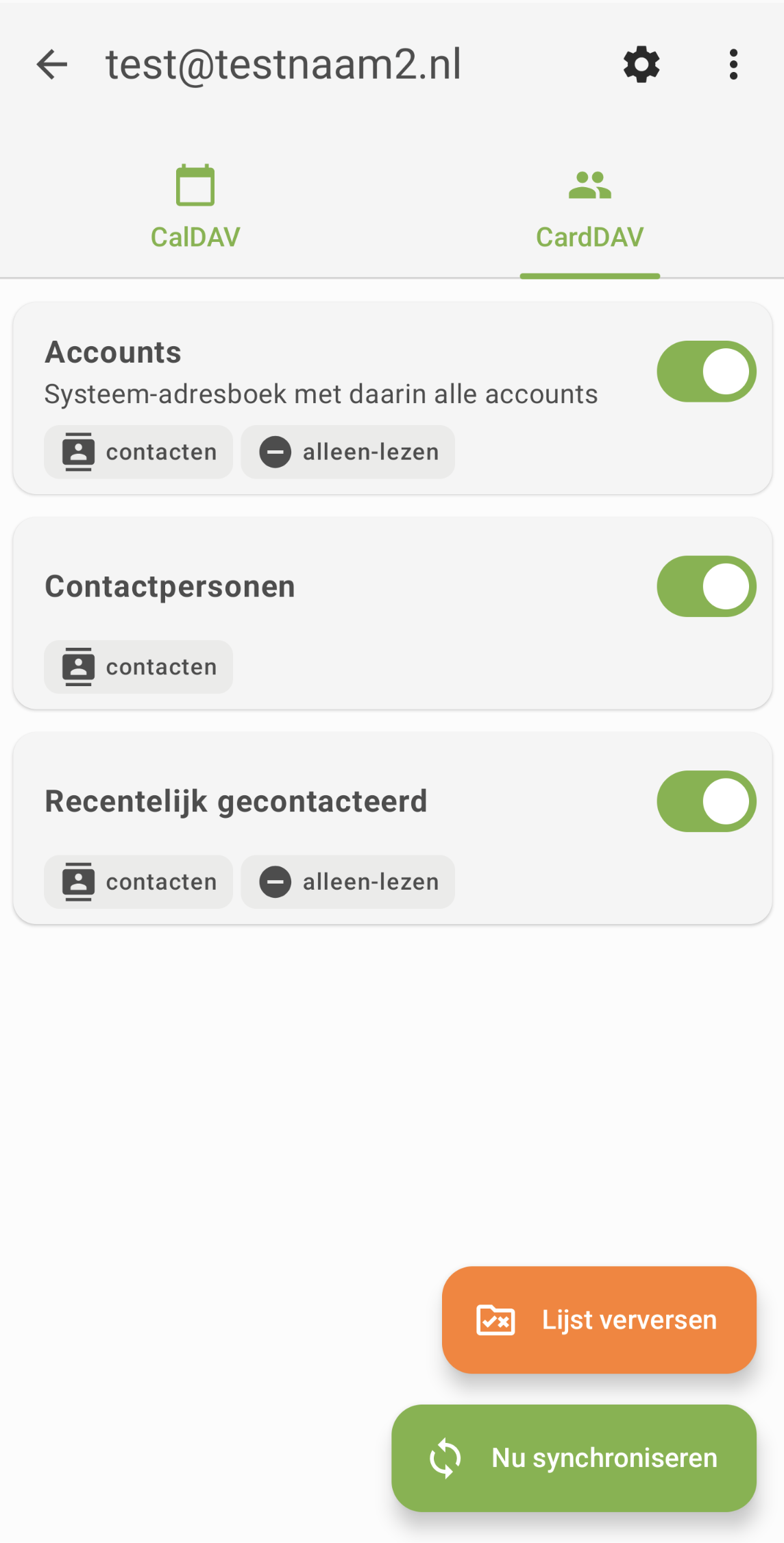
Étape 7 - Terminé ! Vos calendriers et listes de contacts sont maintenant synchronisés avec votre appareil Android, ils peuvent être trouvés dans votre application de calendrier et de contacts standard.