
WebOke Backups: een backup bekijken, terugzetten of downloaden
WebOke Backups is ons eigen backupsysteem. Elke nacht maken we een complete backup van je hostingpakket: je bestanden, databases, mailboxen en instellingen. Die backups bewaren we versleuteld op aparte opslagservers in een apart datacenter, in eigen beheer, dus los van de server waar je website op draait. Je kunt zelf, gratis en zonder tussenkomst van ons, iets terugzetten uit de backups van de afgelopen 30 dagen.
In dit artikel:
- Wat zit er in de backup?
- WebOke Backups openen
- De wizard in zes stappen
- De vier manieren van terugzetten
- Downloaden en uploaden
- Eerdere restores
- Veelgestelde vragen
Wat zit er in de backup?
Van elk hostingpakket bewaren we per nacht:
- alle bestanden in je home-map, dus ook je websites;
- je databases, inclusief de databasegebruikers met hun wachtwoorden en rechten;
- je mailboxen en de mailinstellingen (aliassen, filters, autoresponders);
- de DirectAdmin-configuratie: domeinen, subdomeinen en redirects;
- DNS-zones, SSL-certificaten, cronjobs, FTP-accounts en je PHP-versie.
Van een mailpakket bewaren we de mailboxen en de DirectAdmin-instellingen.
WebOke Backups openen
- Log in op mijn.weboke.nl.
- Ga in het menu links naar Mijn Producten en kies in het submenu WebOke Backups. Op elke productpagina staat WebOke Backups ook in de tabbalk bovenaan.
- Je kunt ook rechtstreeks naar mijn.weboke.nl/backups gaan.
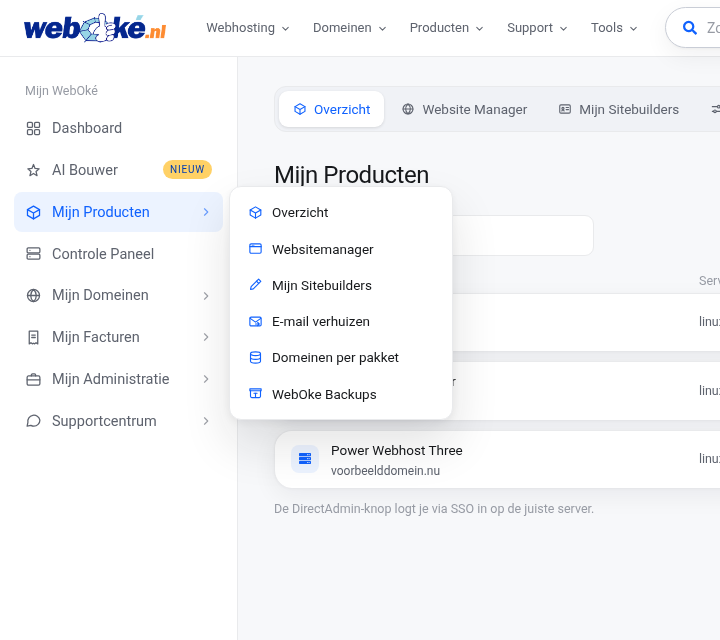
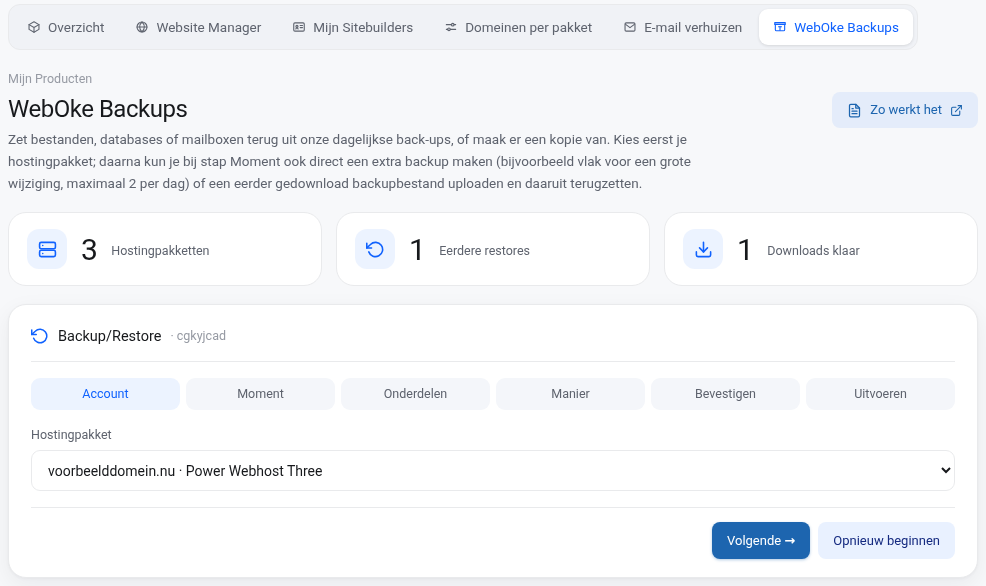
Bovenaan de pagina zie je drie tegels: het aantal hostingpakketten, het aantal eerdere restores en het aantal downloads dat klaarstaat. Met de knop Zo werkt het open je dit artikel. Daaronder staat de wizard waarmee je terugzet, gevolgd door je eerdere restores, je downloads en uploads, en een korte uitleg van de manieren van terugzetten.
De wizard in zes stappen
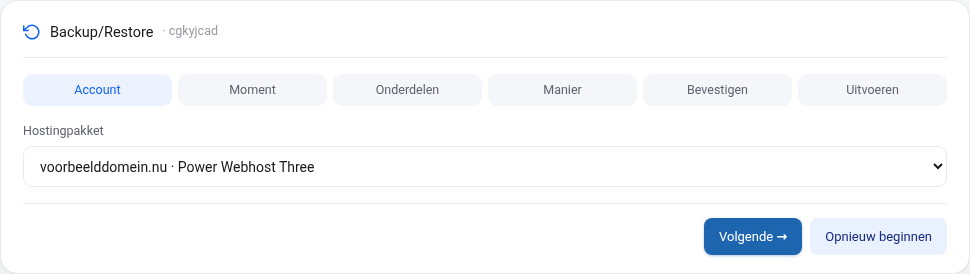
De wizard neemt je in zes stappen mee. Met Volgende en Vorige loop je door de stappen, met Opnieuw beginnen start je opnieuw.
Stap 1: Account
Kies het hostingpakket waarvan je iets wilt terugzetten. Heb je veel pakketten, dan staat er een zoekveld boven de lijst. Heb je een resellerpakket, dan kies je daarna welk account het betreft: je eigen account of een van de accounts die je hebt aangemaakt.
Stap 2: Moment
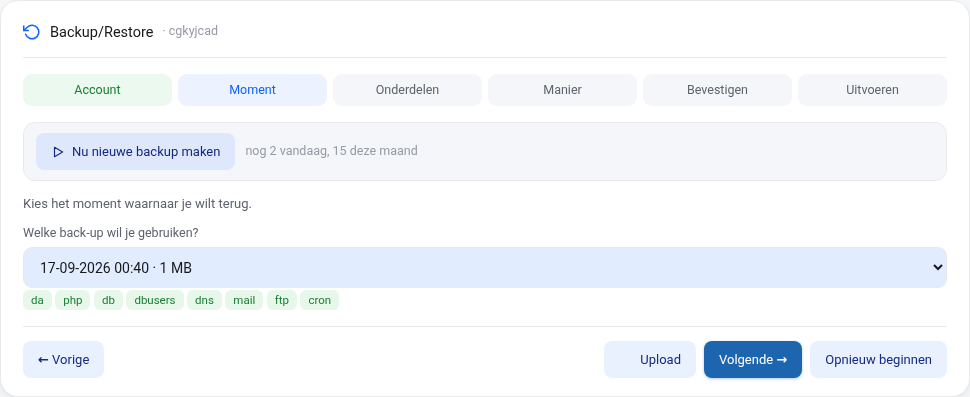
Je ziet alle beschikbare backupmomenten met datum, tijd en grootte. Standaard is de nieuwste gekozen. Kies het moment waarnaar je terug wilt. Onder de keuzelijst zie je welke onderdelen er in dat moment zitten.
In deze stap kun je ook twee andere dingen doen:
- Nu nieuwe backup maken: maak direct een extra backup van je account, bijvoorbeeld vlak voor een grote wijziging aan je website. Dit kan maximaal 2 keer per dag en 15 keer per maand. Zodra de backup klaar is, staat het nieuwe moment in de lijst. Per dag bewaren we uiteindelijk de laatste backup van die dag, een extra backup is dus vooral een terugzetpunt voor de dag zelf.
- Upload (de knop onderaan): zet terug uit een backupbestand (.tar.gz) dat je eerder via dit scherm hebt gedownload. Het bestand wordt na 48 uur automatisch weer verwijderd.
Stap 3: Onderdelen
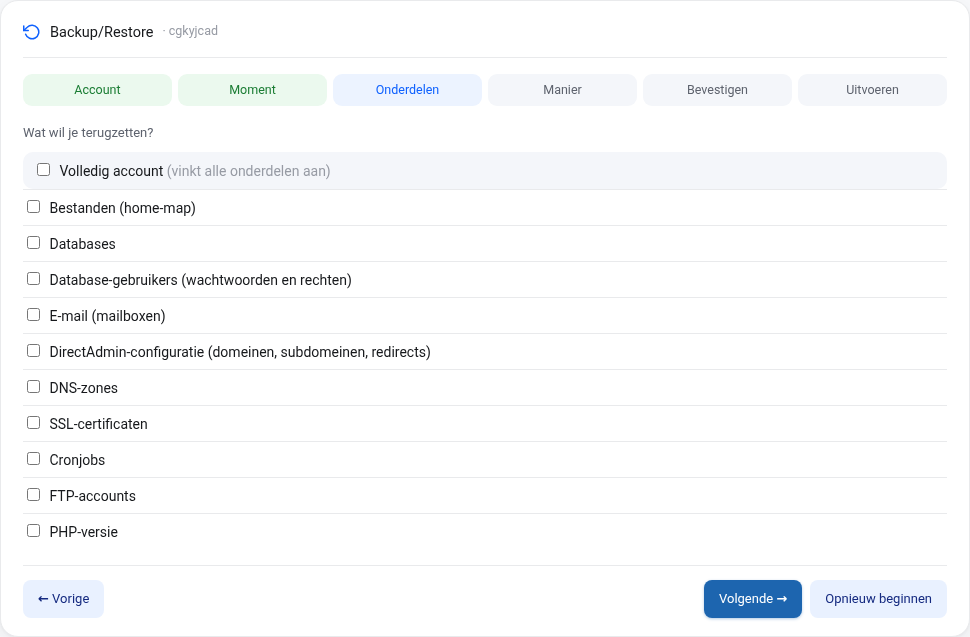
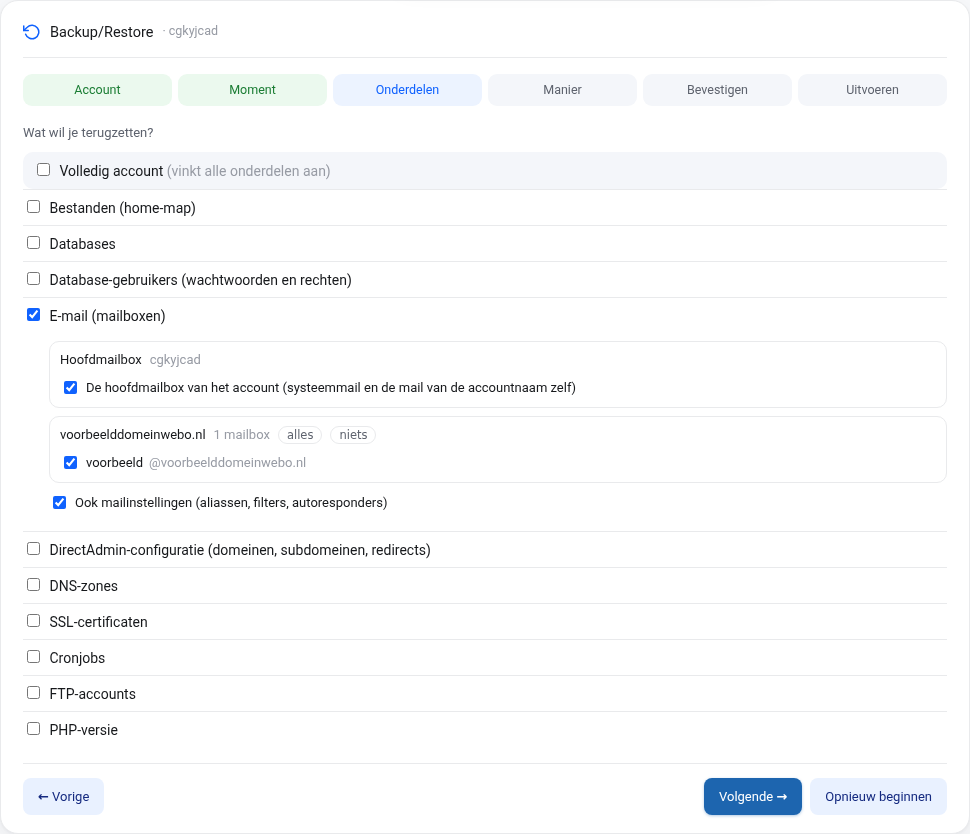
Vink aan wat je wilt terugzetten. Je kunt een of meer onderdelen kiezen:
- Bestanden (home-map): de volledige home-map, of alleen bepaalde mappen en bestanden. Kies je het laatste, dan blader je door de backup zoals in Bestandsbeheer, of je zoekt op naam (minimaal 3 tekens) en vinkt aan wat je nodig hebt.
- Databases en Database-gebruikers (wachtwoorden en rechten).
- E-mail (mailboxen): de hoofdmailbox van het account en per domein alle of losse mailboxen, eventueel ook de mailinstellingen.
- DirectAdmin-configuratie, DNS-zones, SSL-certificaten, Cronjobs, FTP-accounts en PHP-versie.
Met Volledig account vink je alles in een keer aan. Bij een mailpakket kun je alleen mailboxen en de DirectAdmin-instellingen kiezen.
Stap 4: Manier
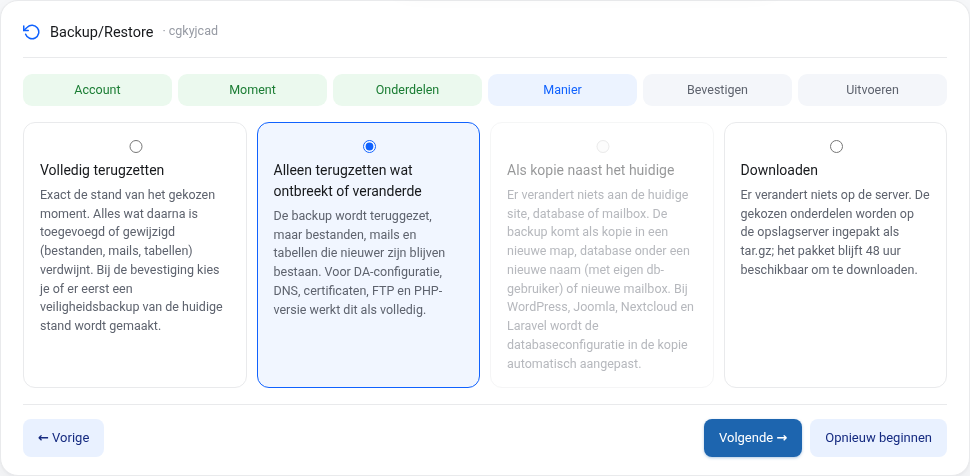
Kies hoe je wilt terugzetten. De vier manieren staan verderop in dit artikel uitgelegd.
Stap 5: Bevestigen
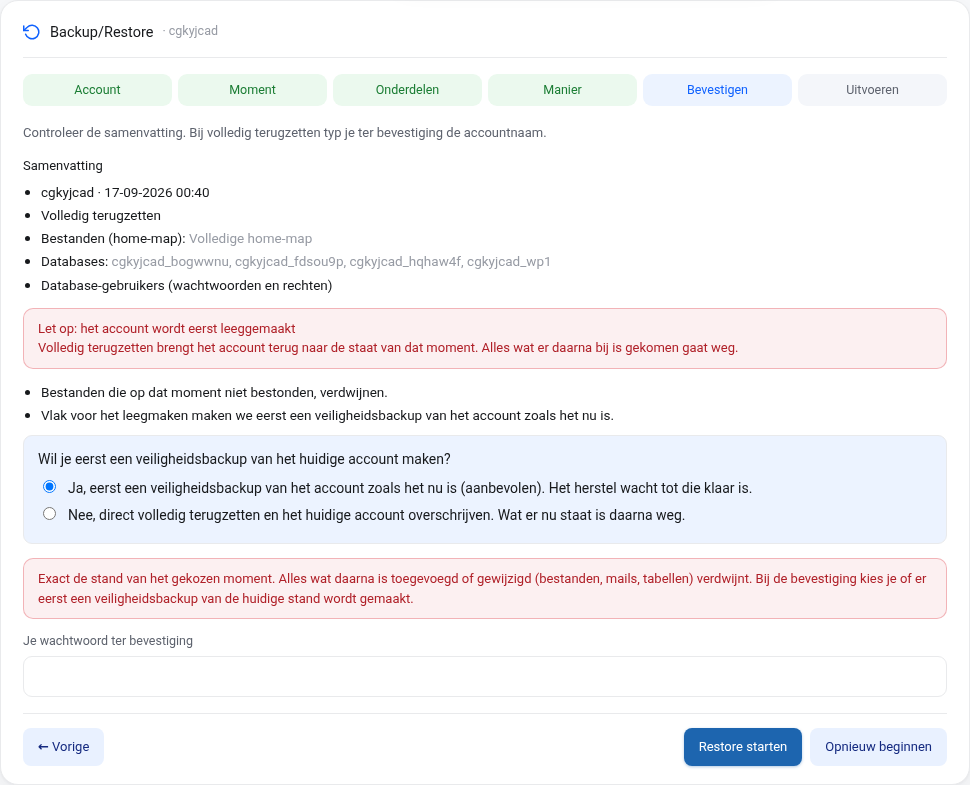
Je ziet een samenvatting van je keuzes. Kies je voor volledig terugzetten, dan zie je eerst wat er bij het leegmaken van het account verdwijnt en wat er opnieuw wordt aangemaakt. Je kiest of we vooraf een veiligheidsbackup van de huidige stand maken (aanbevolen, standaard aan) en je vult ter bevestiging je wachtwoord in. Klik daarna op Restore starten. Bij volledig terugzetten vragen we daarna nog een keer of je het zeker weet.
Stap 6: Uitvoeren
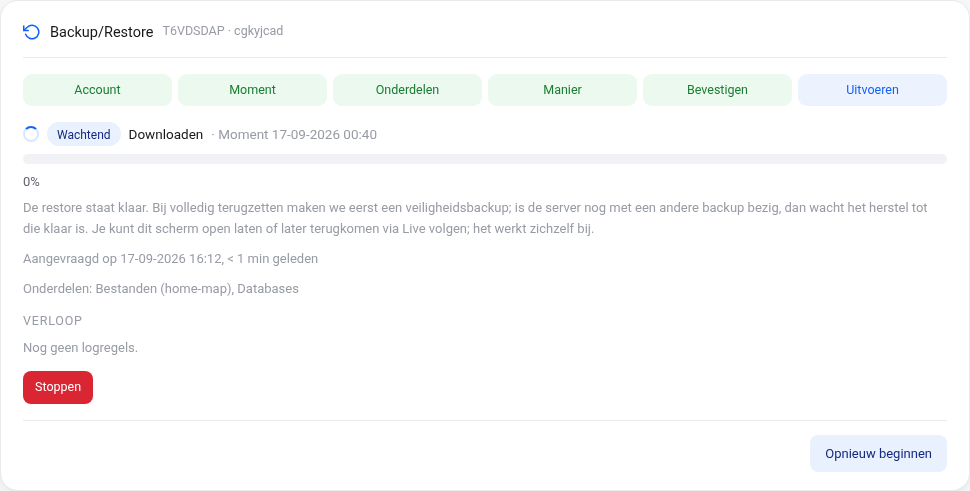
De restore komt in de wachtrij en start meestal binnen een minuut. Loopt op de server op dat moment een backup, dan wacht het herstel tot die klaar is; bij volledig terugzetten wachten we eerst op de veiligheidsbackup. Je ziet stap voor stap wat er gebeurt, het scherm werkt zichzelf bij. Je kunt de pagina gerust sluiten: bovenaan de pagina WebOke Backups blijft de melding Er loopt een herstel staan met de knop Live volgen, en zodra de restore klaar is, of mocht die mislukken, krijg je een e-mail. Een lopende restore kun je afbreken met Stoppen, een mislukte restore start je met Opnieuw proberen nog een keer. Zolang een herstel loopt, kun je voor dat account geen nieuw herstel starten.
De vier manieren van terugzetten
- Volledig terugzetten: exact de stand van het gekozen moment. Het account wordt eerst leeggemaakt en daarna teruggezet; alles wat na het gekozen moment is toegevoegd of gewijzigd (bestanden, mails, tabellen) verdwijnt. Bij de bevestiging kies je of we eerst een veiligheidsbackup van de huidige stand maken, zodat je altijd terug kunt. Die keuze staat standaard aan.
- Alleen terugzetten wat ontbreekt of veranderde: de backup wordt teruggezet, maar bestanden, mails en tabellen die nieuwer zijn dan de backup blijven bestaan. Handig als je per ongeluk iets hebt verwijderd. Voor de DirectAdmin-configuratie, DNS, certificaten, FTP en de PHP-versie werkt dit hetzelfde als volledig terugzetten.
- Als kopie naast het huidige: er verandert niets aan je huidige website, database of mailbox. De backup komt als kopie in een nieuwe map, als database onder een nieuwe naam (met eigen databasegebruiker) of als nieuwe mailbox. Zo kun je rustig bekijken wat er in de backup stond. Bij WordPress, Joomla, Nextcloud en Laravel passen we het configuratiebestand van de kopie automatisch aan op de nieuwe database. Wil je de kopie onder een andere URL bekijken, dan vul je die in. De nieuwe databasegegevens worden maar een keer getoond, bewaar ze dus direct.
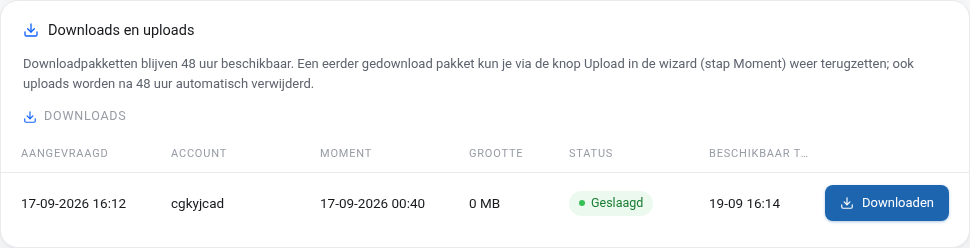
- Downloaden: er verandert niets op de server. De gekozen onderdelen worden ingepakt als tar.gz-bestand dat je 48 uur lang kunt downloaden. Je kunt een e-mail krijgen zodra het pakket klaarstaat.
Downloaden en uploaden
Onder de wizard staat het overzicht Downloads en uploads. Een downloadpakket blijft 48 uur beschikbaar, en de downloadlink werkt alleen als je bent ingelogd. Een eerder gedownload pakket kun je later weer terugzetten: kies in stap Moment voor Upload, kies het bestand en doorloop de overige stappen. Ook uploads worden na 48 uur automatisch verwijderd.
Eerdere restores
Elke restore staat in de lijst Eerdere restores met de datum, een restorecode van acht tekens, het account, het moment, de manier, de onderdelen en de status. Met Resultaat open je het verslag, met daarin bijvoorbeeld hoeveel bestanden er zijn teruggezet en in welke map. Loopt een restore nog, dan staat er Live volgen. Noem de restorecode als je ons een vraag over een restore stelt.

Veelgestelde vragen
Hoe lang worden backups bewaard?
Van elke nacht van de afgelopen 30 dagen is er een backup.
Raak ik kwijt wat er na de backup is veranderd?
Bij volledig terugzetten wel. Twijfel je? Kies dan voor Alleen terugzetten wat ontbreekt of veranderde of voor een kopie. Laat bij volledig terugzetten de veiligheidsbackup aan staan, dan kunnen we de stand van vlak voor het terugzetten altijd nog terughalen.
Hoe lang duurt een restore?
Dat hangt af van de hoeveelheid bestanden en mail. Een enkele map of database is meestal binnen een minuut terug, een compleet account met veel mail kan langer duren. Je hoeft niet te wachten: je krijgt een e-mail zodra het klaar is.
Ik zie geen WebOke Backups in mijn menu.
WebOke Backups staat aan voor elk hostingpakket en mailpakket. Zie je het item niet, dan heeft je account geen actief pakket, of ben je ingelogd als subgebruiker zonder toegang tot producten. Log in als hoofdaccount of maak een ticket aan.
Kom je er niet uit?
Maak een ticket aan via het Supportcentrum, dan helpen we je verder.
