
Modul 5 · 5.3
Pretraživanje kao profesionalac
Modul 5: Organiziranje i pronalaženje · Vrijeme čitanja: 9 min
Cilj učenja: Nakon ove lekcije za svaki upit znat ćete odabrati pravo polje za pretraživanje, tip, datum i djelokrug te ćete razumjeti zašto webmail ponekad nešto ne pronađe.
Ključni pojmovi: polje za pretraživanje, opcije pretraživanja, Djelokrug, Cijela poruka, Tip, IMAP SEARCH, brisanje pretrage
Pretraživanje se odvija na poslužitelju
Kada pretražujete u webmailu, Vašu e-poštu ne pretražuje Vaš preglednik, nego poslužitelj e-pošte. Webmail putem IMAP-a šalje poslužitelju naredbu za pretraživanje (IMAP SEARCH), na primjer: "daj mi poruke u mapi Pristigla pošta čiji pošiljatelj sadrži emir". Poslužitelj vraća brojeve poruka koje odgovaraju, a webmail ih prikazuje.
To objašnjava nekoliko stvari:
- Pretraživanje je jednako brzo na starom prijenosnom računalu kao i na brzom računalu jer se posao obavlja na poslužitelju.
- Pretražujete sve što se nalazi na poslužitelju, pa i poruke od prije nekoliko godina koje Vaš program za e-poštu više nije preuzeo.
- Ono što poslužitelj ne vidi kao tekst, ne može ni pronaći. Tekst u privitku, primjerice u PDF-u ili Word datoteci, ne pretražuje se. Riječ koja se nalazi samo u ponudi poslanoj kao privitak stoga nećete pronaći. U tom slučaju pretražujte po pošiljatelju, naslovu ili razdoblju.
Gdje pretražujete: polja
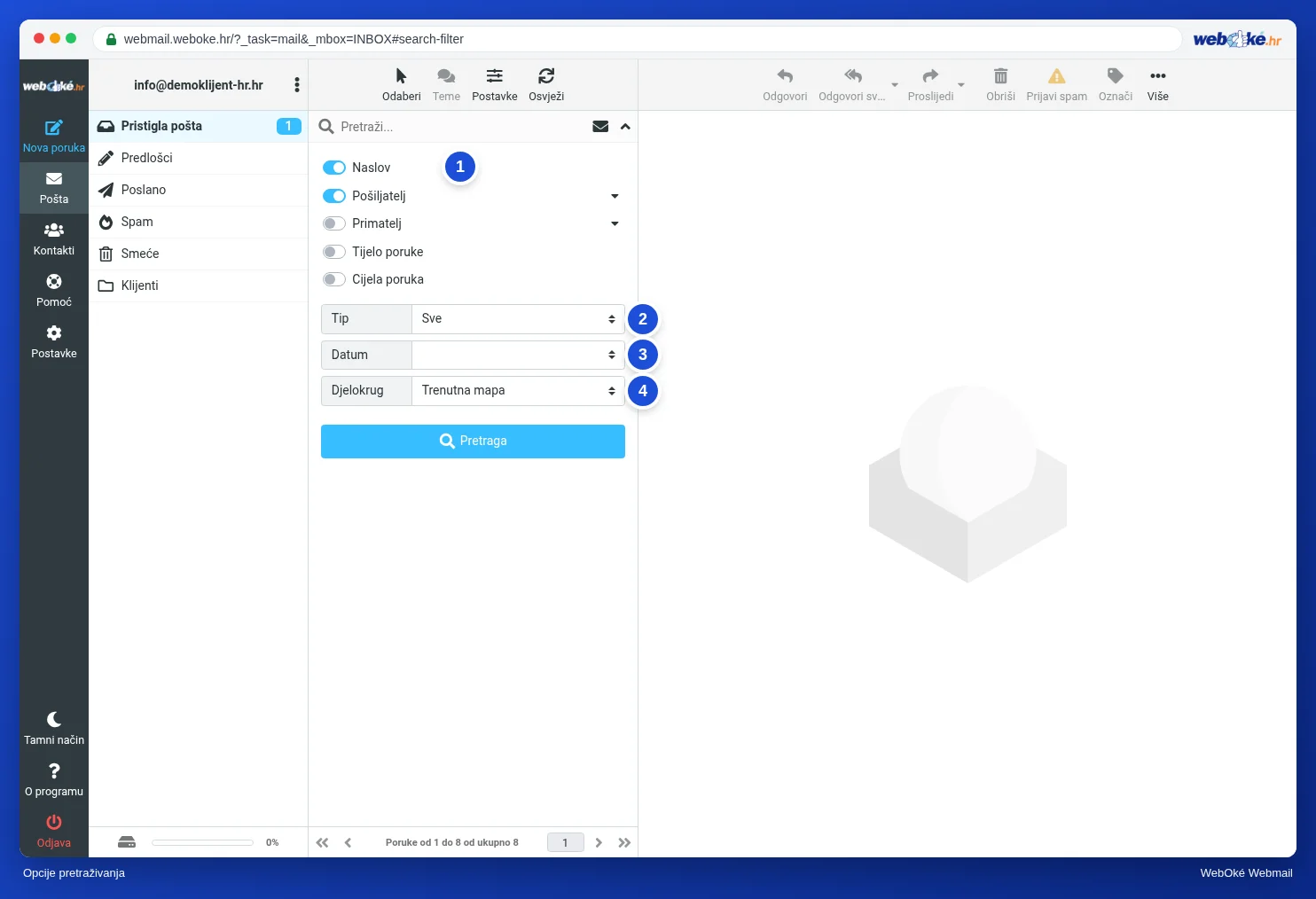
Webmail prema zadanim postavkama pretražuje naslov i pošiljatelja. Strelicom u polju za pretraživanje otvarate opcije pretraživanja i sami birate gdje webmail traži. Možete uključiti više polja odjednom; poruka se tada smatra pogotkom ako se riječ nalazi u barem jednom od tih polja.
| Polje | Gdje webmail traži | Primjer |
|---|---|---|
| Naslov | zaglavlje Subject | "ponuda" |
| Pošiljatelj | zaglavlje From, ime i adresa | "emir" ili "example.net" |
| Primatelj | zaglavlje To | adresa dobavljača kojem ste pisali |
| Cc | zaglavlje Cc | netko tko je čitao u kopiji |
| Bcc | zaglavlje Bcc (samo u Vašoj poslanoj pošti) | koga ste skriveno dodali kao primatelja |
| Tijelo poruke | tekst poruke | riječ iz same poruke |
| Cijela poruka | zaglavlja i tekst zajedno | kada ne znate gdje se riječ nalazi |
Postoje i polja Odgovori i Nastavi-na, za istoimena zaglavlja. Njih ćete rijetko trebati.
Zašto ne uvijek Cijela poruka? Zato što tada dobivate mnogo više pogodaka. Ako pretražujete "example.net" u cijeloj poruci, nećete pronaći samo poruke od Emira, nego svaku poruku u kojoj se ta domena negdje pojavljuje: u potpisu, u proslijeđenoj poruci, u zaglavlju nekog poslužitelja. Što je polje specifičnije, to je popis kraći.
Tip i datum: dodatno sužavanje popisa
Pomoću opcije Tip birate kakve poruke želite vidjeti: Sve, Nepročitano, Označeno, Neodgovoreno, Obrisano, Neobrisano, S privitkom ili Prioritet. To radi i bez pojma za pretraživanje. Ako u mapi Poslano odaberete samo Tip S privitkom, vidjet ćete sve što ste poslali s privitkom.
Pomoću opcije Datum birate razdoblje: novije ili starije od tjedan dana, mjesec dana ili godinu dana. "Starije od godinu dana" korisno je pri čišćenju (lekcija 5.4), a "novije od mjesec dana" kada znate da je poruka nedavna.
Tip, datum i pojam za pretraživanje djeluju zajedno. Svaki dodatni kriterij skraćuje popis.
Djelokrug: u kojim mapama
Djelokrug određuje u kojim mapama poslužitelj traži:
- Trenutna mapa: samo mapa koju imate otvorenu. Najbrže i najuže.
- Ovo i podmape: otvorena mapa i sve mape ispod nje. Korisno ako imate mapu Klijenti s podmapom za svakog klijenta ili arhivu podijeljenu po godinama.
- Sve mape: svaka mapa u Vašem poštanskom sandučiću, uključujući Poslano, Spam i Smeće.
Ako pretražujete više mapa odjednom, uz svaku poruku vidjet ćete i u kojoj se mapi nalazi. Tako odmah vidite gdje je poruka završila, primjerice zbog filtra.
Obratite pozornost na dvije stvari. Djelokrug je relativan: "Ovo i podmape" znači nešto drugo kada ste u mapi Pristigla pošta nego kada ste u mapi Klijenti. Osim toga, poruka koju ste sami poslali nalazi se u mapi Poslano, a ne u mapi Pristigla pošta. Ako tražite poruku koju ste Vi nekome poslali, pravi je izbor polje Primatelj i djelokrug koji obuhvaća mapu Poslano.
Pristup u tri koraka
Ako nešto tražite, a ne znate odakle početi, krenite od užeg prema širem:
- Što sigurno znate? Pošiljatelja, riječ iz naslova, otprilike kada. Odaberite polje koje tome odgovara.
- Gdje se poruka vjerojatno nalazi? Odaberite najuži djelokrug koji je sigurno ispravan.
- Ništa niste pronašli? Proširujte korak po korak: dodajte Tijelo poruke, zatim Sve mape, a tek onda Cijela poruka. Pogledajte i Spam i Smeće; njih s opcijom Sve mape automatski pretražujete.
Pretražujte po dijelu imena ako ostatak ne znate sigurno: samo prezime "Kovačić" pronalazi i "Ivana Kovačić". Velika i mala slova nisu bitna.
Nakon pretraživanja ne zaboravite izbrisati pretragu križićem u polju za pretraživanje. Inače popis ostaje filtriran i pomislit ćete da neka pošta nedostaje. Odabrane opcije uz to ostaju zapamćene za Vašu sljedeću pretragu. Tko se iznenadi da obična pretraga odjednom pretražuje sve mape, često je zaboravio da je to tako postavio prošli put.
Pretraživanje adresara
Adresar ima vlastito polje za pretraživanje. Ondje tražite po imenu ili adresi, a pomoću opcije Pretraži na vrhu i detaljnije, primjerice po organizaciji. To je odvojeno od pretraživanja Vaše e-pošte. Modul 7 detaljnije se bavi adresarom.
U praksi: ovako to radi u webmailu
Polje za pretraživanje nalazi se iznad popisa poruka; strelica s desne strane u njemu otvara opcije pretraživanja s poljima, opcijama Tip, Datum i Djelokrug. Ikona omotnice u polju za pretraživanje jednim klikom prikazuje samo nepročitane poruke. Koraci su opisani u priručniku za Roundcube, u odjeljku Pretraživanje e-pošte. U drugim webmail sustavima to funkcionira slično: Gmail i Outlook.com imaju traku za pretraživanje s naprednim opcijama, a Gmail poznaje i operatore kao što su from: i has:attachment.
Sažetak
- Pretraživanje se odvija na poslužitelju e-pošte (IMAP SEARCH); tekst u privicima se ne pretražuje.
- Odaberite najspecifičnije polje: Pošiljatelj, Primatelj ili Naslov daju manje šuma od opcije Cijela poruka.
- Tip i Datum skraćuju popis, i bez pojma za pretraživanje.
- Djelokrug: Trenutna mapa, Ovo i podmape ili Sve mape. Vaša poslana pošta nalazi se u mapi Poslano.
- Krenite od užeg prema širem i izbrišite pretragu kada završite.
Kviz
Zadatak
Zadatak A5.3: Koje pretraživanje? Ivana u svom poštanskom sandučiću ima mape Pristigla pošta, Poslano, Spam, Smeće, mapu Klijenti s podmapom za svakog klijenta i mapu Arhiva podijeljenu po godinama. Za svako pitanje odaberite Djelokrug (Trenutna mapa, Ovo i podmape ili Sve mape) i polje za pretraživanje (Naslov, Pošiljatelj, Primatelj, Tijelo poruke ili Cijela poruka). Svaki put odaberite najuži djelokrug i najspecifičnije polje koje sigurno funkcionira. 1. Ivana ima otvorenu mapu Pristigla pošta. Sigurna je da se poruka od emir@example.net još nalazi ondje, ali nema pojma kakav je bio naslov. 2. Ivana traži poruku koju je sama poslala na dostava@example.org. Ne zna je li još u mapi Poslano ili je već u jednoj od mapa arhive. 3. Ivana ima otvorenu mapu Klijenti. Zna da je neki klijent jednom napisao riječ "slavoluk" u tekstu svoje poruke, ali ne u naslovu, i više se ne sjeća koji je to klijent bio. Program za svako pitanje uspoređuje Vaš djelokrug i Vaše polje s ključem odgovora i za svaku pogrešku daje objašnjenje.
Daljnje čitanje
Kada su navedeni koraci u webmailu, oni vrijede za webmail tvrtke WebOké; u drugim webmail sustavima to funkcionira slično.
- Roundcube Webmail 9.1: Pretraživanje e-pošte
- Roundcube Webmail 8.1: Dodavanje i pronalaženje kontakata
- Vraćanje poštanskog sandučića ili izbrisanih e-poruka iz sigurnosne kopije
- RFC 9051, IMAP verzija 4rev2, s naredbom SEARCH (na engleskom): https://www.rfc-editor.org/rfc/rfc9051