
Modul 6 · 6.1
Kako funkcioniraju filtri
Modul 6: Automatski: filtri i odsutnost · Vrijeme čitanja: 10 min
Cilj učenja: Nakon ove lekcije moći ćete objasniti gdje i kada se filtri izvršavaju, pročitati skriptu filtera u jeziku Sieve i predvidjeti u koju će mapu stići dolazna poruka.
Ključni pojmovi: filtar, Sieve, ManageSieve, skup filtera, pravilo, uvjet, radnja, implicitno zadržavanje, stop, sadrži, jednako je, odgovara izrazu
Filtri se izvršavaju na poslužitelju
Filtar automatski razvrstava Vašu poštu: poruke s riječi "račun" u naslovu idu u mapu Računi, bilteni u vlastitu mapu. Najvažnije je znati sljedeće: to se razvrstavanje ne događa u webmailu, nego na poslužitelju e-pošte, u trenutku kada se poruka isporučuje u Vaš poštanski sandučić.
Iz toga proizlaze tri stvari:
- Filtri rade i kada je webmail zatvoren. Vaše prijenosno računalo može biti isključeno. Telefon odmah vidi poruku u pravoj mapi.
- Filtri rade samo na novoj pošti. Poruke koje su već u Vašem poštanskom sandučiću ostaju gdje jesu. Ako danas izradite filtar, stare poruke premjestite sami.
- Filtri vrijede za jedan poštanski sandučić. Svaki poštanski sandučić ima vlastite filtre. Želite li nešto urediti za sve poštanske sandučiće svoje domene, primjerice blokirati pošiljatelja, to učinite u upravljačkoj ploči svog hostinga.
Filtri su napisani u jeziku Sieve, jednostavnom jeziku namijenjenom upravo filtriranju e-pošte (RFC 5228). Poslužitelj e-pošte kod WebOké koristi Dovecot s Pigeonholeom, Sieve implementacijom za Dovecot. Webmail Vaše odabire u obrascu pretvara u Sieve skriptu i šalje je poslužitelju putem protokola ManageSieve (RFC 5804). Ne morate sami pisati Sieve, ali tko ga zna čitati, točno razumije što njegovi filtri rade.
Skup filtera, pravila, uvjeti i radnje
Skup filtera je cijela skripta: svi filtri Vašeg poštanskog sandučića u jednoj datoteci. Možete imati više skupova filtera, ali uvijek je aktivan samo jedan.
U skupu filtera nalaze se filtri, koji se u webmailu nazivaju i pravilima. Svaki filtar ima:
- naziv, samo za Vas;
- opseg: poruka mora zadovoljiti sva pravila, jedno od pravila ili filtar vrijedi za sve poruke;
- jedan ili više uvjeta: gdje filtar gleda (naslov, pošiljatelj, neko drugo zaglavlje), kako uspoređuje i s kojim tekstom;
- jednu ili više radnji: što se događa kada su uvjeti ispunjeni.
Za usporedbu postoje tri načina:
| U webmailu | U jeziku Sieve | Značenje |
|---|---|---|
| sadrži | :contains | tekst se nalazi negdje u zaglavlju |
| jednako je | :is | zaglavlje je točno ovaj tekst |
| odgovara izrazu | :matches | uzorak sa znakom * (nula ili više znakova) i ? (točno jedan znak) |
Velika i mala slova ni kod jednog od ta tri načina nisu bitna. Sieve prema zadanim postavkama uspoređuje pravilom i;ascii-casemap, koje velika i mala slova tretira jednako. Riječ "račun" stoga pronalazi i "RAČUN" i "Račun".
Ovako izgleda skup filtera
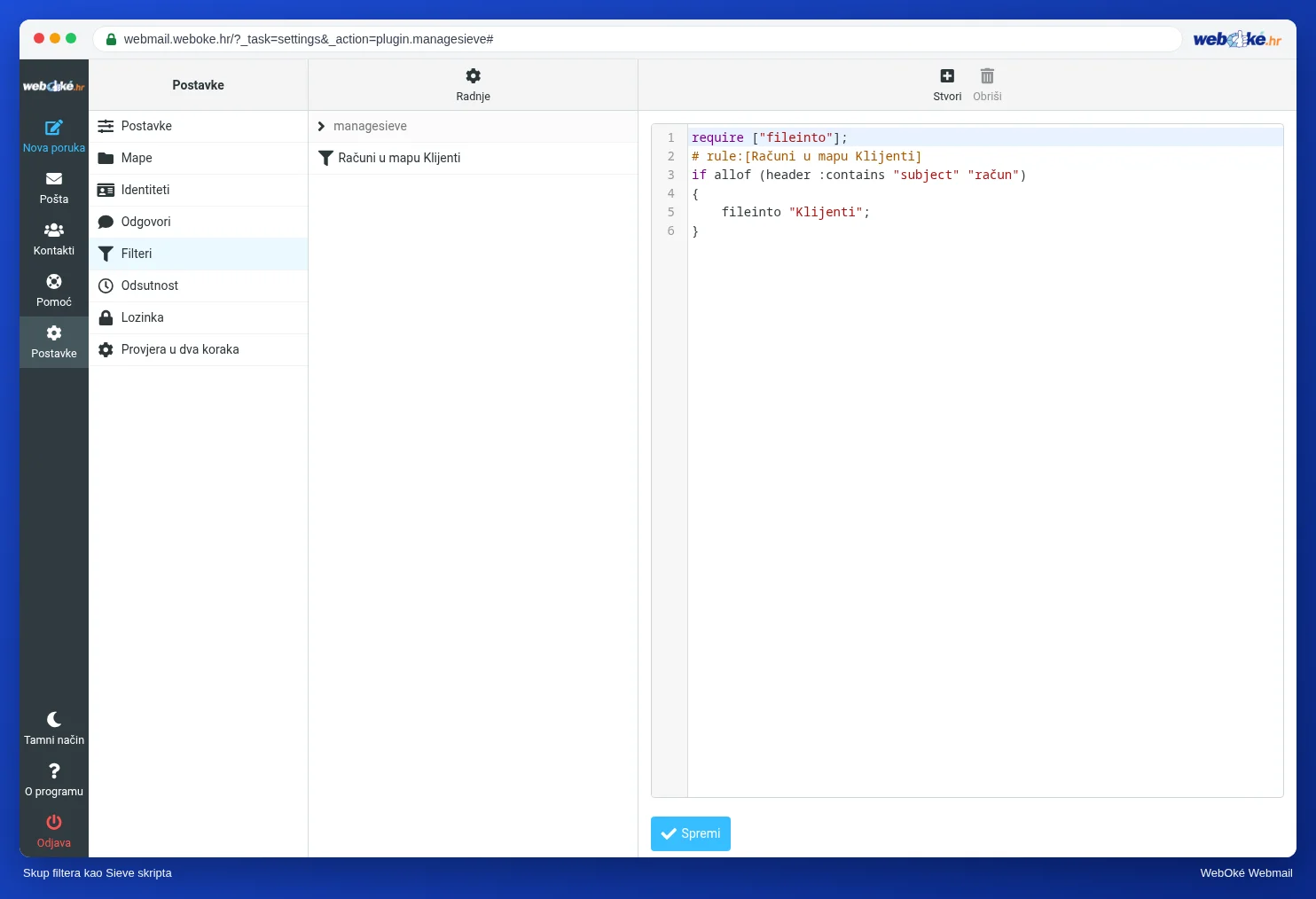
U webmailu skup filtera možete pogledati kao tekst putem Filteri > Radnje > Uredi skup filtera. Primjer kako ga webmail zapisuje:
require ["fileinto"];
# rule:[Bilteni]
if exists "List-Id"
{
	fileinto "Bilteni";
	stop;
}
# rule:[Računi]
if allof (header :contains "subject" "račun")
{
	fileinto "Računi";
}
# rule:[Kolega Luka]
if false # header :contains "from" "luka@example.com"
{
	fileinto "INBOX.Tim";
}
Redak po redak:
require ["fileinto"];traži od poslužitelja proširenje potrebno za premještanje u mapu. Webmail to sam stavlja na vrh, sa svim proširenjima koja skripta koristi.# rule:[Bilteni]je komentar. Po njemu webmail prepoznaje naziv Vašeg filtra. Poslužitelj taj redak preskače.if exists "List-Id"je uvjet: poruka ima zaglavlje List-Id. Bilteni i liste e-pošte ga imaju (RFC 2919).fileinto "Bilteni";premješta poruku u mapu Bilteni. Naziv mape je puni naziv na poslužitelju, s točkom kao razdjelnikom (lekcija 5.1). Mapa ispod mape Pristigla pošta stoga se zoveINBOX.Tim.stop;zaustavlja cijelu skriptu. Sljedeći filtri više ne gledaju ovu poruku. U webmailu se ta radnja zove Prekini izvođenje filtera.if false # ...je isključen filtar. Ako isključite Filter uključen, webmail od uvjeta napravifalse: nikad istinito. Stari uvjet ostaje kao komentar, tako da ga kasnije možete ponovno uključiti.
Odozgo prema dolje
Poslužitelj čita skriptu odozgo prema dolje i pregledava svaki filtar. Pritom vrijede tri pravila.
1. Bez radnje poruka ostaje u mapi Pristigla pošta. Sieve poznaje implicitno zadržavanje (implicit keep, RFC 5228, odjeljak 2.10.2): ako nijedan filtar ništa ne učini, poruka jednostavno stiže u mapu Pristigla pošta.
2. Nakon premještanja poruka nije usto i u mapi Pristigla pošta. Naredba fileinto isključuje implicitno zadržavanje. Poruka stiže u odabranu mapu, a ne i u mapu Pristigla pošta. Želite li ipak oboje, koristite Kopiraju poruku u.
3. Bez naredbe stop gledaju i sljedeći filtri. Ako nema naredbe stop, poslužitelj nastavlja sa sljedećim filtrom. Ako i taj filtar odgovara, poslužitelj izvršava i njegovu radnju. Dva premještanja u dvije mape znače da poruka stiže u obje mape. S naredbom stop odlučuje prvi filtar koji odgovara.
Zato je redoslijed važan. U gornjem primjeru Bilteni stoje iznad Računa, s naredbom stop. Bilten s naslovom "Vaš račun" stoga ide u Bilteni, a ne u Računi. Ako obrnete redoslijed, isti bilten završava u mapi Računi, jer taj filtar nema stop i sada je prvi. Bilten bi tada čak bio u obje mape. Zato najspecifičnije filtre stavite na vrh i dodajte im stop.
Prolazak kroz poruku: ovako to predviđate
Uzmite poruku i prođite kroz skriptu kao što to čini poslužitelj:
- Počnite od prvog filtra. Je li isključen (
if false)? Preskočite ga. - Je li uvjet ispunjen? Pogledajte točno zaglavlje:
subjectje naslov,frompošiljatelj s imenom i adresom,toprimatelj. - Ako jest: izvršite radnje. Ako piše
stop, gotovi ste. - Ako nije, ili nema naredbe stop: prijeđite na sljedeći filtar.
- Na kraju: ako nijedan filtar nije premjestio ni izbrisao poruku, ona je u mapi Pristigla pošta (
INBOX).
S ovih pet koraka možete pročitati svaku skriptu, čak i kada je duga.
U praksi: ovako to funkcionira u webmailu
Filtre ćete pronaći pod Postavke > Filteri. Popis prikazuje Vaše filtre redoslijedom kojim ih poslužitelj izvršava; redoslijed mijenjate povlačenjem. Pod Radnje nalazi se Uredi skup filtera: ondje vidite i mijenjate skriptu kao tekst. Koraci za novi filtar opisani su u priručniku za Roundcube, u odjeljku Izrada filtra. U drugim webmailovima to funkcionira slično: Gmail ima filtre, Outlook.com pravila. Oni ne koriste Sieve, ali i ondje vrijede redoslijed i zaustavljanje.
Sažetak
- Filtri se izvršavaju na poslužitelju e-pošte pri isporuci, dakle i kada je webmail zatvoren, i to samo na novoj pošti.
- Webmail zapisuje Vaše filtre kao Sieve skriptu (RFC 5228) i postavlja je na poslužitelj putem protokola ManageSieve.
- Sadrži, jednako je i odgovara izrazu prema zadanim postavkama ne razlikuju velika i mala slova.
- Ako nijedan filtar ništa ne učini, poruka ostaje u mapi Pristigla pošta; nakon premještanja nije usto i u mapi Pristigla pošta.
- Filtri se izvršavaju odozgo prema dolje; stop završava skriptu, pa redoslijed određuje ishod.
Kviz
Zadatak
Zadatak A6.1: Gdje završava ova poruka? Otvorite materijal filters-1.txt, skup filtera kakav zapisuje webmail, i berichten-1.txt, sa zaglavljima četiriju dolaznih poruka, označenih brojevima od 1 do 4. Prođite kroz svaku poruku prema pet koraka iz ove lekcije: odozgo prema dolje, preskačući isključene filtre i pazeći na stop. Za svaku poruku upišite naziv mape u koju stiže, točno onako kako stoji u skripti; ako poruka stiže u mapu Pristigla pošta, upišite INBOX. Program uspoređuje Vaša četiri odgovora s ključem odgovora i za svaku poruku pokazuje koji je filtar bio presudan.
Daljnje čitanje
Gdje su navedeni koraci u webmailu, oni vrijede za webmail tvrtke WebOké; u drugim webmailovima to funkcionira slično.
- Roundcube Webmail 7.1: Izrada filtera
- Roundcube Webmail 7.2: Primjeri korisnih filtara
- Pravila za e-poštu na poslužitelju (filtri na poslužitelju)
- RFC 5228, Sieve: An Email Filtering Language (na engleskom): https://www.rfc-editor.org/rfc/rfc5228
- RFC 5804, ManageSieve (na engleskom): https://www.rfc-editor.org/rfc/rfc5804
- RFC 2919, List-Id (na engleskom): https://www.rfc-editor.org/rfc/rfc2919
- Pregledajte, preuzmite i vratite Vaše filtre kao Sieve skriptu