
Modul 2 · 2.2
Čitanje pošiljatelja i zaglavlja
Pogledajte u kratkom filmu
Modul 2: Čitanje e-pošte · Vrijeme čitanja: 10 min
Cilj učenja: Nakon ove lekcije znat ćete razlikovati prikazano ime i stvarnu adresu pošiljatelja, otvoriti zaglavlja poruke i pročitati Return-Path, Received, Authentication-Results i List-Unsubscribe te ćete znati što vanjske slike i potvrde o primitku otkrivaju o Vama.
Ključni pojmovi: prikazano ime, Odgovori, Zaglavlja, Prikaži poruku u izvornom obliku, Authentication-Results, usklađenost, List-Unsubscribe, vanjski izvori, piksel za praćenje, potvrda o primitku
Ime nije adresa
Na popisu poruka kod većine poruka ne vidite adresu e-pošte, nego ime: "Emir", "Cvjećarski atelje Example", "Služba za korisnike". To je prikazano ime. U zaglavlju From ono stoji ispred adrese:
From: Ivana Kovačić <ivana@example.com>Prikazano ime bira sam pošiljatelj i svatko može upisati bilo koje ime. Prevarant stoga može slati poruke kao "Ivana Kovačić" s potpuno druge adrese. U lekciji 4.1 postavit ćete vlastito prikazano ime; sada je važno da mu kod drugih ne vjerujete slijepo.
U webmailu iznad otvorene poruke kliknite Pojedinosti. Tada uz ime vidite i punu adresu pošiljatelja i svih primatelja. Kod poruke koja od Vas nešto traži uvijek pogledajte adresu, a posebno dio iza znaka @.
Odgovori: kamo Vaš odgovor zaista odlazi
Poruka može imati zaglavlje Reply-To, koje se u webmailu prikazuje kao polje Odgovori. Kliknete li gumb Odgovori, Vaš odgovor odlazi na tu adresu, a ne na adresu iz From. Za to postoje dobri razlozi. Web-trgovina, na primjer, šalje s adrese noreply@, a službu za korisnike stavlja u polje Odgovori.
No to je i poznat trik. Poruka izgleda kao da dolazi od direktora, s ispravnom adresom u From, ali polje Odgovori upućuje na adresu prevaranta. Tko odgovori, od tog trenutka razgovara s prevarantom. Zato kod neočekivanog zahtjeva na zaslonu za pisanje provjerite na koju adresu odlazi Vaš odgovor prije nego što kliknete Pošalji.
Otvaranje zaglavlja
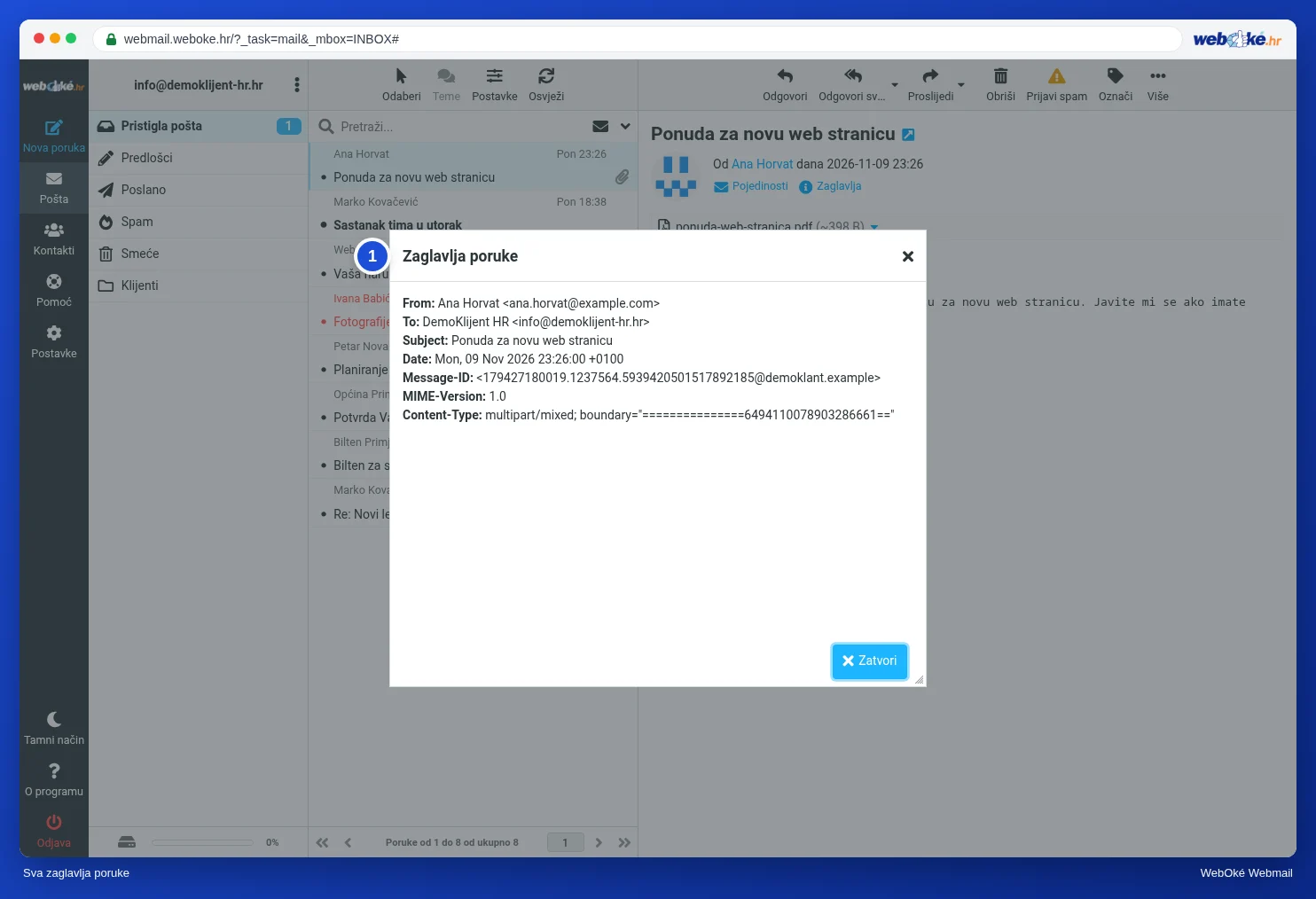
Prikaz poruke pokazuje samo nekoliko zaglavlja. Ostala otvarate na dva načina:
- Zaglavlja iznad poruke: webmail otvara prozor sa svim zaglavljima poruke, kao što vidite na slici.
- Više > Prikaži poruku u izvornom obliku: webmail u novoj kartici otvara cijelu poruku onako kako je pohranjena na poslužitelju, dakle zaglavlja, prazan redak, a zatim sadržaj i privitke kao tekst.
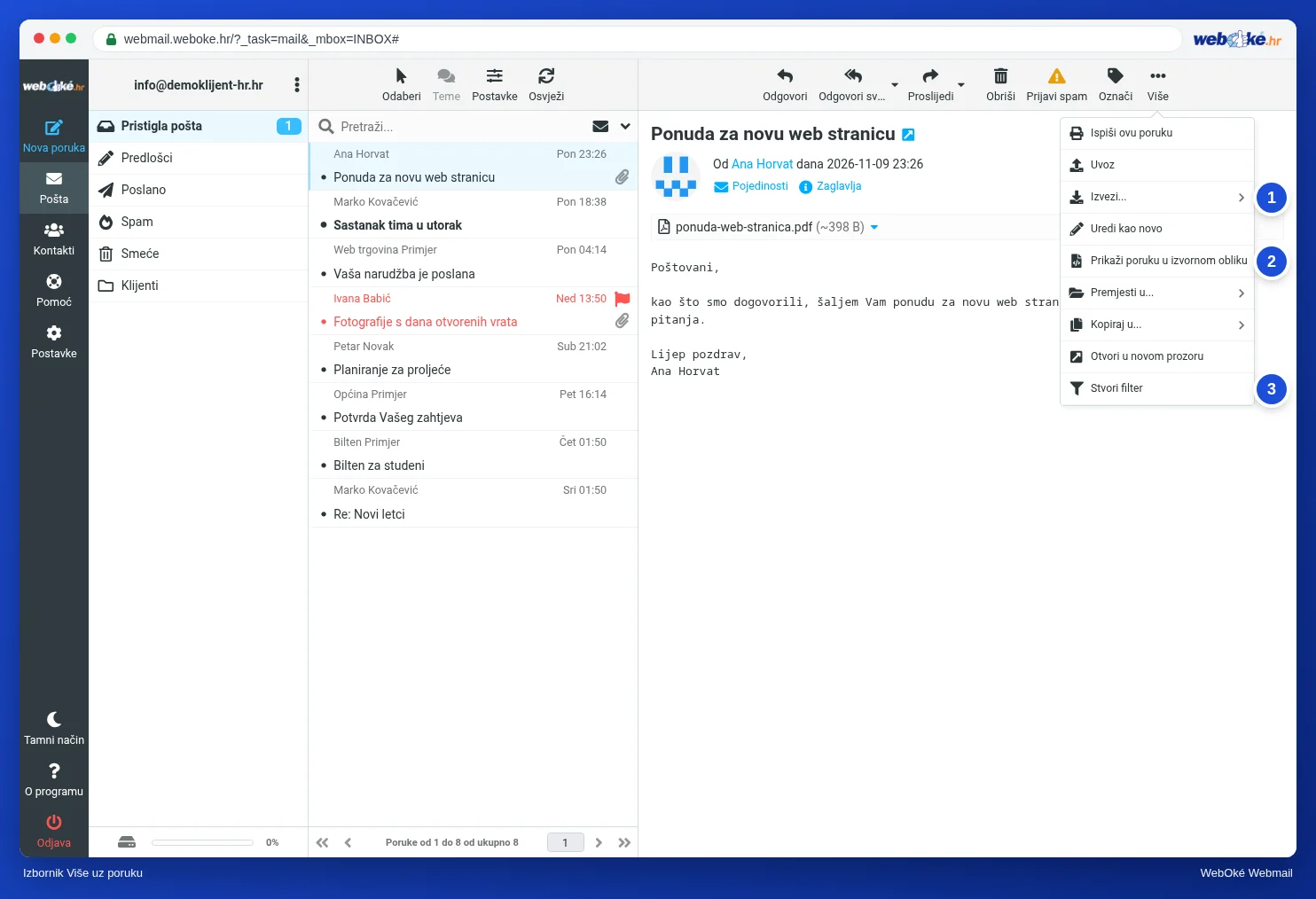
U izborniku Više nalazi se i Izvoz.... Time preuzimate poruku kao datoteku .eml, na primjer kako biste je dali svom pružatelju usluge ili kolegi koji treba pregledati zaglavlja.
Zaglavlja na početku izgledaju kao zbrka. Ne morate ih sva poznavati. Ciljano potražite četiri vrste.
Četiri zaglavlja koja nešto govore
Emir prima bilten od svog veletrgovca, "Veleprodaja Example". U zaglavljima, među ostalim, stoji ovo (skraćeno):
Return-Path: <bounce-7731@mailer.example.org>
Received: from mailer.example.org (mailer.example.org [198.51.100.40])
        by mx.example.net with ESMTPS
        for <emir@example.net>; Mon, 09 Nov 2026 07:02:11 +0100
Authentication-Results: mx.example.net;
        spf=pass smtp.mailfrom=mailer.example.org;
        dkim=pass header.d=example.org;
        dmarc=pass header.from=example.org
From: Veleprodaja Example <vijesti@example.org>
List-Unsubscribe: <https://www.example.org/afmelden?id=7731>
List-Unsubscribe-Post: List-Unsubscribe=One-Click
Return-Path je adresa pošiljatelja s omotnice iz lekcije 1.1. Na nju odlaze poruke o pogreškama. Kod biltena to je često zasebna adresa za svakog primatelja, kako bi pošiljatelj mogao vidjeti koja adresa više ne radi.
Received govori koji je poslužitelj predao poruku kojem poslužitelju. Najgornji redak napravio je Emirov vlastiti poslužitelj. Tom retku najviše vjerujete: ovdje vidite s kojeg je poslužitelja i s koje IP adrese poruka zaista stigla.
Authentication-Results je izvješće poslužitelja primatelja o provjerama iz lekcije 1.1:
- spf=pass uz smtp.mailfrom: poslužitelj koji je isporučio poruku smije slati u ime domene pošiljatelja s omotnice.
- dkim=pass uz header.d: digitalni potpis je ispravan i postavila ga je ta domena.
- dmarc=pass uz header.from: domena u From pripada uspješnoj provjeri SPF ili DKIM. To se naziva usklađenost. Ovdje je DKIM potpisala domena example.org, a i From je example.org. I mailer.example.org smatra se usklađenom jer pripada istoj domeni.
Važno: vrijede samo Authentication-Results Vašeg vlastitog poslužitelja primatelja. Pošiljatelj može sam u svoju poruku umetnuti lažni redak s "pass". Zato provjerite koji je poslužitelj napisao redak (prva riječ, ovdje mx.example.net). Ne dodaje svaki poslužitelj taj redak. Ako ga ne vidite, još uvijek možete provjeriti postoji li zaglavlje DKIM-Signature i za koju domenu (d=).
I pazite: pass znači samo da poruka zaista dolazi s te domene. Prevarant s vlastitom domenom, poput example-payment.example, bez problema može dobiti pass za sve tri provjere. Provjera govori tko šalje, a ne je li taj pošiljatelj pouzdan.
List-Unsubscribe je adresa za odjavu koju programi za e-poštu mogu koristiti za gumb za odjavu. Uz List-Unsubscribe-Post to je moguće jednim klikom, bez potvrđivanja na web-stranici. Kod biltena na koji ste se sami prijavili odjava je pravi put. Kod prave neželjene pošte nije: tamo samo potvrđujete da Vaša adresa postoji (lekcija 8.2).
Vanjske slike i pikseli za praćenje
Mnogi bilteni preuzimaju svoje slike s interneta u trenutku kada otvorite poruku. To su vanjski izvori. Takva slika može imati jedinstveni kod u adresi ili čak biti nevidljiva sličica od jednog piksela: piksel za praćenje. Čim otvorite poruku i slika se učita, pošiljatelj zna da ste otvorili poruku, kada i s koje IP adrese.
Webmail tvrtke WebOké prema zadanim postavkama ne učitava vanjske izvore. Tada vidite traku s obaviješću da su blokirani i gumb kojim ih ipak možete učitati za tu jednu poruku. U Postavke > Postavke > Prikaz poruka kod Dopusti vanjske izvore možete odabrati nikad, od mojih kontakata, od pouzdanih pošiljatelja ili uvijek. Mogućnost uvijek ne preporučujemo: tada svaki pošiljatelj, pa i pošiljatelj neželjene pošte, vidi da Vaša adresa postoji i da se čita.
Potvrde o primitku
Pošiljatelj može zatražiti potvrdu o primitku: obavijest kada otvorite poruku. Webmail Vas tada pita želite li je poslati. Niste obvezni. Potvrda također govori samo da je poruka bila na Vašem zaslonu, a ne da ste je pročitali ili razumjeli. U Prikaz poruka postavljate što webmail radi s takvim zahtjevima; ako niste sigurni, neka Vas uvijek pita. Nepoznatom pošiljatelju potvrdu ne šaljite.
U praksi: ovako to funkcionira u webmailu
Iznad otvorene poruke nalaze se Pojedinosti, Zaglavlja i Samo tekst. Prikaži poruku u izvornom obliku i Izvoz... nalaze se pod Više. Vanjske izvore postavljate u Postavke > Postavke > Prikaz poruka. Priručnik za Roundcube opisuje gumbe u odjeljku Čitanje poruke; kako čitati zaglavlja, opisano je i u bazi znanja. U drugim webmailovima, poput Gmail ili Outlook.com, to funkcionira slično, iako se gumb za izvorni oblik tamo drukčije zove.
Sažetak
- Prikazano ime bira sam pošiljatelj; pomoću Pojedinosti pogledajte stvarnu adresu i domenu.
- Polje Odgovori određuje kamo odlazi Vaš odgovor i može upućivati na drugu domenu.
- Pomoću Zaglavlja ili Više > Prikaži poruku u izvornom obliku vidite sva zaglavlja; pročitajte Return-Path, najgornji Received, Authentication-Results i List-Unsubscribe.
- Vrijede samo Authentication-Results Vašeg vlastitog poslužitelja, a pass govori tko šalje, a ne je li mu se može vjerovati.
- Vanjski izvori i potvrde o primitku govore pošiljatelju da ste otvorili poruku.
Kviz
Zadatak
Zadatak A2.2: Analiza stvarne poruke. Odaberite poruku koju ste primili, na primjer bilten. Otvorite je, odaberite Više > Prikaži poruku u izvornom obliku i kopirajte samo zaglavlja: sve do prvog praznog retka. Zalijepite ih u obrazac i upišite domenu pošiljatelja (From) i domenu iz Return-Path. Program analizira zalijepljena zaglavlja u memoriji (ništa se ne sprema), uspoređuje Vaše odgovore i pokazuje što je pronašao: lanac Received, domenu DKIM i jesu li domene usklađene. Zeleno: oba odgovora su točna. Narančasto: jedan je točan. Crveno: nijedan nije točan.
Daljnje čitanje
Gdje su navedeni koraci u webmailu, oni vrijede za webmail tvrtke WebOké; u drugim webmailovima to funkcionira slično.
- Roundcube Webmail 3.1: Čitanje poruke
- Pregledavanje i čitanje zaglavlja (headera) e-poruke
- Besplatni tečaj E-pošta u redu: postavljanje i uredno primanje poruka 1.5: Čitanje zaglavlja poruke: odakle je ova poruka zapravo stigla?
- Besplatan tečaj Sigurno poslovanje na internetu za poduzetnike 3.3: Čitanje pošiljatelja i headera
- Besplatni tečaj E-pošta u redu: postavljanje i uredno primanje poruka 7.2: Privola, odjava i uredan popis adresa
- RFC 5322, Internet Message Format (na engleskom): https://www.rfc-editor.org/rfc/rfc5322
- RFC 2369, List-Unsubscribe i druga zaglavlja popisa (na engleskom): https://www.rfc-editor.org/rfc/rfc2369
- RFC 8058, odjava jednim klikom (na engleskom): https://www.rfc-editor.org/rfc/rfc8058
- Izvoz poruke u .eml datoteku i ponovni uvoz