
Poglavlje 9 · 9.4
Pretplata na vanjski kalendar i uvoz kalendara
Želite li vidjeti utakmice svog sportskog kluba, raspored škole ili praznike u svom kalendaru? Tada se pretplatite na taj kalendar. Želite li prenijeti svoj stari kalendar iz Googlea, iClouda ili Outlooka? Tada ga uvezite. Razlika:
| Pretplata | Uvezi | |
|---|---|---|
| Što se događa? | Vaš Nextcloud iznova dohvaća kalendar s te adrese. | Termini se jednokratno kopiraju u kalendar u Vašem Nextcloudu. |
| Promjene izvora | Automatski se prenose (ne odmah, nego nakon nekog vremena) | Ne prenose se |
| Sami mijenjati termine | Ne, samo za čitanje | Da |
| Što Vam je potrebno? | Adresa (poveznica) koja završava na .ics ili počinje s webcal:// | Datoteka .ics |
Plusić pored Moji kalendari
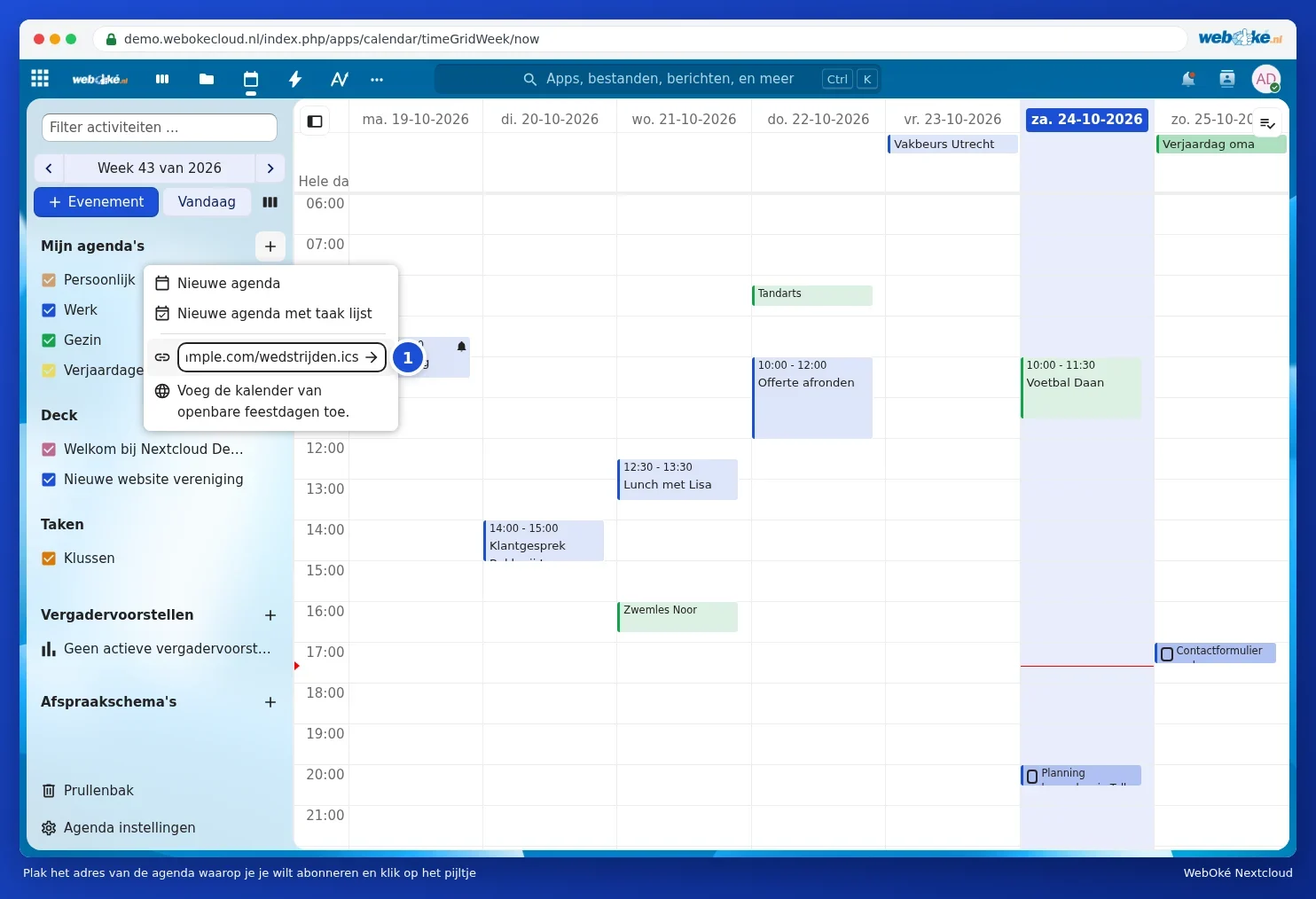
Kliknite na plusić pored Moji kalendari. Vidjet ćete:

- Novi kalendar (1): prazan kalendar za termine.
- Novi kalendar s popisom zadataka (2): kalendar u kojem mogu biti i zadaci (pogledajte Zadaci: popisi, rokovi i podzadaci).
- Nova pretplata putem poveznice (samo za čitanje) (3): pretplatite se na kalendar nekoga drugoga.
- Dodajte kalendar državnih praznika. (4): odaberite državu i dobit ćete sve praznike u svom kalendaru. Ovi kalendari dolaze iz Thunderbirda.
Pretplata na kalendar putem poveznice
- Kopirajte adresu kalendara. Na web stranici Vašeg kluba ili škole to se često naziva "dodaj kalendar", "iCal", "webcal" ili "pretplati se".
- Kliknite na plusić pored Moji kalendari, odaberite Nova pretplata putem poveznice (samo za čitanje) i zalijepite adresu u polje koje se pojavi.
- Kliknite na strelicu ili pritisnite Enter. Kalendar će se pojaviti na Vašem popisu.
Pretplata se ne ažurira odmah: Vaš Nextcloud u određenim vremenskim razmacima iznova dohvaća kalendar. Promjenu koju napravi Vaš klub tako ponekad vidite tek nakon nekoliko sati.
Pretplata na Google kalendar
Želite li i dalje zasad koristiti svoj Google kalendar, a istovremeno ga vidjeti i u svom Nextcloudu? Otvorite u Google kalendaru Postavke kalendara i kopirajte Tajnu adresu u iCal formatu. Zalijepite je kao pretplatu. Tako ćete vidjeti svoje Google termine u Nextcloudu, samo za čitanje. Želite li u potpunosti prijeći? Tada uvezite kalendar ili upotrijebite WebOké alat za uvoz (Prebacivanje Google Drivea, Fotografija, Kalendara i Kontakata pomoću WebOké Import Toola).
Uvoz kalendara
- Pobrinite se da imate datoteku .ics. Iz Googlea: Postavke, Uvoz i izvoz, Izvoz; dobit ćete zip datoteku s datotekom .ics za svaki kalendar. Prvo raspakirajte zip datoteku.
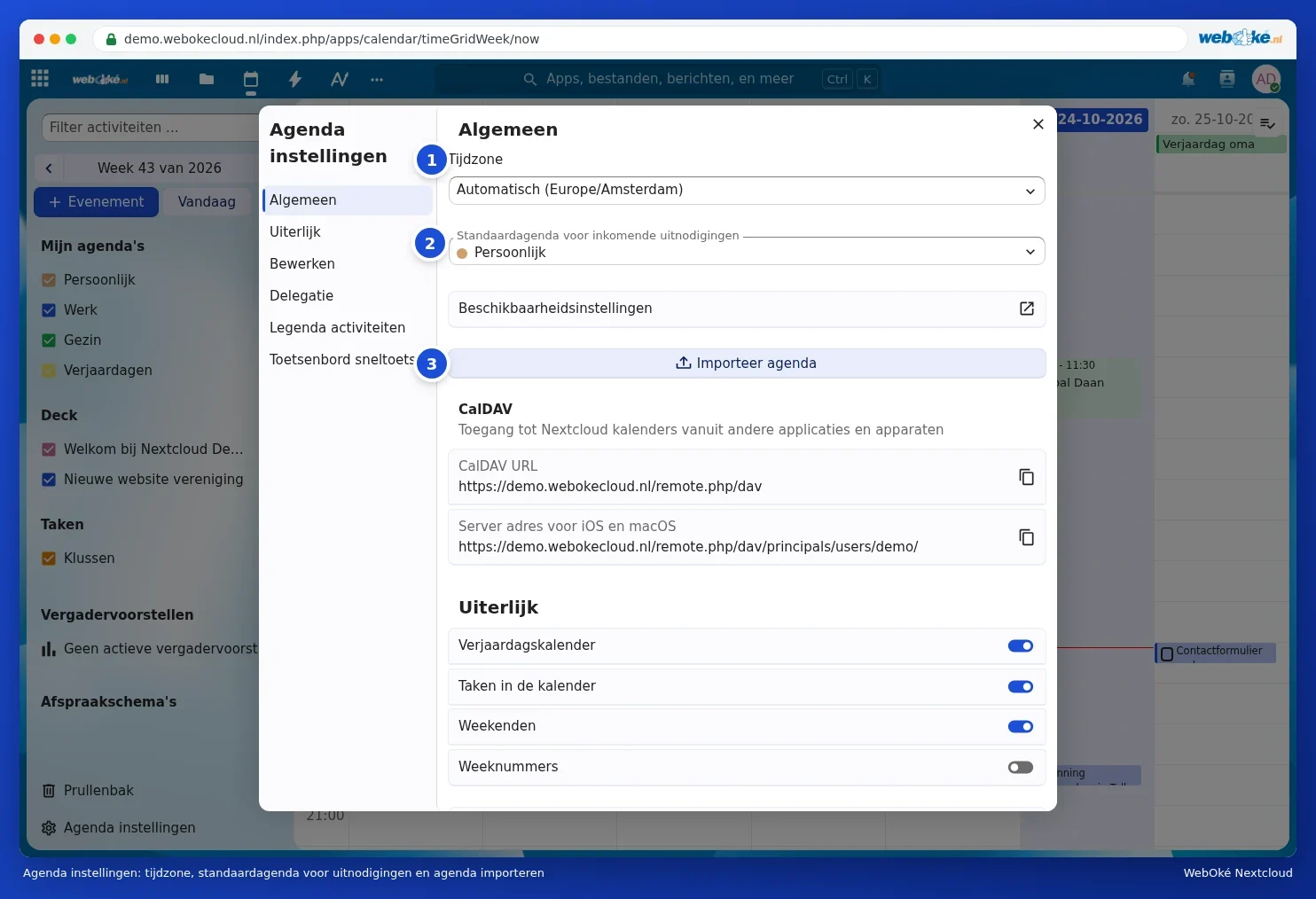
- Kliknite u svom Nextcloud kalendaru dolje lijevo na Postavke kalendara.
- Kliknite na Uvezi kalendar (3) i odaberite datoteku .ics.
- Odaberite u koji kalendar trebaju doći termini. Možete i dati da se izradi novi kalendar.
- Kliknite u prozoru na Uvezi kalendar. Nakon toga ćete vidjeti termine u svom kalendaru.
Napomena: nemojte istu datoteku uvoziti dvaput u isti kalendar. Termini s istom oznakom se preskaču ili ažuriraju, ali datoteka iz drugog programa ipak može uzrokovati duplikate. Niste sigurni? Uvezite tada u novi, prazan kalendar; njega možete opet izbrisati ako nešto ne bude u redu.
Više o istovremenom prelasku s kalendarom i kontaktima: Kalendar i kontakte prebacujete iz Google, iCloud ili Outlooka (ics i vCard).