
Moodul 2 · 2.2
Saatja ja päiste lugemine
Vaata seda lühifilmina
Moodul 2: Kirjade lugemine · Lugemisaeg: 10 minutit
Õpieesmärk: Pärast seda õppetundi oskad eristada saatja kuvatavat nime ja tema päris aadressi, avada kirja päised ning lugeda ridu Return-Path, Received, Authentication-Results ja List-Unsubscribe. Lisaks tead, mida välised pildid ja kättesaamiskinnitused sinu kohta reedavad.
Põhimõisted: kuvatav nimi, Vastus aadressile, Päised, Näita lähtekoodi, Authentication-Results, joondus, List-Unsubscribe, välised ressursid, jälituspiksel, kättesaamiskinnitus
Nimi ei ole aadress
Kirjade loendis ei näe sa enamasti e-posti aadressi, vaid nime: "Artjom", "Lillestuudio Example", "Klienditeenindus". See on kuvatav nimi. Päises From on see aadressi ees:
From: Liis Tamm <liis@example.com>Kuvatava nime valib saatja ise ja igaüks võib sinna kirjutada mistahes nime. Petis võib seega saata kirja nime "Liis Tamm" all hoopis teiselt aadressilt. Õppetunnis 4.1 määrad oma kuvatava nime; praegu on oluline, et sa teiste oma pimesi ei usaldaks.
Klõpsa veebipostis avatud kirja kohal nupul Detailid. Siis näed nime kõrval ka saatja täielikku aadressi ja kõiki saajaid. Kui kiri sinult midagi palub, vaata alati aadressi, eriti osa pärast @-märki.
Vastus aadressile: kuhu sinu vastus tegelikult läheb
Kirjal võib olla päis Reply-To, veebipostis Vastus aadressile. Kui klõpsad nupul Vasta, läheb sinu vastus sellele aadressile, mitte From-aadressile. Selleks on häid põhjusi. Näiteks saadab e-pood kirju aadressilt noreply@ ja paneb klienditeeninduse aadressi välja Vastus aadressile.
Aga see on ka tuntud nipp. Kiri näib tulevat direktorilt ja From-väljal on õige aadress, kuid Vastus aadressile osutab petise aadressile. Kes vastab, suhtleb sellest hetkest petisega. Kui saad ootamatu palve, vaata koostamisaknas, millisele aadressile sinu vastus läheb, enne kui klõpsad nupul Saada.
Päiste avamine
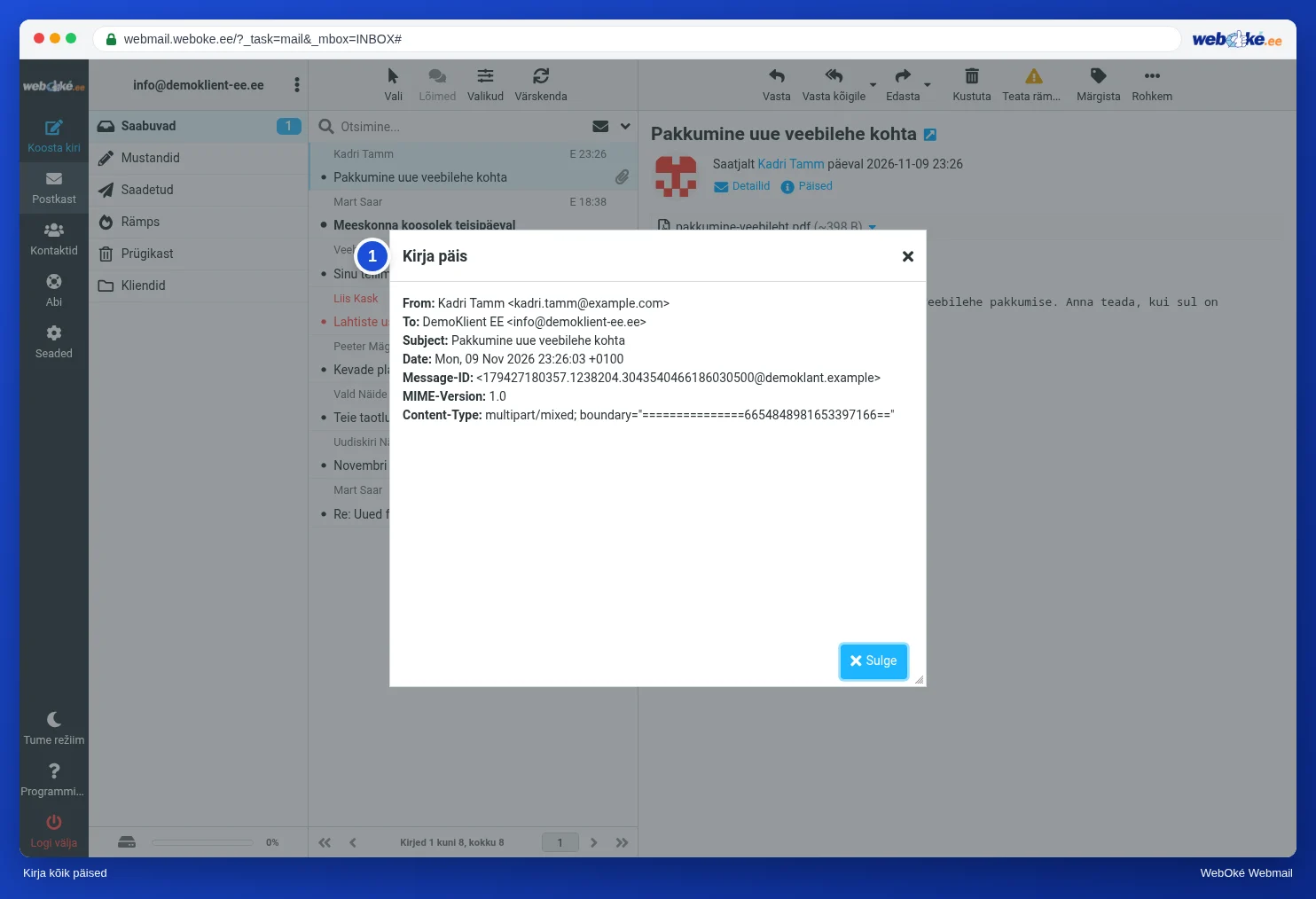
Kirja vaade näitab ainult mõnda päist. Ülejäänud saad avada kahel viisil:
- Päised kirja kohal: veebipost avab akna kirja kõigi päistega, nagu pildil näha.
- Rohkem > Näita lähtekoodi: veebipost avab uuel vahekaardil kogu kirja sellisena, nagu see serveris on, ehk päised, tühi rida ja seejärel sisu ning manused tekstina.

Menüüst Rohkem leiad ka valiku Ekspordi.... Sellega laadid kirja alla .eml-failina, näiteks selleks, et anda see oma teenusepakkujale või kolleegile, kes peab päiseid uurima.
Alguses tunduvad päised segasena. Kõiki neid pole vaja tunda. Otsi sihipäraselt nelja liiki.
Neli päist, mis midagi ütlevad
Artjom saab oma hulgimüüjalt "Hulgimüük Example" uudiskirja. Päistes on muu hulgas see (lühendatult):
Return-Path: <bounce-7731@mailer.example.org>
Received: from mailer.example.org (mailer.example.org [198.51.100.40])
        by mx.example.net with ESMTPS
        for <artjom@example.net>; Mon, 09 Nov 2026 07:02:11 +0100
Authentication-Results: mx.example.net;
        spf=pass smtp.mailfrom=mailer.example.org;
        dkim=pass header.d=example.org;
        dmarc=pass header.from=example.org
From: Hulgimüük Example <uudised@example.org>
List-Unsubscribe: <https://www.example.org/afmelden?id=7731>
List-Unsubscribe-Post: List-Unsubscribe=One-Click
Return-Path on ümbriku saatja aadress õppetunnist 1.1. Veateated lähevad sinna. Uudiskirjadel on see sageli iga saaja jaoks eraldi aadress, et saatja näeks, milline aadress enam ei tööta.
Received näitab, milline server andis kirja millisele serverile edasi. Kõige ülemise rea on lisanud Artjomi enda server. Seda rida saad kõige rohkem usaldada: siit näed, milliselt serverilt ja IP-aadressilt kiri tegelikult saabus.
Authentication-Results on vastuvõtva serveri aruanne õppetunnis 1.1 kirjeldatud kontrollide kohta:
- spf=pass koos smtp.mailfrom: kirja kohale toimetanud server tohib saata kirju ümbriku saatja domeeni nimel.
- dkim=pass koos header.d: digiallkiri on õige ja selle on lisanud see domeen.
- dmarc=pass koos header.from: From-välja domeen kuulub õnnestunud SPF- või DKIM-kontrolli juurde. Seda nimetatakse joonduseks. Siin on DKIM allkirjastatud domeeniga example.org ja From on samuti example.org. Ka mailer.example.org loetakse joondatuks, sest see kuulub sama domeeni alla.
Oluline: arvesse lähevad ainult sinu enda vastuvõtva serveri Authentication-Results read. Saatja võib ise oma kirja panna võltsrea, kus on "pass". Vaata seega, milline server rea kirjutas (esimene sõna, siin mx.example.net). Kõik serverid seda rida ei lisa. Kui sa seda ei näe, saad siiski kontrollida, kas kirjas on päis DKIM-Signature ja millise domeeni jaoks (d=).
Ja pane tähele: pass tähendab ainult seda, et kiri tuleb tõesti sellelt domeenilt. Oma domeeniga petis, näiteks example-payment.example, võib kõigis kolmes kontrollis pass saada. Kontroll ütleb, kes saadab, mitte seda, kas saatja on usaldusväärne.
List-Unsubscribe on loobumisaadress, mida e-posti programmid saavad kasutada loobumisnupu jaoks. Kui lisaks on List-Unsubscribe-Post, saab loobuda ühe klõpsuga, ilma et peaksid enne veebilehel kinnitama. Uudiskirjast, mille oled ise tellinud, on loobumine õige tee. Päris rämpspostiga mitte: seal kinnitad ainult, et sinu aadress on olemas (õppetund 8.2).
Välised pildid ja jälituspikslid
Paljud uudiskirjad laadivad pildid internetist alles siis, kui kirja avad. Need on välised ressursid. Sellise pildi aadressis võib olla unikaalne kood või võib see olla isegi nähtamatu ühepiksline pilt: jälituspiksel. Niipea kui kirja avad ja pilt laaditakse, teab saatja, et sa kirja avasid, millal ja milliselt IP-aadressilt.
WebOké veebipost ei laadi väliseid ressursse vaikimisi. Siis näed riba teatega, et need on blokeeritud, ja nuppu, millega saad need selle ühe kirja jaoks siiski laadida. Menüüs Seaded > Eelistused > Kirjade näitamine saad valikus Luba välised ressursid valida: mitte kunagi, sinu kontaktidelt, usaldusväärsetelt saatjatelt või alati. Valikut alati ei soovita: siis näeb mistahes saatja, ka rämpspostitaja, et sinu aadress on olemas ja et seda loetakse.
Kättesaamiskinnitused
Saatja võib küsida kättesaamiskinnitust: teadet, kui sa kirja avad. Veebipost küsib siis sinult, kas soovid selle saata. Sa ei pea seda tegema. Kinnitus ütleb ka ainult, et kiri oli sinu ekraanil, mitte et sa selle läbi lugesid või aru said. Jaotises Kirjade näitamine määrad, mida veebipost selliste päringutega teeb; kahtluse korral lase tal alati sinult küsida. Tundmatule saatjale kinnitust ei saada.
Praktikas: nii töötab see veebipostis
Avatud kirja kohal on nupud Detailid, Päised ja Lihttekst. Näita lähtekoodi ja Ekspordi... leiad menüüst Rohkem. Väliseid ressursse seadistad menüüs Seaded > Eelistused > Kirjade näitamine. Roundcube'i juhend kirjeldab nuppe peatükis Kirja lugemine; päiste lugemisest räägitakse ka teadmistebaasis. Teistes veebipostides, näiteks Gmail või Outlook.com, töötab see sarnaselt, kuigi lähtekoodi nupp on seal teise nimega.
Kokkuvõte
- Kuvatava nime valib saatja ise; vaata nupuga Detailid päris aadressi ja domeeni.
- Vastus aadressile määrab, kuhu sinu vastus läheb, ja võib osutada teisele domeenile.
- Nupuga Päised või valikuga Rohkem > Näita lähtekoodi näed kõiki päiseid; loe ridu Return-Path, ülemine Received, Authentication-Results ja List-Unsubscribe.
- Arvesse lähevad ainult sinu enda serveri Authentication-Results read ning pass ütleb, kes saadab, mitte seda, kas saatjat saab usaldada.
- Välised ressursid ja kättesaamiskinnitused annavad saatjale teada, et sa kirja avasid.
Test (quiz)
Ülesanne
Ülesanne A2.2: Päris kirja lahtivõtmine. Vali üks saadud kiri, näiteks uudiskiri. Ava see, vali Rohkem > Näita lähtekoodi ja kopeeri ainult päised: kõik kuni esimese tühja reani. Kleebi need vormi ning sisesta saatja domeen (From) ja Return-Path domeen. Programm võtab kleebitud päised mälus lahti (midagi ei salvestata), võrdleb sinu vastuseid ja näitab, mida leidis: Received-ahela, DKIM-domeeni ja kas domeenid on joondatud. Roheline: mõlemad vastused on õiged. Oranž: üks on õige. Punane: kumbki pole õige.
Lisalugemist
Kui juhistes kirjeldatakse samme veebipostis, kehtivad need WebOké veebiposti kohta; teistes veebipostides töötab see sarnaselt.
- Roundcube Webmail 3.1: Kirja lugemine
- E-kirja päiste (headers) vaatamine ja lugemine
- Tasuta kursus E-post korda: seadistamine ja hea kohaletoimetamine 1.5: Päiste lugemine: kust see kiri tegelikult tuli?
- Tasuta kursus Turvaline veebis tegutsemine ettevõtjatele 3.3: Saatja ja päiste lugemine
- Tasuta kursus E-post korda: seadistamine ja hea kohaletoimetamine 7.2: Nõusolek, tellimusest loobumine ja puhas aadressiloend
- RFC 5322, Internet Message Format (inglise keeles): https://www.rfc-editor.org/rfc/rfc5322
- RFC 2369, List-Unsubscribe ja muud postiloendite päised (inglise keeles): https://www.rfc-editor.org/rfc/rfc2369
- RFC 8058, ühe klõpsuga loobumine (inglise keeles): https://www.rfc-editor.org/rfc/rfc8058
- Kirja eksportimine .eml-failina ja uuesti importimine