
Moodul 4 · 4.1
Identiteedid: kes sa saatjana oled
Vaata seda lühifilmina
Moodul 4: Sina saatjana · Lugemisaeg: 11 minutit
Õpieesmärk: Pärast seda õppetundi oskad identiteedi seadistada nii, et saajad näevad kohe, kes kirjutab. Tead, mida iga väli päistes teeb, ja mõistad, miks saad kirju saata ainult teatud aadressidelt.
Põhimõisted: identiteet, näidatav nimi, From, Organization, Vastus aadressile (Reply-To), pimekoopia, vaikeidentiteet, saatja kontroll, suunamine (forwarder), SPF, DMARC
Mida saaja sinust näeb
Kui Artjom saab Liisilt kirja, näeb ta oma kirjade loendis kõigepealt üht asja: saatja nime. See nimi tuleb päisest From, mis koosneb kahest osast:
From: Liis Tamm | Lillestuudio Example <liis@example.com>Nurksulgude vahel olev osa on aadress. Selle ees olev osa on näidatav nimi. Enamik e-postiprogramme näitab loendis ainult näidatavat nime. Kui see puudub, näed ainult aadressi või ainult osa enne @-märki. Kiri saatjalt „info” ei ütle kellelegi midagi. Kiri saatjalt „Liis Tamm | Lillestuudio Example” ütleb.
Veebipostis on see nime, aadressi ja mõne lisaseade kogum identiteet. Sul on neid vähemalt üks: selle aadressi oma, millega sisse logid. Saad luua ka rohkem, näiteks teise aadressi jaoks (õppetund 4.3).
Hea näidatav nimi:
- on sinu enda nimi, sinu organisatsiooni nimi või nende kombinatsioon: „Liis Tamm | Lillestuudio Example” või „Lillestuudio Example”;
- ei ole e-posti aadress. Näidatav nimi nagu „liis@example.com” tundub kahtlane, sest petturid teevad just nii: näitavad nimena aadressi, mis ei klapi päris aadressiga;
- on saajale äratuntav. Kui kirjutad klientidele, tunnevad nad sageli pigem ära poe kui sinu eesnime.
Pea meeles õppetunnist 2.2: igaüks saab kirjutada mistahes näidatava nime. Seepärast ei ütle nimi midagi kirja ehtsuse kohta. Aga sinu enda kirjade puhul on see esimene asi, mis loeb.
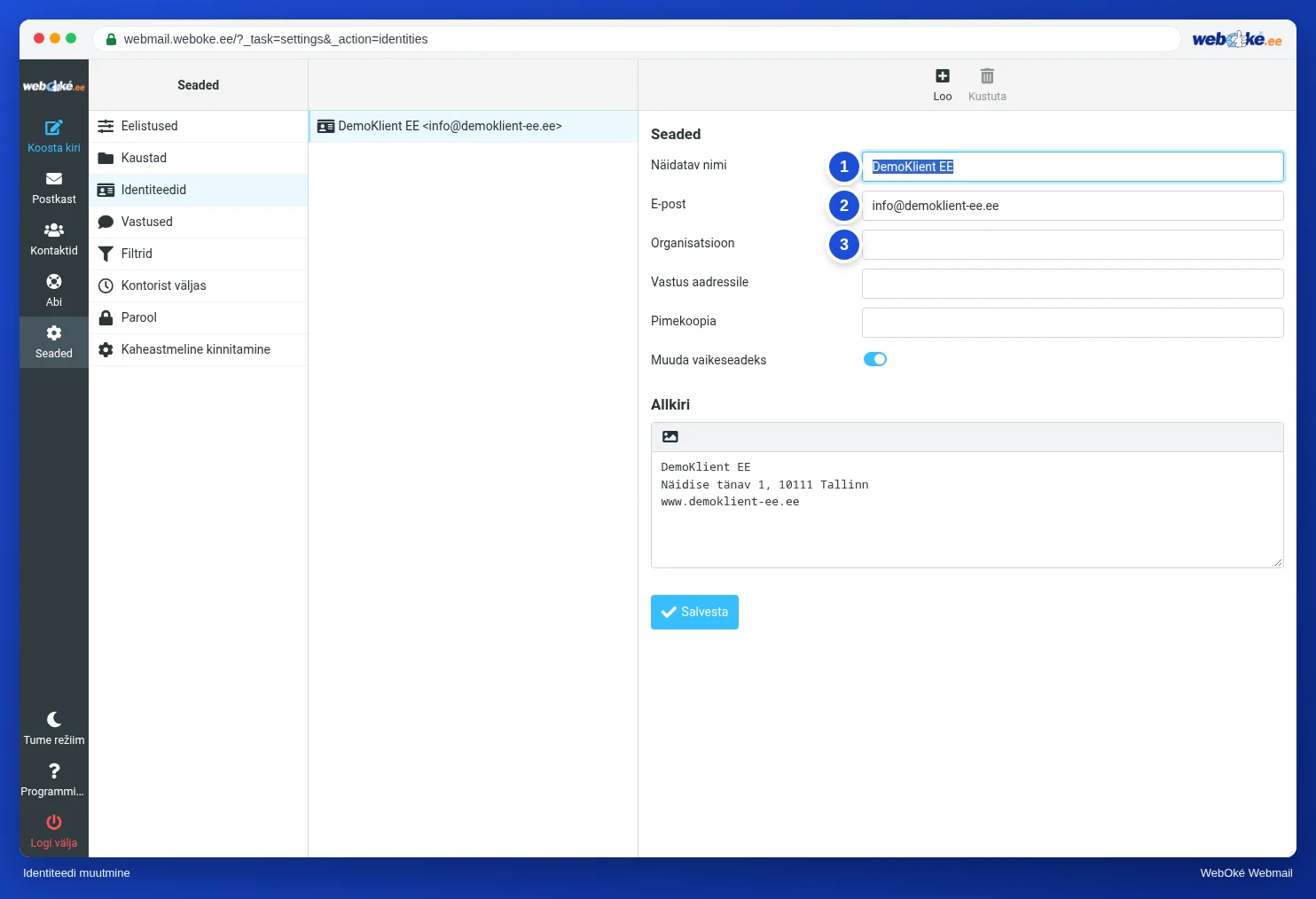
Identiteedi teised väljad
Identiteedil on rohkem välju kui nimi ja aadress. Igast väljast saab sinu kirjas päis või see teeb saatmisel midagi.
- Organisatsioon muutub päiseks Organization. Mõned programmid näitavad seda saatja juures. Kasulik, kui sinu näidatav nimi on ainult sinu enda nimi. See ei ole kohustuslik.
- Vastus aadressile muutub päiseks Reply-To (õppetund 3.1). Kui kirjutad siia info@example.com, läheb iga vastus selle identiteedi kirjadele aadressile info@. Tavaliselt jätad selle tühjaks: vastused peavad jõudma tagasi selleni, kes kirjutas. Unustatud püsiv Vastus aadressile on klassikaline põhjus, miks „ma ei saanud kunagi vastust”.
- Pimekoopia saadab iga sinu saadetud kirja ka varjatud koopiana kindlale aadressile. Näiteks selleks, et kolleeg näeks kõiki hinnapakkumisi. Saajad seda aadressi ei näe. Mõtle siiski järele: kas kolleeg teab, et saab kõik kirjad, ja kas see on vajalik?
- Muuda vaikeseadeks määrab, millise identiteedi veebipost valib, kui alustad uut kirja. Vastamisel valib veebipost tavaliselt selle aadressi identiteedi, kuhu kiri saabus.
- Allkiri on sinu allkiri (õppetund 4.2).
Saatja kontroll: miks ei saa kõike sisestada
Identiteedi väljale E-post saad põhimõtteliselt sisestada mistahes aadressi. Ometi keeldub server kirjast, kui saadad selle aadressilt, mis ei kuulu sulle. Seda nimetatakse saatja kontrolliks. Ilma selle kontrollita saaks igaüks, kes logib sisse samas serveris olevasse postkasti, saata kirju kellegi teise nimel: serverinaaber või sissetungija ühes varastatud postkastis, kes saadab siis kogu organisatsiooni nimel õngitsuskirju.
WebOkés saad kirju saata:
- aadressilt, millega oled sisse loginud;
- aadressilt, mis suunab sinu postkasti, ehk suunamiselt samas serveris.
Kas Liis, kes on sisse loginud kui liis@example.com, tahab saata kirju ka aadressilt tellimused@example.com? Siis teeb ta aadressist tellimused@ suunamise aadressile liis@ ja lisab selle aadressiga uue identiteedi. Ilma suunamiseta saab ta teate nagu „Account ... can not send emails from ...”. Teised teenusepakkujad kasutavad sarnaseid reegleid, kuigi need võivad kanda teist nime (näiteks „saada kui” või „send as”).
Miks ei saa Gmaili aadressi kasutada teise serveri kaudu
Sage küsimus: „Kas saan veebipostis luua identiteedi oma Gmaili aadressiga?” Vastus on ei, ja see pole ainult WebOké reegel. Domeen gmail.com kuulub Google'ile. Google avaldab DNS-is, millised serverid tohivad selle domeeni nimel kirju saata (SPF), allkirjastab oma kirjad (DKIM) ja palub saajatel mittevastavad kirjad tagasi lükata või rämpsposti panna (DMARC). Kiri, mille From-päises on Gmaili aadress, aga mis tuleb teisest serverist, ei vasta neile reeglitele. Parimal juhul jõuab see rämpsposti, halvimal juhul ei jõua üldse kohale. Sama kehtib iga teise range DMARC-poliitikaga domeeni kohta, ka sinu enda domeeni kohta, kui oled selle korralikult seadistanud. Kursus „E-post korda” selgitab SPF-i, DKIM-i ja DMARC-i.
Kui tahad saata kirju teise teenusepakkuja aadressilt, tee seda selle pakkuja enda kaudu.
Näide: kolm identiteeti ühes postkastis
Liis logib sisse aadressiga liis@example.com. Tal on kolm identiteeti:
- Liis Tamm | Lillestuudio Example aadressiga liis@example.com: vaikeidentiteet isiklikeks kirjadeks klientidega.
- Lillestuudio Example aadressiga tellimused@example.com: tellimuste kinnituste jaoks. tellimused@ on suunamine aadressile liis@.
- Lillestuudio Example aadressiga info@example.com: üldiste küsimuste jaoks. Ka info@ on suunamine aadressile liis@.
Identiteedi tellimused@ juures jättis ta välja Vastus aadressile tühjaks, nii et kliendid vastavad lihtsalt aadressile tellimused@ ja need vastused jõuavad suunamise kaudu temani. Välja Organisatsioon täitis ta kõikjal tekstiga „Lillestuudio Example”.
Kui vaatad teisest identiteedist saadetud kirja päiseid, näed:
From: Lillestuudio Example <tellimused@example.com>
Organization: Lillestuudio Example
Kirjas, mille Artjom saab, ei ole Bcc-päist, isegi kui Liis on seadistanud pimekoopia. See liigub ainult ümbriku kaudu.
Lõksud
- Ainult aadress, nime pole. Sinu kiri on loendis kui „info” või „liis”. Vähem äratuntav ja mõnikord jõuab kergemini rämpsposti.
- Näidatav nimi, mis meenutab aadressi. Rämpspostifiltrid ja tähelepanelikud saajad ei usalda seda.
- Unustatud Vastus aadressile. Vastused lähevad aadressile, mida keegi ei vaata.
- Identiteet aadressile, millel pole suunamist. Saatmine ebaõnnestub ja kuvatakse teade aadressi kohta.
- Vale identiteet uues kirjas. Vaata enne saatmist välja Saatja, eriti kui sul on mitu identiteeti.
Praktikas: nii toimib see veebipostis
Identiteete haldad menüüs Seaded > Identiteedid. Klõpsa oma aadressil, et täita väljad Näidatav nimi, Organisatsioon, Vastus aadressile, Pimekoopia ja Allkiri, või vali Loo, et lisada uus identiteet. Kirja kirjutades valid väljal Saatja, millist identiteeti kasutad. Suunamise lood oma majutuse halduspaneelis (WebOkés DirectAdmin). Roundcube'i kasutusjuhend kirjeldab samme. Teistes veebipostides toimib see sarnaselt; Gmailis nimetatakse seda näiteks „Saada kirju kui”.
Kokkuvõte
- Näidatav nimi on see, mida saajad oma loendis näevad: tee see äratuntavaks ja ära kasuta e-posti aadressi.
- Organisatsioon muutub päiseks Organization, Vastus aadressile muutub päiseks Reply-To; jäta Vastus aadressile tavaliselt tühjaks.
- Pimekoopia sinu identiteedis saadab iga kirja märkamatult kindlale aadressile.
- Server lubab saata ainult sinu enda aadressilt või suunamiselt, mis viib sinu postkasti samas serveris.
- Teise pakkuja aadressi (nagu Gmail) ei saa oma serveri kaudu kasutada: SPF ja DMARC panevad selle ebaõnnestuma.
Test (quiz)
Ülesanne
Ülesanne A4.1: Lase oma saatja andmed üle kontrollida. Seadista menüüs Seaded > Identiteedid oma identiteet: selge Näidatav nimi ja soovi korral Organisatsioon. Seejärel saada endale kiri, mille teemas on WMC A4.1. Ava saabunud kiri, vali Rohkem > Ekspordi (saad .eml-faili) ja laadi see fail üles. Programm loeb faili ainult mälus ega salvesta midagi. See kontrollib: teema sisaldab A4.1; From-päises on näidatav nimi, mis ei ole e-posti aadress ega võrdu osaga enne @-märki; From-päise domeen ei ole näidisdomeen nagu example.com; kirjas ei ole nähtavat Bcc-päist; Organization on täidetud (soovitus, oranž kui tühi); ning see näitab, mis on Reply-To päises (teadmiseks, et näeksid, kas oled unustanud välja Vastus aadressile). Iga rea kohta saad rohelise, oranži või punase tulemuse koos selgitusega.
Lisalugemist
Kui juhendis on toodud sammud veebipostis, kehtivad need WebOké veebiposti kohta; teistes veebipostides toimib see sarnaselt.
- Roundcube Webmail 5.1: Sinu nimi saatjana
- Roundcube Webmail 5.3: Kirjade saatmine teiselt aadressilt
- E-kirjade saatmine mitmelt aliaselt, viga: Account xxx can not send emails from
- Veateated lahendatud 1.8: Account ... can not send emails from ...
- Tasuta kursus E-post korda: seadistamine ja hea kohaletoimetamine 4.1: Miks kiri satub rämpsposti
- Tasuta kursus Turvaline veebis tegutsemine ettevõtjatele 3.3: Saatja ja päiste lugemine