
Moodul 7 · 7.2
Importimine, eksportimine ja kolimine
Moodul 7: Sinu aadressiraamat · Lugemisaeg: 9 minutit
Õpieesmärk: Pärast seda õppetundi oskad oma kontakte failina veebiposti tuua ja sealt välja viia, valid teadlikult vCardi ja CSV vahel ning väldid topeltkirjeid ja kaduma läinud gruppe.
Põhimõisted: vCard (.vcf), CSV, välja sidumine, grupi määramine (CATEGORIES), topeltkirjed, Asenda kogu aadressiraamat, varukoopia, CardDAV
Aadressiraamat ei koli ise kaasa
Kui kolid oma e-posti ühelt teenusepakkujalt teisele, tulevad kirjad ja kaustad tavaliselt kaasa: need on IMAP-serveris ja kolimistööriist kopeerib need üle. Aadressiraamat asub mujal. Veebipostis on see eraldi loend, mis kuulub veebiposti juurde, mitte sinu postkasti. Seega e-posti kolimine seda kaasa ei võta. Sama kehtib vastupidi: kes läheb Gmailist või Outlookist üle uuele postkastile, jätab oma kontaktid maha, kuni ta need ise kaasa võtab.
Kaasa võtmine käib failiga. Sa ekspordid vanast programmist, saad faili ja selle faili impordid uude. Kõige sagedamini kohtad kahte failitüüpi.
vCard: visiitkaart
vCard on tekstifail laiendiga .vcf. Iga kaart algab reaga BEGIN:VCARD ja lõpeb reaga END:VCARD. Nende vahel on igal real üks andmeväli, mille ees on kindel nimi. Artjomi kaart näeb välja selline:
BEGIN:VCARD
VERSION:3.0
FN:Artjom Ivanov
N:Ivanov;Artjom;;;
EMAIL;TYPE=INTERNET:artjom@example.net
ORG:Hulgimüük Example
TEL;TYPE=WORK:+372 000 0000
CATEGORIES:Kliendid
END:VCARDVERSIONütleb, millise vormingu versiooniga on tegu. Versioon 4.0 on kirjeldatud dokumendis RFC 6350; versioon 3.0 on vanem, kuid peaaegu iga programm kasutab ja loeb seda endiselt. Veebipost ekspordib versioonis 3.0.FNon täisnimi nii, nagu sa seda näed,Non nimi osadeks jagatuna (perekonnanimi, eesnimi).EMAIL,TELjaORGräägivad enda eest. Ühel kaardil võib olla mitu aadressi ja numbrit.CATEGORIESon gruppide rida. Kui Artjom on sinu grupis „Kliendid”, kirjutab veebipost selle eksportimisel siia.
Üks .vcf-fail võib sisaldada ühte kaarti või sadu järjest. vCardi eelis: iga välja tähendus on kindlalt paigas. Programm ei pea arvama, mis on telefoninumber.
CSV: tabel ilma kokkulepeteta
CSV (comma-separated values) on tabel tekstina: esimesel real on veergude nimed, iga järgmine rida on üks inimene ning väärtuste vahel on komad või semikoolonid. Saad selle avada arvutustabelis. See on mugav loendi korrastamiseks, kuid sellel on puudus: veergude kohta pole kindlat kokkulepet. Google nimetab veergu teisiti kui Outlook ja eestikeelne Outlook omakorda teisiti kui ingliskeelne.
Seetõttu peab veebipost CSV-faili puhul veerud oma väljadega siduma. Kui ta mõnda veergu ära ei tunne, küsib ta sinult, milline veerg millisesse välja kuulub. Kontrolli see sidumine hoolega üle. Klassikaline viga: tööaadressiga veergu ei seota ja sa saad sada kontakti ilma e-posti aadressita.
CSV-ga on veel kaks lõksu:
- Imelikud märgid. Kui näed pärast importimist „Mägi” asemel „Mägi”, polnud fail UTF-8 kodeeringus salvestatud. Salvesta see arvutustabelis uuesti CSV-failina UTF-8 kodeeringus ja impordi uuesti.
- Eraldaja. Eestikeelne arvutustabel kasutab sageli semikoolonit. Kui kõik satub ühte veergu, luges programm eraldajat valesti.
Kui sul on valida, vali vCard. Google Contacts, Outlook ja Apple Contacts oskavad kõik eksportida nii vCardi kui ka CSV-na.
Importimine ilma kahjuta
Valikus Kontaktid > Impordi vali fail. Selle all on kaks valikut, mis teevad vahet korraliku impordi ja segase aadressiraamatu vahel.
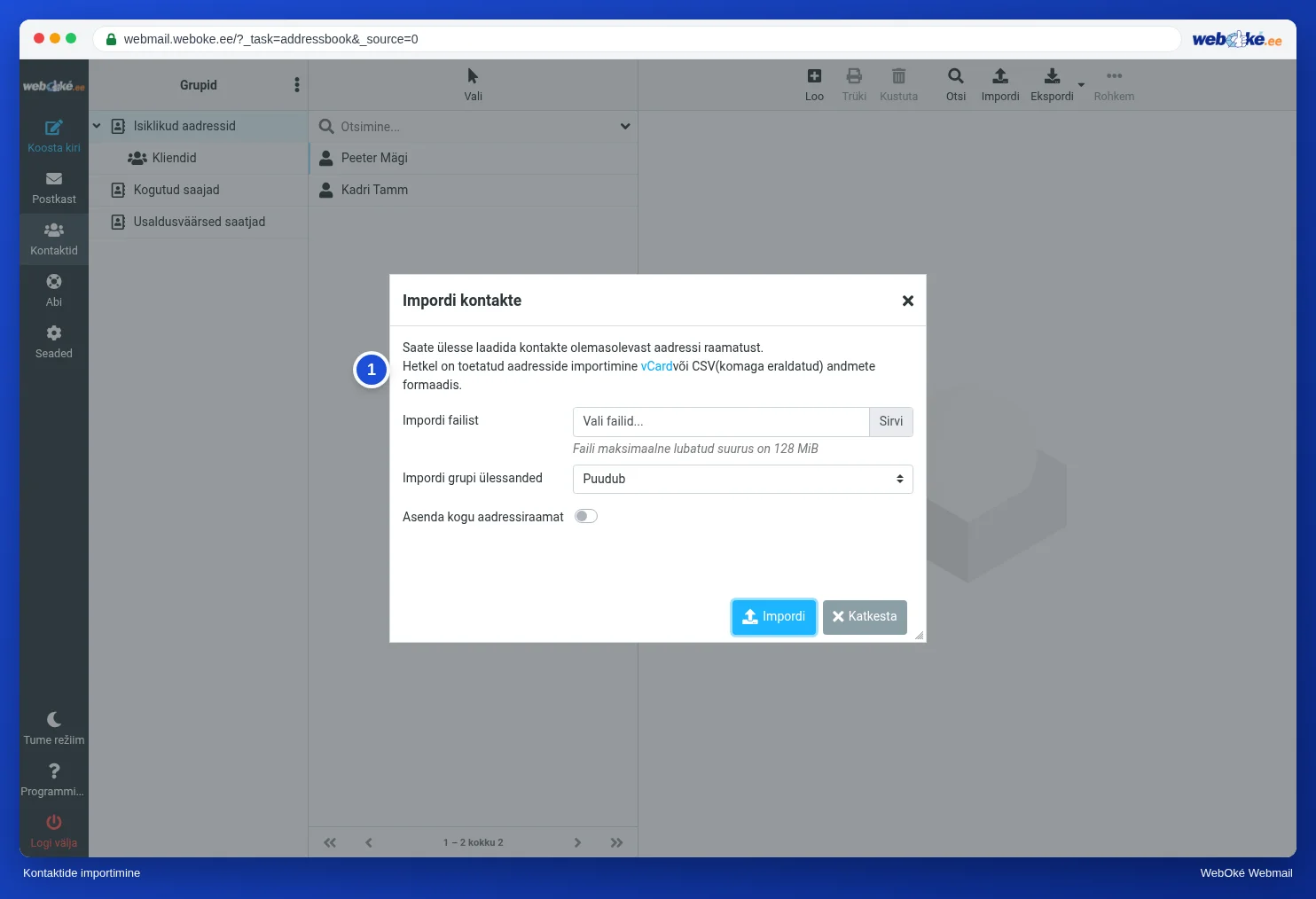
Impordi grupi ülessanded määrab, mida veebipost failis olevate gruppidega teeb (read CATEGORIES):
| Valik | Mis juhtub |
|---|---|
| Puudub | Imporditakse ainult kontaktid, ilma gruppideta |
| Kõik (loo vajadusel grupid) | Imporditakse kõik failis olevad grupid; puuduvad grupid loob veebipost ise |
| Ainult olemasolevatele gruppidele | Täidetakse ainult grupid, mis sul juba olemas on |
Asenda kogu aadressiraamat kustutab kõigepealt kõik olemasoleva ja paneb selle asemele faili sisu. See sobib ainult siis, kui fail sisaldab tõesti kõike, mida soovid alles hoida. Jäta see vaikimisi välja.
Aga kuidas on lood topeltkirjetega? Kui samasuguse e-posti aadressi ja sama nimega kontakt on juba olemas, jätab veebipost selle importimisel vahele. Kui nimi on kirjutatud teisiti („Artjom Ivanov” ja „A. Ivanov”), ei tunne ta seda topeltkirjena ära ja inimene satub loendisse kaks korda. Kui impordid sama faili kogemata kaks korda, pole häda suur. Kui impordid kahest allikast, kus nimed on kirjutatud erinevalt, korrasta pärast loendit.
Näide. Liis läheb üle vanalt e-posti programmilt. Ta ekspordib sealt oma kontaktid vCardina, 212 kaarti. Ta impordib valikuga „Kõik (loo vajadusel grupid)” ja jätab valiku „Asenda kogu aadressiraamat” välja. Seejärel näeb ta oma vanu gruppe „Kliendid” ja „Tarnijad” jälle ning otsib mõne nime järgi, mis tal olid mõlemas programmis, et topeltkirjed eemaldada.
Kui saad visiitkaardi e-kirja manusena, ei pea sa seda enne salvestama: veebipost näitab .vcf-manuse juures nuppu, millega saad selle oma aadressiraamatusse lisada.
Eksportimine varukoopiaks
Eksportimine käib valikus Kontaktid > Ekspordi. Saad ühe .vcf-faili kõigi oma kontaktidega; kõrval oleva noolega saad valida Ekspordi kõik ja Ekspordi valitud (ainult valitud kontaktid) vahel. Kui sinu kontaktid on gruppides, on need failis kirjas kui CATEGORIES. Ava fail tekstiredaktoris ja kontrolli: kui näed seal gruppide nimesid, tulevad need importimisel uuesti kaasa.
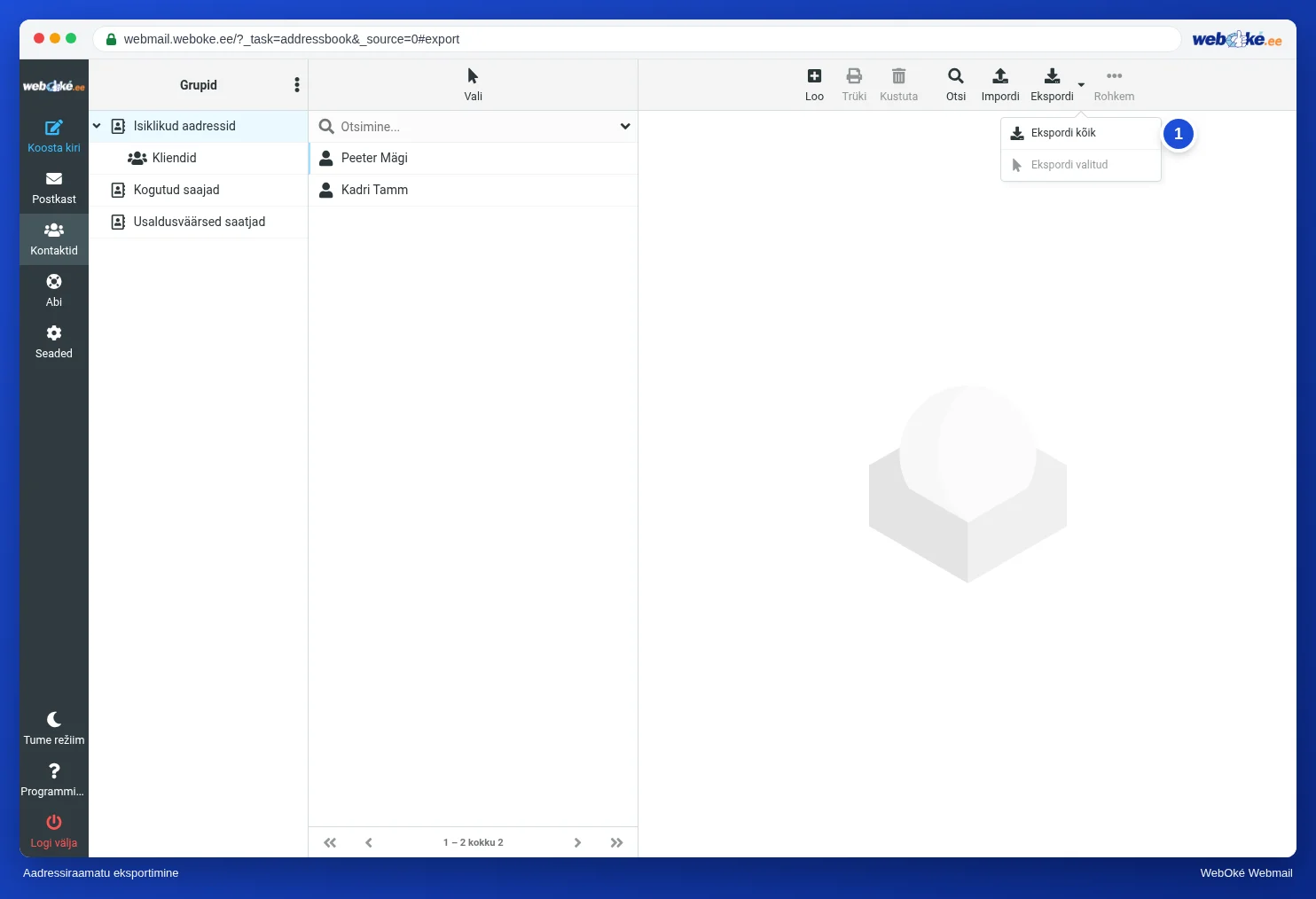
Eksport on ka sinu varukoopia. Sinu kirjad on serveris ja sellest tehakse varukoopiaid, kuid aadressiraamatu kustutad ühe vale klõpsuga valikul Asenda kogu aadressiraamat. Paar korda aastas tehtud eksport, mis on hoitud turvalises kohas, võtab minuti. Pea siiski meeles: selline fail sisaldab isikuandmeid. Ära jäta seda vedelema kausta Downloads või jagatud kausta.
Telefoni aadressiraamat on teine aadressiraamat
Telefonis olevad kontaktid ja veebiposti aadressiraamat on kaks eraldi loendit. Telefoni lisatud uus kontakt ei ilmu ise veebiposti ja vastupidi. Sinu e-posti programm toob IMAP-i kaudu ainult kirjad, mitte kontakte.
Kui soovid kõigis seadmetes ühte aadressiraamatut, on sul vaja CardDAV-i: standardit, millega kontakte serveri ja seadmete vahel sünkroonitakse. Seda oskab näiteks Nextcloud ning telefonid ja e-posti programmid toetavad seda. WebOké veebipost CardDAV-iga ei sünkrooni; seal kasutad importimist ja eksportimist. Vali seega üks koht, mida pead tõe allikaks, ja tee sealt aeg-ajalt eksport.
Praktikas: nii töötab see veebipostis
Impordi ja Ekspordi on valikus Kontaktid kõige ülal. Importida saab .vcf- või CSV-faili. Samm-sammult juhised leiad Roundcube'i kasutusjuhendist (8.3). Teistes veebipostides töötab see sarnaselt: ka Gmailis ja Outlook.com-is on kontaktide juures importimine ja eksportimine, enamasti samade kahe failitüübiga.
Kokkuvõte
- E-posti kolimisel ei tule aadressiraamat ise kaasa: võta see kaasa ekspordi ja impordiga.
- vCardil (.vcf) on kindlad väljad ja grupid on kirjas kui CATEGORIES; CSV on tabel, mille veerud pead siduma.
- Jäta Asenda kogu aadressiraamat välja ja vali gruppide jaoks teadlikult Puudub, Kõik või Ainult olemasolevatele gruppidele.
- Topeltkirjeid tunneb veebipost ära ainult sama aadressi ja sama nime korral; korrasta pärast importimist.
- Eksport on sinu varukoopia ja sisaldab isikuandmeid; telefoni aadressiraamat on teine loend.
Test (quiz)
Ülesanne
Ülesanne A7.2: Lase oma aadressiraamat üle kontrollida. Ekspordi oma aadressiraamat veebipostis (Kontaktid > Ekspordi; saad .vcf-faili) ja laadi see üles. Kui sul on veel vähe kontakte, loo enne vähemalt kolm ja pane vähemalt üks neist gruppi. Programm loeb faili ainult mälus ega salvesta midagi. See kontrollib: kaarte on vähemalt 3; versioon on 3.0 või 4.0; igal kaardil on nimi (FN) ja e-posti aadress; topeltkirjeid pole (sama e-posti aadress kahel kaardil); ning on vähemalt üks grupp (CATEGORIES, muidu oranž). Näed ainult arve, näiteks „24 kaarti, 2 ilma e-posti aadressita, 1 topeltkirje”, mitte kunagi nimesid ega aadresse. Roheline, kui kõik on korras; oranž, kui grupp puudub, kui on kaarte ilma nime või e-posti aadressita või kui on topeltkirjeid; punane, kui kaarte on alla 3 või versioon on tundmatu.
Lisalugemist
Kui siin on kirjeldatud samme veebipostis, kehtivad need WebOké veebiposti kohta; teistes veebipostides töötab see sarnaselt.
- Roundcube Webmail 8.3: Kontaktide importimine ja eksportimine
- Roundcube Webmail 8.2: Gruppide loomine
- Posti kausta või kustutatud kirjade taastamine varukoopiast
- RFC 6350, vCard Format Specification (inglise keeles): https://www.rfc-editor.org/rfc/rfc6350
- Oma aadressiraamatu kolimine Gmailist või Outlookist veebimeili