
Moodul 4 · 4.2
Hea allkiri
Moodul 4: Sina saatjana · Lugemisaeg: 10 minutit
Õpieesmärk: Selle õppetunni järel oskad teha lühikese ja kasuliku allkirja õige eraldusreaga, tead, miks e-posti programmid seda rida ära tunnevad, ja valid teadlikult lihtteksti allkirja ning vormingu või logoga allkirja vahel.
Põhimõisted: allkiri (Allkiri), eraldusrida "-- ", RFC 3676, nelja rea rusikareegel (RFC 1855), lihttekst, HTML-allkiri, väline pilt, manustatud pilt, lahtiütlus
Milleks allkiri on
Allkiri (veebipostis on selle väli nimega Allkiri) on tekstijupp, mis lisatakse automaatselt sinu kirjade alla. Eesmärk on praktiline: saaja peab otsimata teadma, kes sa oled ja kuidas sinuga muul viisil ühendust saab. Mõtle inimesele, kes loeb sinu kirja tarne kohta kell 8 hommikul telefonist ja tahab sulle helistada. Kui sinu number on all olemas, siis ta helistab. Kui seda pole kuskil, kirjutab ta vastu ja ootab.
Mis sinna kuulub:
- sinu nimi ja soovi korral ametikoht;
- sinu organisatsiooni nimi;
- telefoninumber, millelt sind kätte saab;
- sinu veebileht.
Mis sinna ei kuulu: kogu sinu aadresside ajalugu, kolm telefoninumbrit, viis sotsiaalmeedia ikooni, päeva tarkusetera ja sinu e-posti aadressi koopia (see on juba väljal From). Mida rohkem sinna paned, seda vähem keegi loeb.
Eraldusrida: kaks kriipsu ja tühik
Allkirja kohal on kindel rida: kaks kriipsu ja tühik ning sellel real mitte midagi muud.
Neljapäevani!
Liis

--
Liis Tamm | Lillestuudio Example
+372 000 0000 | www.example.com
See rida -- on vana Useneti kokkulepe, mis on ka e-postis tavaline. Lihtteksti e-kirjade standard (RFC 3676, jaotis 4.3) kirjeldab seda teksti ja allkirja eraldajana. Tühik on oluline: "--" ilma tühikuta on lihtsalt kahe kriipsuga rida.
Miks see tähtis on? Sest e-posti programmid tunnevad selle rea ära. Paljud programmid näitavad kõike selle all heledama värviga ja jätavad allkirja välja, kui kirjale vastad. Ilma selle reata satub allkiri vestluse igas ringis uuesti tsitaati. Kümne vastuse järel on kirjas kümme koopiat samast allkirjast.
Veebipost lisab eraldusrea ise sinu allkirja kohale, kui täidad välja Allkiri. Ära seda siis ise uuesti kirjuta, muidu on neid kaks. Ja ole ettevaatlik tekstitöötlusprogrammist kopeerimisel: see eemaldab mõnikord rea lõpust tühiku.
Lühidalt: nelja rea rusikareegel
Juba 1995. aastal andis internetikasutajate netikett (RFC 1855) rusikareegli: hoia allkiri lühike, mitte pikem kui neli rida. Toona oli põhjus see, et inimesed maksid ühenduse eest minutipõhiselt. Seda põhjust enam pole, kuid reegel on endiselt hea: nelja reaga allkirja loetakse, kaheteistkümne reaga allkiri jäetakse vahele.
Neljast reast piisab, kui ühendad nutikalt. Kasuta eraldajat nagu |, et panna kaks andmeid ühele reale:
--
Liis Tamm | Lillestuudio Example
Lilled pulmadeks ja ettevõtetele
+372 000 0000 | www.example.com
See on kolm rida ja kõik, mida Artjom vajab.
Lihttekst või HTML ja see logo
Allkiri võib olla lihttekstina või vorminguga (HTML), täpselt nagu sinu kirjad (õppetund 3.2).
Lihtteksti allkiri jõuab kõikjale ühesugusena, igasse telefoni ja igasse programmi. Enamikule inimestele on see parim valik.
HTML-allkiri võib sisaldada paksu kirja, värvi, sõna taga olevat linki ja logo. Sellel on mõned lõksud:
- Vorminguga allkirja näidatakse ainult siis, kui kirjutad ka kirja vorminguga. Kui kirjutad lihttekstina, tuleb allkiri kirja alla tavalise tekstina.
- Logo saab kaasa panna kahel viisil. Välise pildina: pilt veebiaadressiga, mis on juba sinu veebilehel. Kiri jääb väikeseks, kuid paljud programmid ei laadi väliseid pilte ise (nagu ka veebipost ise, õppetund 2.2). Saaja näeb siis tühja kasti. Või manustatud pildina: pilt läheb manusena kaasa igas kirjas. Siis on see näha, kuid iga kiri läheb suuremaks ja mõne saaja juures on iga kirja juures kirjaklambri ikoon, nagu oleks seal manus.
- 300 KB suurune logo iga kirja all, ka kirja "Sobib, homseni" all, raiskab kõigi salvestusruumi. Hoia logo väike, mõnikümmend KB.
- Ära pane olulisi andmeid, näiteks oma telefoninumbrit, kunagi ainult pildile. Pildilt ei saa kopeerida ja ekraanilugeja ei saa seda ette lugeda.
Lahtiütlused: lühidalt ja ettevaatlikult
Paljude ärikirjade all on pikk tekst nagu "See e-kiri on mõeldud ainult adressaadile. Kui sa ei ole adressaat, pead..." Sellisel lahtiütlusel on vähe juriidilist väärtust. Saaja ei ole sellega nõustunud ja see on kirja all, mis on juba loetud. Lahtiütlus teeb kirja ka pikemaks kui kiri ise, eriti pikas kirjavahetuses.
Kui tahad siiski midagi lisada, piirdu lühikese ja faktilise lausega, ilma lubaduste ja väideteta. Kui ärikirja alla on vaja seadusest tulenevaid andmeid, näiteks registrikoodi, pane need oma allkirja, mitte pika tekstina.
Millal allkiri kirja alla tuleb
Seaded > Kirja koostamine all määrad, kuidas veebipost sinu allkirjaga ümber käib: kas see lisatakse alati, ka vastamisel ja suunamisel, ning kas see tuleb tsiteeritud kirja alla või kohale. Kui kirjutad tsitaadi kohale (õppetund 3.2), vali ka, et allkiri tuleb tsitaadi kohale. Muidu on see päris all, vana kirja all, kus keegi seda ei leia.
Kui sul on mitu identiteeti (õppetund 4.1), on igal identiteedil oma allkiri. Kui valid väljal Saatja teise identiteedi, vahetub ka allkiri.
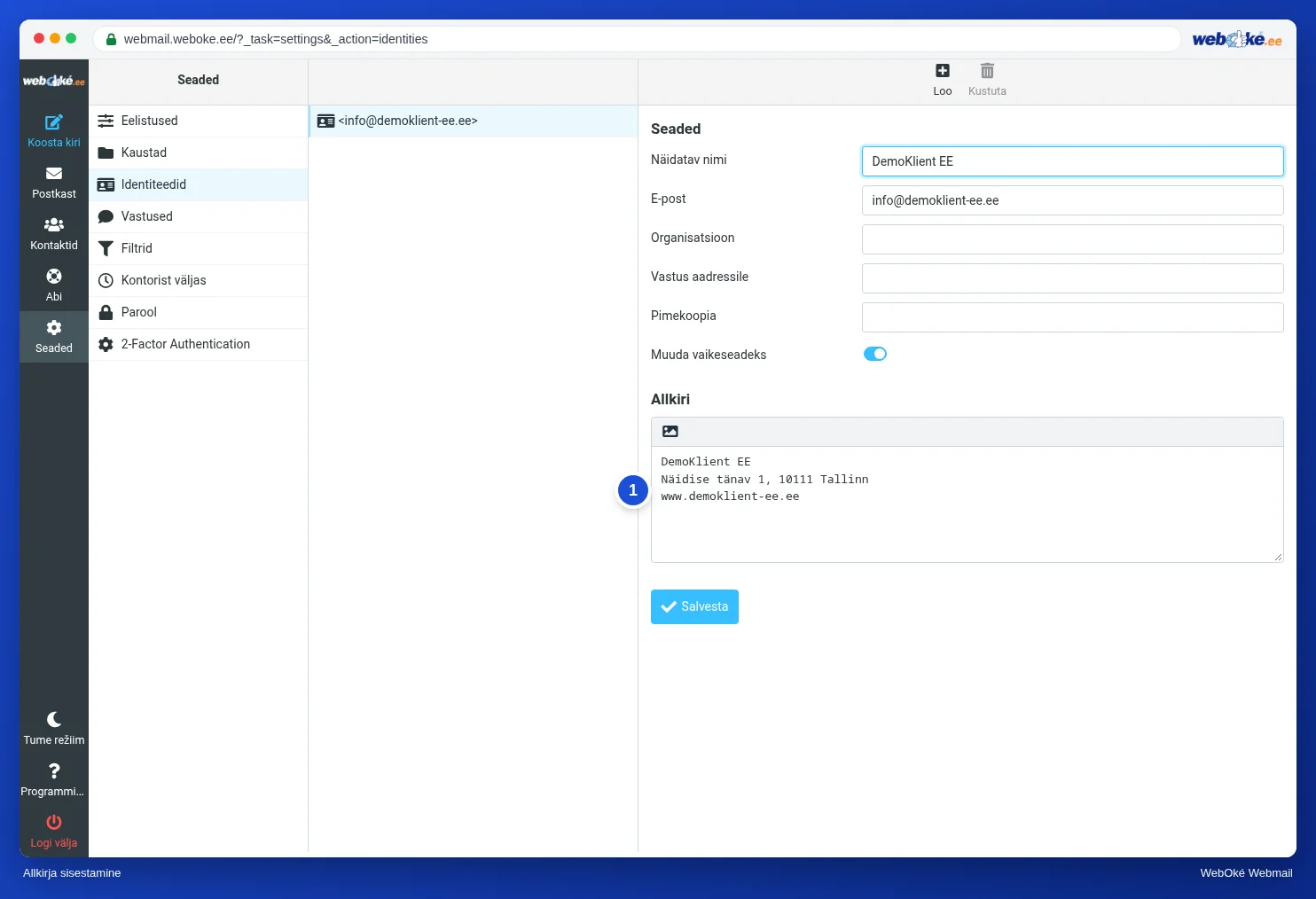
Praktikas: nii see veebipostis töötab
Allkirja teed jaotises Seaded > Identiteedid: klõpsa oma aadressil ja täida väli Allkiri. Pildiga nupust saad vormindamise tööriistariba. Seaded > Kirja koostamine all määrad, millal ja kuhu allkiri tuleb. Kirjutamise ajal lisad või vahetad allkirja nupuga Allkiri. Roundcube'i kasutusjuhend kirjeldab samme. Teistes veebipostides ja e-posti programmides töötab see sarnaselt, kuigi kõik programmid ei lisa eraldusrida ise.
Kokkuvõte
- Allkiri annab sinu nime, organisatsiooni, telefoni ja veebilehe; mitte rohkem.
- Eraldusrida on täpselt "-- " (kaks kriipsu ja tühik, RFC 3676 jaotis 4.3); programmid tunnevad selle ära ja jätavad allkirja tsiteerimisel välja.
- Rusikareegel: kõige rohkem neli rida (RFC 1855).
- Lihttekst jõuab kõikjale hästi; logo on väike ja olulised andmed ei ole kunagi ainult pildil.
- Lahtiütlustel on vähe juriidilist väärtust: lühidalt ja ettevaatlikult või jäta välja.
Test (quiz)
Ülesanne
Ülesanne A4.2: Lase oma allkiri üle vaadata. Seadista jaotises Seaded > Identiteedid oma identiteedile allkiri ja saada endale kiri, mille teemas on WMC A4.2. Ava saabunud kiri, vali Rohkem > Ekspordi ja laadi .eml-fail üles. Programm loeb faili ainult mälus ja kontrollib: teema sisaldab A4.2; kirjas on tekstiosa; seal on eraldusrida, mis on täpselt "-- " (tühikuga: roheline; "--" ilma tühikuta: oranž; eraldusrida puudub: punane); eraldusrea all olev allkiri on kõige rohkem neli rida (roheline), viis või kuus rida (oranž) või pikem (punane); allkiri sisaldab sinu nime või osa sinu kuvatavast nimest või telefoninumbrit või veebilehte; kui sinu kiri on HTML, on selles ka lihtteksti versioon (multipart/alternative); ning allkirjas olev pilt, mis läheb kaasa manusena ja on suurem kui 50 KB, annab oranži. Iga rea juures näed rohelist, oranži või punast koos selgitusega.
Lisalugemist
Kus on kirjas veebipostis tehtavad sammud, kehtivad need WebOké veebiposti kohta; teistes veebipostides töötab see sarnaselt.
- Roundcube Webmail 5.2: Allkirja loomine
- Roundcube Webmail 5.1: Sinu nimi saatjana
- Roundcube Webmail 10.1: Kõige olulisemad seaded
- RFC 3676, jaotis 4.3 Usenet Signature Convention (inglise keeles): https://www.rfc-editor.org/rfc/rfc3676
- RFC 1855, Netiquette Guidelines (inglise keeles): https://www.rfc-editor.org/rfc/rfc1855