
Moodul 1 · 1.3
Sisselogimine, seansid ja turvaline lõpetamine
Moodul 1: Nii töötab sinu e-post · Lugemisaeg: 9 minutit
Õpieesmärk: Pärast seda õppetundi tead, milliste andmetega webmaili sisse logida, mis on seanss ja kui kaua see kestab ning kuidas oma arvutis ja jagatud arvutis turvaliselt töötada ja töö lõpetada.
Põhimõisted: kasutajanimi, postkasti parool, väli Server, seanss, küpsis, Jää sisselogituks, privaatne aken, väljalogimine, IP-blokeering
Kes sa webmaili jaoks oled?
Webmaili jaoks oled sa postkast: üks e-posti aadress oma parooli ja oma salvestusruumiga. Seepärast logid sisse kahe asjaga:
- sinu täielik e-posti aadress kasutajanimena, ehk liis@example.com, mitte ainult liis. Meiliserveris on paljude domeenide postkastid. Alles täieliku aadressi järgi teab server, millist postkasti sa mõtled;
- selle postkasti parool.
Just viimane läheb sageli valesti. Postkasti parool on midagi muud kui sinu teenusepakkuja kliendikonto või halduspaneeli parool (WebOkés: Minu WebOké ja DirectAdmin). See on parool, mis valiti e-posti aadressi loomisel. Kui aadressi lõi keegi teine, näiteks sinu ettevõtte administraator, võib tema parooli teada või saab ta seada uue.
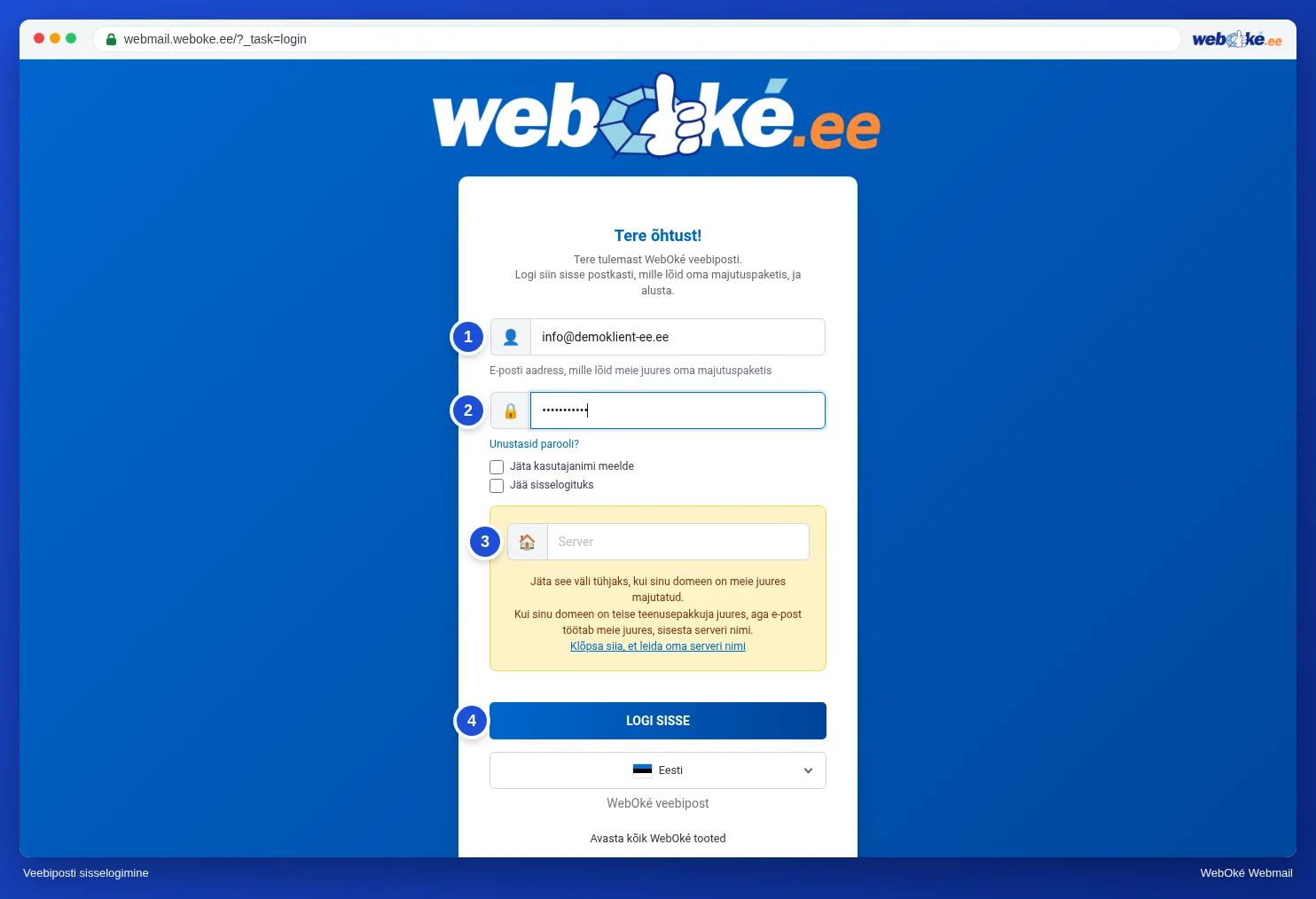
Pildil näed sisselogimislehte väljadega Kasutajanimi, Parool ja Server. Parool on tõstutundlik. Kui sisselogimine ei õnnestu, kuigi oled kindel, et parool on õige, vaata kõigepealt, kas Caps Lock on sees.
Väli Server: enamasti tühi
WebOké webmail peab teadma, millises serveris sinu postkast asub. Tavaliselt leiab ta selle ise sinu domeeni järgi. Seepärast jätavad peaaegu kõik välja Server tühjaks.
Täida see ainult siis, kui sinu domeen ei osuta WebOkéle, kuigi postkast asub seal, näiteks domeeni kolimise ajal. Siis sisesta oma paketi serveri nimi. Teise teenusepakkuja server ei tööta: see webmail on ainult WebOké postkastide jaoks.
Lõks, millest vähesed teavad: logi alati ühtemoodi sisse. Webmail salvestab sinu seaded, identiteedid, allkirja ja aadressiraamatu sisselogimise viisi juurde. Kui logid ühel korral sisse tühja väljaga ja teisel korral serveri nimega, näed küll samu kirju (need on meiliserveris), kuid allkiri ja aadressiraamat näivad äkki tühjad. Need pole kadunud, vaid kuuluvad teise sisselogimisviisi juurde.
Teistes webmailides seda välja tavaliselt pole: seal kuulub webmail ühe teenuse juurde, nagu Gmailis või Outlook.comis.
Mis on seanss?
Pärast sisselogimist ei taha sa iga klõpsu järel uuesti parooli sisestada. Seepärast loob webmail seansi: server mäletab, et oled sisse logitud, ja sinu brauser saab küpsise pika juhusliku koodiga. Iga klõpsuga saadab brauser selle koodi kaasa. Nii tunneb server sind ära.
Sellel on oluline tagajärg: kellel on see küpsis, see on webmaili jaoks sina. Tal pole sinu parooli vajagi. Seepärast on nii tähtis, et võõras arvutis seanss päriselt lõpetataks.
Seanss lõpeb:
- kui klõpsad Logi välja: server kustutab seansi ja küpsis on pärast seda väärtusetu;
- kui sa mõnda aega midagi ei tee ja webmail pole enam avatud: server laseb seansil aeguda. Seni kuni vahekaart on avatud, hoiab webmail seanssi ise elus, kontrollides aeg-ajalt uusi kirju;
- kui sulged brauseri, välja arvatud juhul, kui oled sisse lülitanud valiku Jää sisselogituks.
Jää sisselogituks ja Jäta kasutajanimi meelde
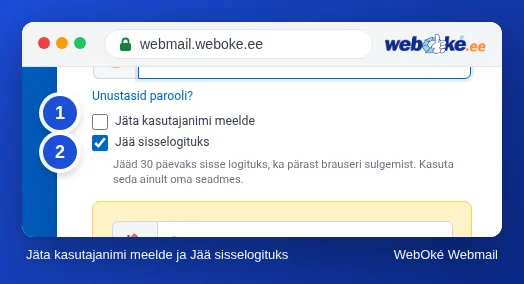
Parooli all on kaks märkeruutu. Pildil näed neid koos selgitusega, mis ilmub, kui lülitad sisse valiku Jää sisselogituks.
- Jäta kasutajanimi meelde: järgmisel korral on sinu e-posti aadress juba sisestatud. Mugav ja väikese riskiga.
- Jää sisselogituks: jääd 30 päevaks sisselogituks ka siis, kui sulged brauseri ja lülitad arvuti välja. Küpsis jääb siis alles.
Jää sisselogituks on mugav sinu oma sülearvutis, millel on ekraanilukk. Igas muus seadmes on see risk: igaüks, kes hiljem selle brauseri avab, on sinu postkastis. Ta saab lugeda sinu kirju, saata kirju sinu nimel ja lasta teistel teenustel funktsiooniga "unustasid parooli" uusi paroole meilile saata. Sinu postkast on võti paljude teiste kontode juurde.
Jagatud arvutis
Kui töötad kellegi teise arvutis, raamatukogus või kliendi arvutis, toimi nii:
- Ava privaatne aken (Chrome'is Inkognito, Firefoxis Privaatne aken, Safaris Privaatne aken). Privaatne aken algab ilma küpsisteta ja kustutab need, kui sulged kõik privaatsed aknad. See ei kaitse selles arvutis oleva nuhkvara eest, küll aga unustatud küpsiste eest.
- Lülita mõlemad märkeruudud välja.
- Ära lase brauseril oma parooli salvestada. Vali küsimuse "Kas salvestada parool?" juures Mitte kunagi või Mitte praegu.
- Kui oled valmis, klõpsa Logi välja ja sulge seejärel privaatne aken.
Pärast väljalogimist võib brauseri nupp Tagasi mõnikord veel vana lehte näidata. See tuleb brauseri mälust, mitte serverist. Kui kuhugi klõpsad, satud sisselogimislehele, sest seanssi enam pole.
Kas salvestada parool brauserisse?
Sinu oma seadmes, millel on ekraanilukk, on paroolihalduris (ka brauseri omas) salvestatud parool täiesti sobiv. See aitab isegi õngitsuse vastu: paroolihaldur sisestab parooli ainult webmaili õigel aadressil, mitte võltssaidil (õppetund 2.4). Jagatud seadmes või arvutis, kus sul pole oma kasutajakontot, ära salvesta kunagi midagi.
Liiga palju kordi vale parool
Meiliservereid ründavad terve päeva programmid, mis paroole ära arvata püüavad. Seepärast blokeerib serveri tulemüür IP-aadressi, millelt proovitakse liiga palju kordi vale parooli. See kaitseb sinu postkasti, kuid võib tabada ka sind ennast.
Klassikaline näide: Rasmus muudab oma meiliparooli, kuid unustab selle sahtlis olevas vanas tahvelarvutis. Tahvelarvuti proovib iga paari minuti järel vana parooliga sisse logida. Mõne aja pärast blokeerib tulemüür kontori IP-aadressi. Siis ei tööta webmail enam kellelgi kontoris ja sageli ka veebisait mitte, kuid telefonis 4G kaudu töötab kõik. Just see on vihje: probleem on sinu ühenduse aadressis, mitte postkastis.
Lahendus on alati kaheosaline: sea kõigis seadmetes õige parool ja lase seejärel blokeering eemaldada.
Praktikas: nii töötab see webmailis
WebOké webmaili avad aadressil webmail.weboke.ee. Välja logid menüü all vasakus nurgas oleva nupuga Logi välja. Sammud leiad Roundcube'i juhendist peatükkidest Logi sisse webmaili, Väli Server ning Jää sisselogituks ja logi välja. Kui sisselogimine ei õnnestu, vaata peatükki Sisselogimine ei õnnestu. Kaheastmelise kinnituse korral (õppetund 8.1) küsib webmail pärast parooli veel koodi. Teistes webmailides, nagu Gmail või Outlook.com, töötab see sarnaselt: ka seal on näiteks märkeruut Jää sisselogituks ja jagatud arvuti kohta kehtivad samad reeglid.
Kokkuvõte
- Logi sisse täieliku e-posti aadressi ja postkasti parooliga, mitte kliendikonto või paneeli parooliga.
- Jäta väli Server tühjaks, kui sinu domeen pole mujal, ja logi alati ühtemoodi sisse.
- Seanss on küpsis, mille järgi server sind ära tunneb; kellel on küpsis, see on webmaili jaoks sina.
- Jää sisselogituks (30 päeva) ainult oma seadmes; jagatud arvutis: privaatne aken, märkeruudud välja, logi välja.
- Vana parooliga seade võib lasta sinu IP-aadressi blokeerida.
Test (quiz)
Ülesanne
Ülesanne D1.3: Harjuta sisse- ja väljalogimist. Ava brauseris privaatne aken ja logi webmaili sisse. Vaata, millised märkeruudud on parooli all ja mis ilmub, kui lülitad sisse valiku Jää sisselogituks (lülita see enne sisselogimist uuesti välja). Logi sisse, ava üks sõnum ja klõpsa Logi välja. Vajuta siis brauseri nuppu Tagasi ja klõpsa millelegi lehel, mida näed. Seejärel vasta neile küsimustele: Mis juhtus, kui vajutasid pärast väljalogimist nuppu Tagasi ja siis klõpsasid, ja miks? Millistes kasutatavates seadmetes lülitaksid valiku Jää sisselogituks sisse ja millistes mitte? Kas sul on kuskil seade, kuhu võib olla jäänud vana meiliparool?
Ülesanne D1.3: Harjuta sisse- ja väljalogimist
Selle ülesande teed ise, keegi ei kontrolli seda. Märgi ära, mida tegid, ja märgi ülesanne tehtuks.
Kasutajanime meeldejätmine ja sisselogituks jäämine on mugavad sinu enda ekraanilukuga seadmes, kuid mitte kunagi jagatud arvutis. Pärast väljalogimist viib Tagasi sind sisselogimislehele või aegunud lehele: seanss on lõpetatud. Privaatne aken unustab kõik kohe, kui selle sulged.
Su linnukesed ja märkmed jäävad ainult sellesse brauserisse, me ei saada neid kuhugi. Kui oled sisse loginud, salvestame Minu kursustes ainult info, et tegid ülesande ära.
Lisalugemist
Kus on kirjas webmaili sammud, kehtivad need WebOké webmaili kohta; teistes webmailides töötab see sarnaselt.
- Roundcube Webmail 1.2: Veebiposti sisselogimine
- Roundcube Webmail 1.3: Väli Server: millal seda täita?
- Roundcube Webmail 1.4: Sisselogituks jäämine ja väljalogimine
- Roundcube Webmail 13.1: Sisselogimine ei õnnestu
- Kuidas webmaili avada ja mida teha, kui sisselogimine ei õnnestu
- E-posti aadressi parooli või limiitide muutmine
- Paroolihaldur ja pääsuvõtmed: nii korraldad oma sisselogimise turvaliselt
- Tasuta kursus Turvaline veebis tegutsemine ettevõtjatele 5.2: Sülearvuti ja telefoni turvaline kasutamine