
Глава 1 · 1.4
Отваряне на файл на Word или Excel от Вашия Nextcloud
Вашите файлове се намират във Вашия WebOké Nextcloud. Можете да ги отворите по три начина. Кой ще изберете, зависи от това дали работите съвместно с други.
| Начин | Едновременна съвместна работа | Без интернет |
|---|---|---|
| В браузъра, в Euro-Office | Да | Не |
| В програмата Nextcloud Office, чрез свързания Ви Nextcloud | Да | Не |
| От папката на Nextcloud на Вашия компютър, в LibreOffice | Не | Да |
В Euro-Office (браузър)
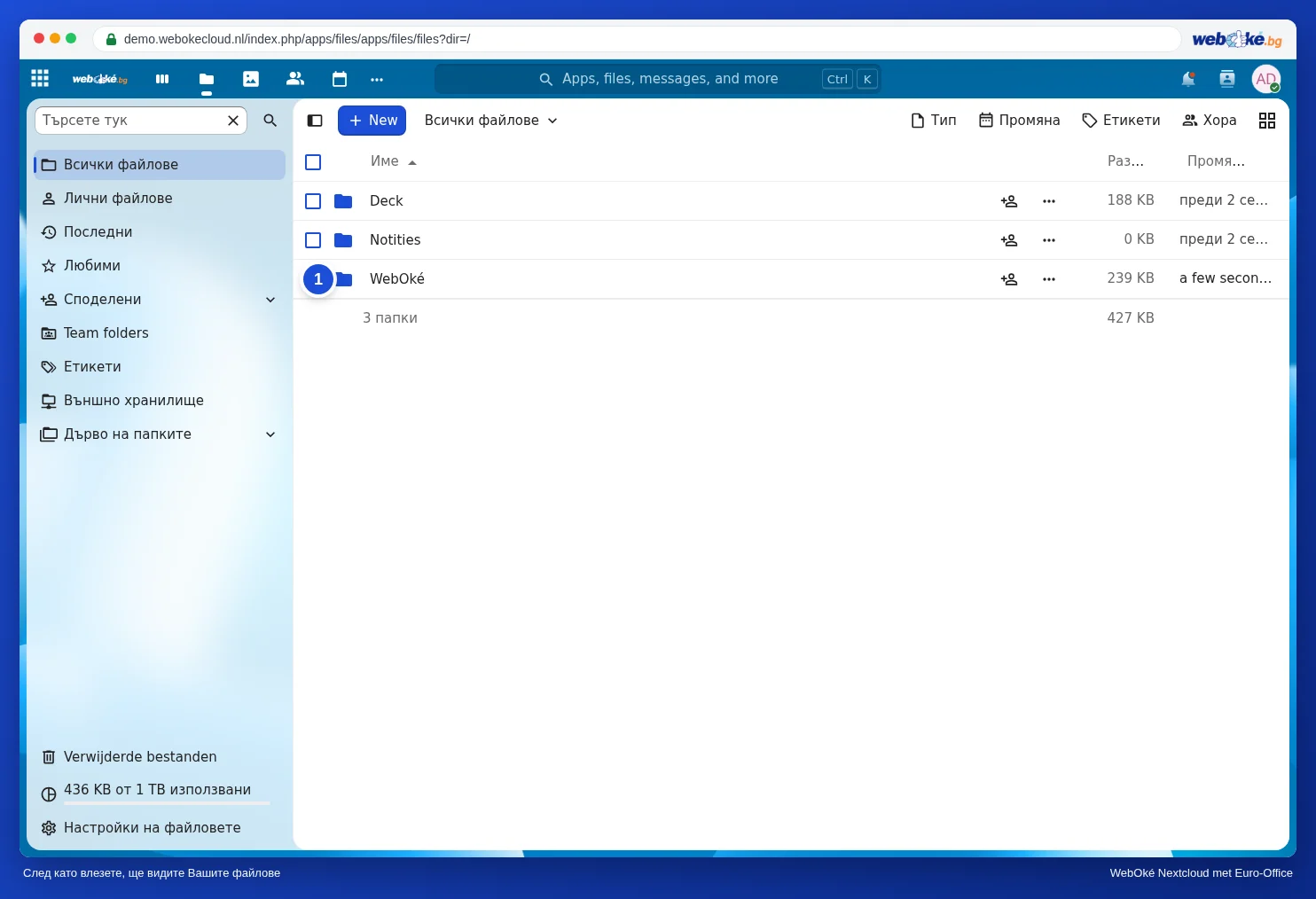
- Влезте във Вашия WebOké Nextcloud и отидете на Файлове.
- Щракнете върху името на файла. Euro-Office отваря подходящия модул: текстовия редактор за docx, редактора на електронни таблици за xlsx.
Файлът не се преобразува: docx остава docx. Повече ще намерите в Отваряне на съществуващ файл на Word, Excel или PowerPoint.
В LibreOffice (на Вашия компютър)
За целта Ви е необходимо приложението за синхронизация Nextcloud Files. То поставя файловете Ви от Nextcloud в папка на Вашия компютър. Как да го инсталирате, ще прочетете в Инсталиране на Nextcloud Files в Windows.
- Отворете папката на Nextcloud в Explorer или Finder и щракнете двукратно върху файла. Отваря се в друга програма? Тогава щракнете с десния бутон на мишката и изберете Отваряне с LibreOffice.
- Или стартирайте LibreOffice, изберете Файл > Отваряне... и отидете в папката на Nextcloud.
- Работете и записвайте с Файл > Записване (Ctrl + S). След това приложението автоматично поставя файла във Вашия Nextcloud.
Когато записвате docx, LibreOffice Ви пита кой формат искате да запазите. Изберете Използване на формат Word ... (Use Word ...!), за да остане файлът docx. Защо, ще прочетете в Docx или odt, xlsx или ods: кой файлов формат да изберете?.
Внимание: не отваряйте споделен документ в LibreOffice, докато колега го редактира в браузъра. Тогава ще получите две версии една до друга, т.нар. конфликтно копие. Прочетете LibreOffice на Вашия компютър и Euro-Office в облака: как да ги комбинирате, преди да обедините двете.