
Capítulo 1 · 1.4
Abrir um ficheiro Word ou Excel a partir do seu Nextcloud
Os seus ficheiros estão no seu WebOké Nextcloud. Pode abri-los de três formas. A escolha depende de trabalhar ou não em conjunto com outras pessoas.
| Forma | Em conjunto, em simultâneo | Sem internet |
|---|---|---|
| No browser, no Euro-Office | Sim | Não |
| No programa Nextcloud Office, através do seu Nextcloud ligado | Sim | Não |
| A partir da pasta Nextcloud no seu computador, no LibreOffice | Não | Sim |
No Euro-Office (browser)
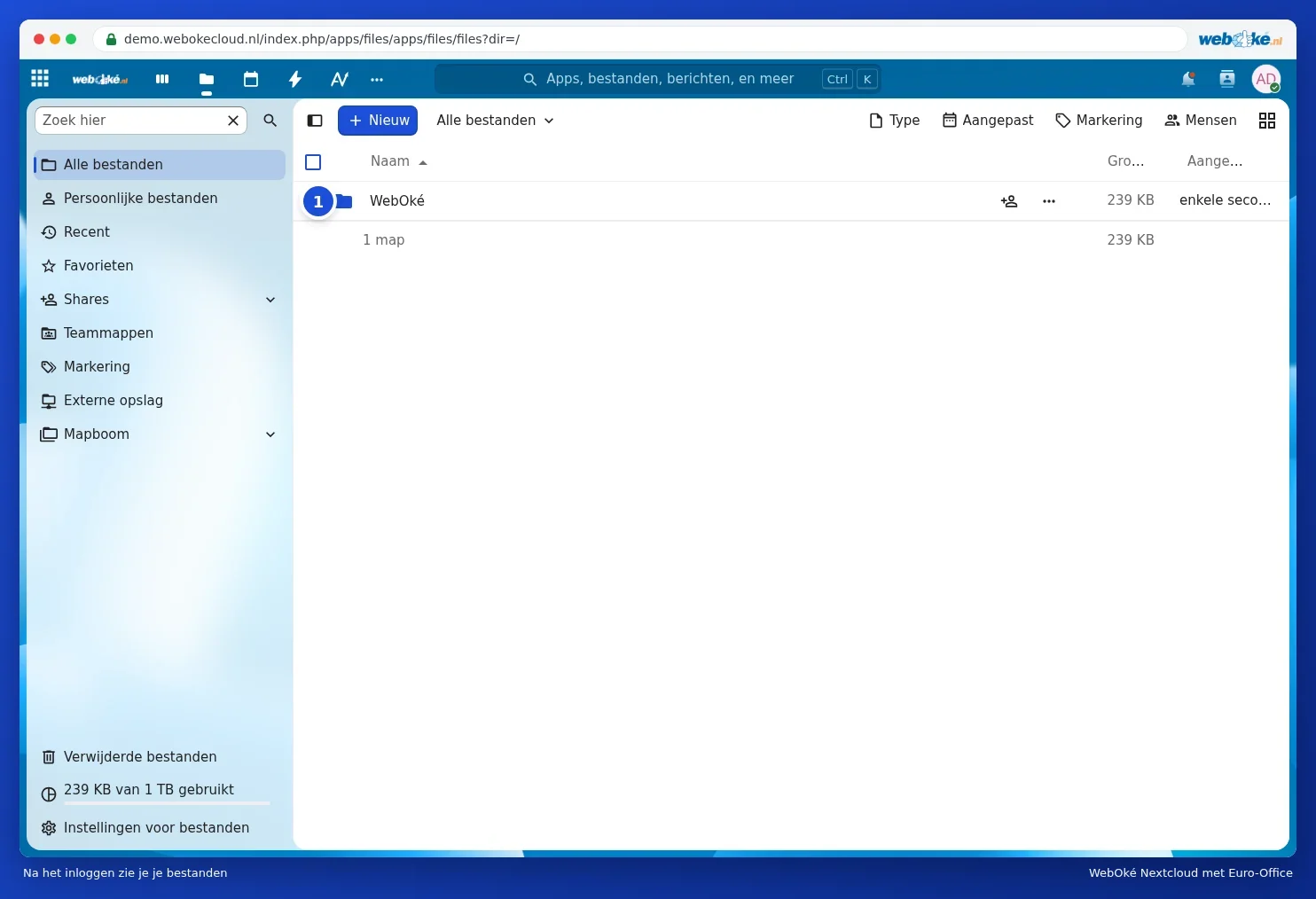
- Inicie sessão no seu WebOké Nextcloud e aceda a Ficheiros.
- Clique no nome do ficheiro. O Euro-Office abre o componente adequado: o processador de texto para um docx, o editor de folhas de cálculo para um xlsx.
O ficheiro não é convertido: um docx continua a ser um docx. Mais informações em Abrir um ficheiro Word, Excel ou PowerPoint existente.
No LibreOffice (no seu computador)
Para isso, necessita da aplicação de sincronização Nextcloud Files. Esta coloca os seus ficheiros do Nextcloud numa pasta no seu computador. Saiba como a instalar em Instalar o Nextcloud Files no Windows.
- No Explorador ou no Finder, abra a pasta Nextcloud e faça duplo clique no ficheiro. O ficheiro abre noutro programa? Nesse caso, clique com o botão direito do rato e escolha Abrir com LibreOffice.
- Em alternativa, inicie o LibreOffice, escolha Ficheiro > Abrir... e aceda à pasta Nextcloud.
- Trabalhe no ficheiro e guarde-o com Ficheiro > Guardar (Ctrl + S). Em seguida, a aplicação coloca automaticamente o ficheiro no seu Nextcloud.
Ao guardar um docx, o LibreOffice pergunta que formato pretende manter. Escolha Utilizar formato Word ... (Use Word ...!) para que continue a ser um docx. Saiba porquê em Docx ou odt, xlsx ou ods: que formato de ficheiro escolher?.
Atenção: não abra um documento partilhado no LibreOffice enquanto um colega o edita no browser. Caso contrário, ficará com duas versões lado a lado, uma cópia de conflito. Leia Combinar o LibreOffice no seu computador com o Euro-Office na nuvem antes de combinar as duas.