
Глава 2 · 2.1
Docx или odt, xlsx или ods: кой файлов формат да изберете?
Word, Excel и PowerPoint записват по подразбиране като docx, xlsx и pptx. LibreOffice записва по подразбиране като odt, ods и odp (OpenDocument). Euro-Office работи вътрешно с docx, xlsx и pptx. И трите програми могат да отварят и записват и двата вида файлове. Кой формат да изберете?
Кратък съвет
| Ситуация | Изберете |
|---|---|
| Работите съвместно в Euro-Office във Вашия Nextcloud | docx, xlsx, pptx: тогава нищо не се преобразува |
| Изпращате файлове на хора, които използват Word или Excel (клиенти, счетоводител) | docx, xlsx, pptx |
| Работите само или предимно в LibreOffice | odt, ods, odp осигуряват най-вярното възпроизвеждане в LibreOffice |
| Държавна институция или възложител изисква отворен стандарт | odt, ods, odp или pdf |
| Документът трябва да бъде окончателен или да се съхранява дълго | pdf или PDF/A (вижте Записване на документ като PDF или PDF/A) |
Най-важното правило: изберете по един формат за всеки вид документ и се придържайте към него. Всеки път, когато даден файл се преобразува напред и назад, от docx в odt и обратно, нещо в него може да се размести.
В LibreOffice
Еднократно записване в друг формат: изберете Файл > Записване като... и най-долу при типа на файла изберете формата, например формата на Word (.docx).
Редактиране и записване на docx: LibreOffice предупреждава, че документът може да съдържа оформление или съдържание, което не може да бъде записано в този формат. Тогава избирате:
- Използване на формат Word ... (Use Word ... Format!) (бутонът с името на формата на Word): файлът остава docx. Изберете това, ако файлът ще се отваря и в Word или Euro-Office.
- Използване на формат ODF (Use ODF Format!): LibreOffice създава от него файл odt, до оригинала.
Винаги docx, xlsx и pptx: изберете Инструменти > Настройки... > Зареждане/записване > Общи. При Вид на документа (Document type) изберете текстовите документи, а при Винаги записвай като (Always save as) изберете формата на Word (.docx). След това при Вид на документа изберете електронните таблици (формат на Excel, .xlsx) и презентациите (формат на PowerPoint, .pptx). Ако не искате повече да виждате предупреждението, махнете отметката от Предупреждение при опит за запис не в ODF или във формат по подразбиране.
В Euro-Office
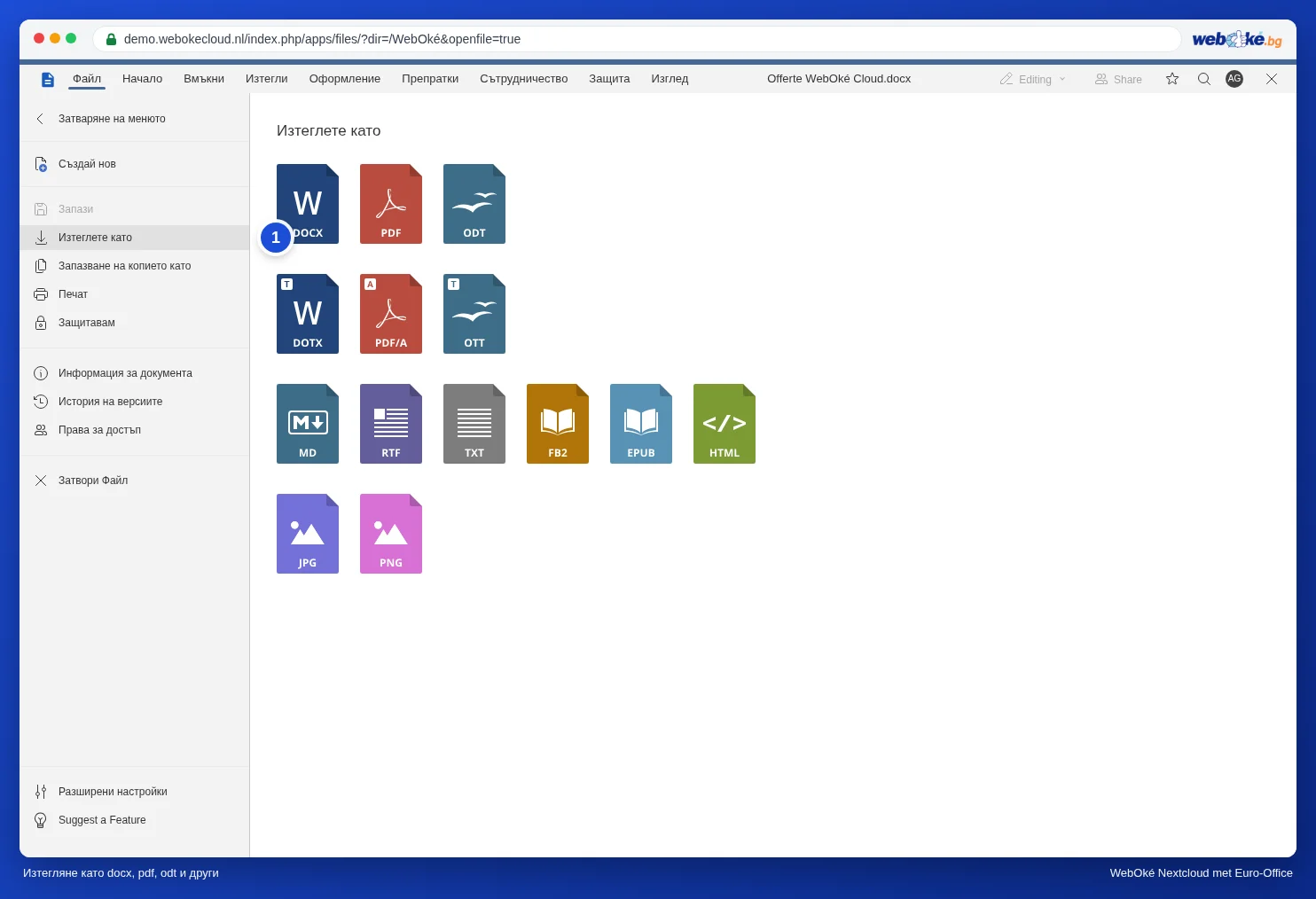
Euro-Office автоматично записва файла във формата, в който е бил отворен: docx остава docx, odt остава odt. Ако желаете друг формат, изберете Файл > Изтеглете като (на Вашия компютър) или Запазване на копието като (във Вашия Nextcloud) и изберете например DOCX, ODT, PDF или PDF/A. Вижте Изтегляне като docx, xlsx, pptx, odt или pdf.
Съвет: какво точно представляват docx и odt (и двата са отворени стандарти, и двата са zip файлове с XML) ще прочетете в Office формати: OOXML, ODF и pdf.