
Parte 2 · 2.1
500 Internal Server Error ou um erro crítico
Vê no seu site um ecrã branco, 500 Internal Server Error, HTTP ERROR 500 ou, no WordPress, Ocorreu um erro crítico neste site? Isso significa que o código do seu site está a bloquear. Normalmente, o próprio servidor está a funcionar sem problemas.
As causas no WebOké, da mais frequente à mais rara
- Um plugin, um tema ou o próprio WordPress após uma atualização.
- A versão de PHP não é compatível com o seu site, por exemplo após uma alteração da versão de PHP.
- Um erro no ficheiro .htaccess, como uma regra deixada por um plugin de segurança.
- Memória insuficiente para o PHP: no registo de erros aparece Allowed memory size ... exhausted.
- Permissões de ficheiros incorretas: as pastas devem ter 755 e os ficheiros 644.
- O espaço de armazenamento do seu pacote está cheio.
Como resolver
- O que foi alterado recentemente? Uma atualização, outra versão de PHP, uma alteração no .htaccess? Reverta exatamente essa alteração. Normalmente, é a solução mais rápida.
- Consulte o registo de erros. No DirectAdmin, abra Sistema e arquivos e depois Estatísticas e logs dos domínios, escolha o seu domínio e abra o registo de erros. As linhas mais abaixo são as mais recentes. Se aparecer PHP Fatal error com um caminho para wp-content/plugins/nome-do-plugin, fica a saber qual é o plugin em causa.
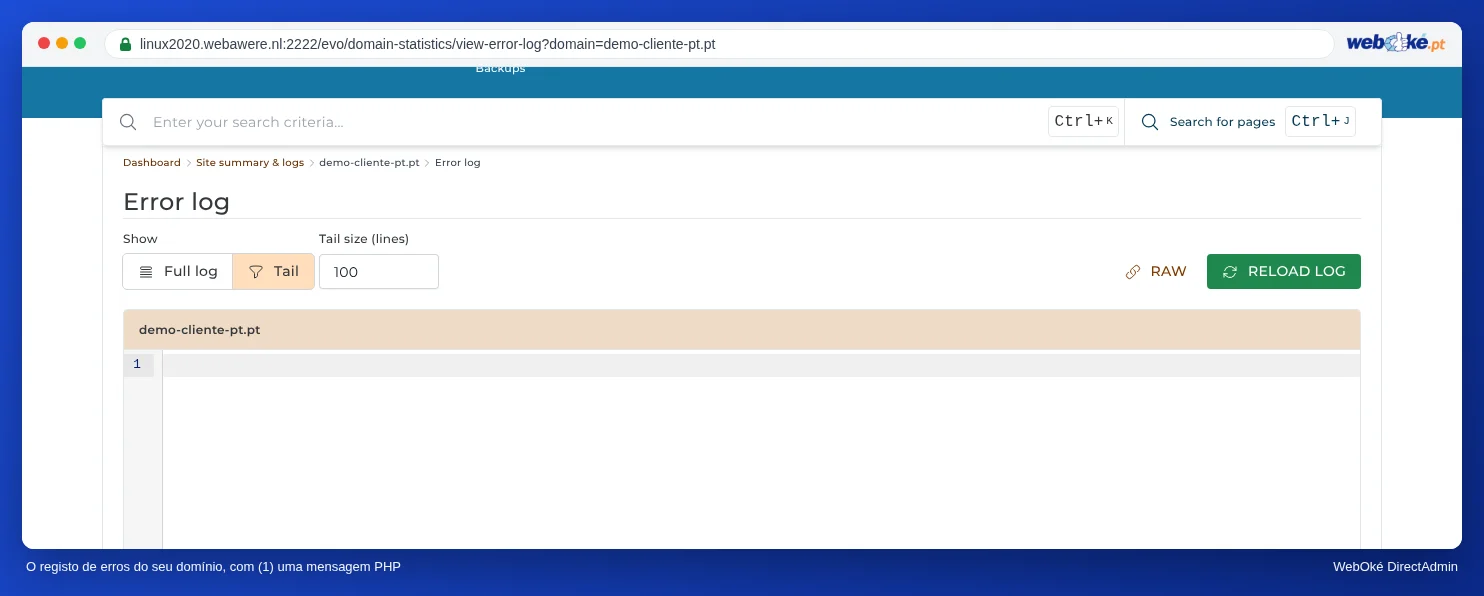
O registo de erros do seu domínio - WordPress após uma atualização: procure na sua caixa de correio um e-mail do WordPress com uma ligação para o modo de recuperação. Não recebeu nenhum e-mail? No Gerenciador de arquivos, mude o nome da pasta wp-content/plugins para plugins-uit. Se o site voltar a funcionar, reponha o nome original da pasta e ative os plugins um a um até o erro voltar a aparecer.
- Alterou recentemente a versão de PHP? Reponha a versão anterior em Select PHP version (consulte Alterar a versão de PHP e as definições de PHP (e o que fazer em caso de erros após uma atualização)).
- Teste o .htaccess: em public_html, mude o nome do ficheiro .htaccess para .htaccess-oud. Se o erro desaparecer, o problema está nesse ficheiro.
- Ontem ainda funcionava? Restaure uma cópia de segurança com o WebOké Backups no O meu WebOké, ou com o Installatron, caso este tenha feito uma cópia de segurança antes da atualização.
Quando deve contactar-nos?
Não encontra nenhuma causa no registo de erros, ou o erro volta a aparecer após restaurar uma cópia de segurança? Nesse caso, contacte-nos.
Pergunte primeiro ao assistente de IA no O meu WebOké, ou abra um chamado através de Centro de suporte e depois Abrir um pedido de suporte. Envie:
- o endereço completo da página onde ocorre o problema
- a hora a que o problema ocorreu
- o que estava a fazer nesse momento, por exemplo guardar, carregar um ficheiro ou iniciar sessão
- uma captura de ecrã da mensagem
- as linhas do registo de erros por volta dessa hora
Nunca envie a sua palavra-passe.
Explicação detalhada com todos os passos: Erro 500 ou "erro crítico" no seu site (também após uma atualização do WordPress) e O meu site está em branco ou apresenta um erro 500.