























Omdat we als belangrijke veiligheidsmaatregel voor alle gebruikers geforceerd gebruik maken van 2FA is het in veel gevallen nodig om een app-wachtwoord aan te maken wanneer je je Nextcloud account met verschillende apps wilt verbinden.
Denk hierbij aan situaties waarbij je niet de normale login-flow kan doorlopen, bijvoorbeeld:
- Synchroniseren van Agenda's met CalDAV en Contacten met CardDAV.
- Inloggen op de mobiele apps van Nextcloud
- Opzetten van een WebDAV verbinding
Het gebruik van app-wachtwoorden brengen verschillende grote veiligheidsvoordelen, zo houdt het de strenge 2FA toegang in stand doordat het op geen enkele manier mogelijk is om toegang tot je bestanden te krijgen zonder een 2FA proces door te lopen maar ook biedt dit als voordeel dat wanneer je bijvoorbeeld je smartphone kwijt bent geraakt of om een andere reden de verbinding met een apparaat wilt verbreken, je simpelweg het app-wachtwoord kan verwijderen.
Het aanmaken van een app-wachtwoord is zó geregeld, dat leggen we hier uit:
Stap 2 - Ga op je PC of laptop naar je Nextcloud server en log daar in op je account, klik vervolgens rechtsbovenin op je profiel.

Stap 3 - Klik in het dropdown-menu op 'Instellingen'

Stap 4 - Klik links op 'Beveiliging'

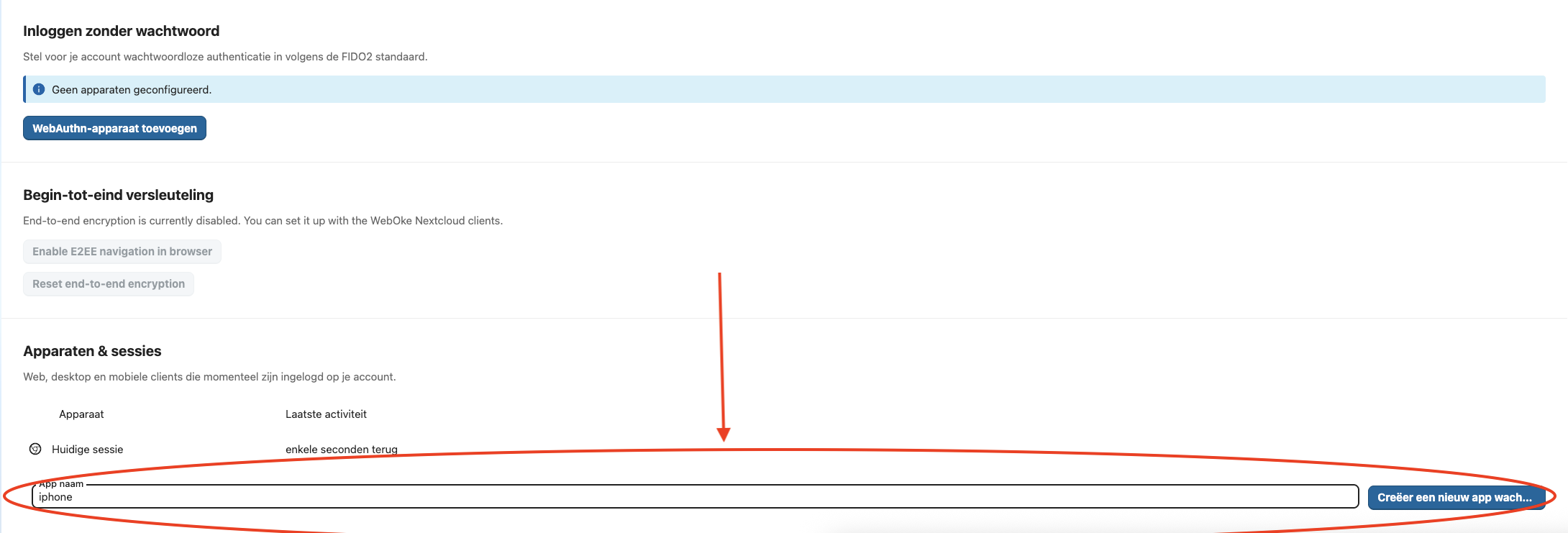
Stap 5 - Scroll in dit scherm helemaal naar beneden naar 'Apparaten & sessies'.
Hier gaan we een veilig app-wachtwoord aanmaken die gebruikt kan worden om een verbinding met de iPhone app op te zetten.
Vul in het veld een herkenbare naam in (in dit geval 'iPhone') en klik vervolgens op 'Creëer een nieuw app wachtwoord'.
Stap 6 - Vervolgens zie je in de pop-up het unieke app-wachtwoord dat is aangemaakt.
Als je in wilt loggen op een smartphone dan kun je daar kiezen voor het inloggen met een QR code, vervolgens kun je op 'Toon QR code voor mobiele apps' klikken om de QR code van het wachtwoord te zien en te scannen.
TIP: Als je zowel een Mac als een iPhone hebt en dit wachtwoord op de iPhone nodig hebt, dan kun je het wachtwoord op je Mac kopiëren en direct op je iPhone plakken.

Dat is het! Met dit wachtwoord kun je een veilige verbinding opzetten vanaf een andere app of ander apparaat, om de verbinding te verbreken verwijder je het app-wachtwoord weer.