






















Mit der Nextcloud Files App für Windows können Sie die Daten auf Ihrem Nextcloud-Server mit Windows synchronisieren.
Im Windows Explorer können Sie Dateien und Ordner, die auf Ihrem Nextcloud-Server gespeichert sind, öffnen und bearbeiten, und Sie können auch Dateien und Ordner direkt auf Ihren Server hochladen.
Die Installation dieser App ist schnell erledigt - wir helfen Ihnen Schritt für Schritt!
Schritt 1 - Klicken Sie hier, um die Nextcloud Files App herunterzuladen und durchlaufen Sie den Installationsprozess.
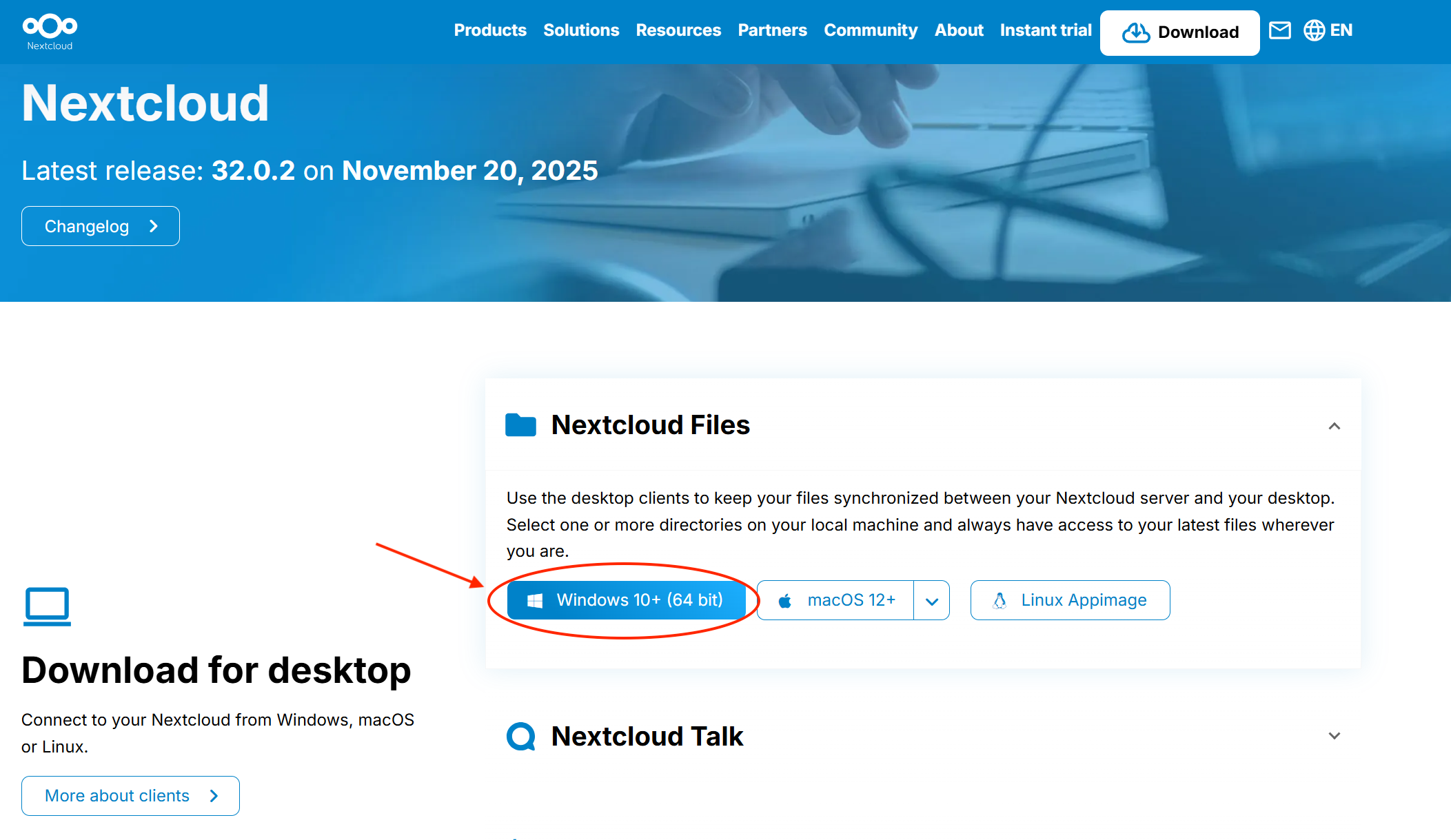
Schritt 2 - Öffnen Sie Ihren Browser und melden Sie sich bei Ihrem Nextcloud-Server mit Ihrem Nextcloud-Konto an, falls Sie das noch nicht getan haben.
Schritt 3 - Öffnen Sie die Nextcloud Files App und klicken Sie auf 'Anmelden'.

Schritt 4 - Geben Sie die URL Ihres Nextcloud-Servers ein und klicken Sie auf 'Weiter'

Schritt 5 - Anschließend wird Ihr Browser geöffnet, klicken Sie hier auf 'Anmelden'.

Schritt 6 - Durchlaufen Sie den Anmeldeprozess, falls Sie noch nicht bei Ihrem Nextcloud-Konto angemeldet sind.
Wenn Sie angemeldet sind, sehen Sie diesen Bildschirm, klicken Sie hier auf 'Zugriff gewähren'

Schritt 7 - Wenn Sie zur App zurückkehren, sehen Sie diesen Bildschirm, wo Sie mehrere Optionen haben, die wir erläutern werden.
Alles vom Server synchronisieren: Mit dieser Option wird alles sowohl auf Ihrem Nextcloud-Server als auch auf Ihrem Windows-Gerät gespeichert.
Der Vorteil ist, dass Sie immer eine lokale Kopie aller Daten haben, aber der Nachteil ist, dass wenn Sie beispielsweise 100 GB Speicherplatz auf dem Server verwenden, Ihre Daten auch 100 GB Speicherplatz auf Ihrem Windows-Gerät belegen.
Der Vorteil ist, dass Ihre Daten immer offline verfügbar sind, zum Beispiel bei Problemen mit Ihrem Nextcloud-Server oder wenn Sie kein Internet haben.
Wählen Sie, was synchronisiert werden soll: Hier wählen Sie selbst, welche Ordner immer synchronisiert werden sollen und von welchen eine lokale Kopie gespeichert werden soll. Dies kann eine nützliche Option sein, wenn Sie auf einige Ordner auch offline zugreifen möchten.
Virtuelle Dateien verwenden statt Inhalte sofort herunterzuladen: Bei dieser Option wird zunächst nichts heruntergeladen. Sie können die gesamte Ordnerstruktur Ihres Nextcloud-Servers im Windows Explorer finden, aber dies sind Verknüpfungen und Vorschauen.
Erst wenn Sie eine Datei öffnen, wird sie direkt vom Server heruntergeladen und lokal gespeichert. Diese Methode sorgt dafür, dass kaum Speicherplatz auf Ihrem Windows-Gerät verwendet wird, der Nachteil ist, dass Ihre Daten ohne Internetverbindung nicht zugänglich sind.
Wählen Sie die Option, die am besten zu Ihnen passt, und klicken Sie auf 'Verbinden'.

Schritt 8 - Fertig! Sie sind jetzt angemeldet und haben eine aktive Verbindung zwischen Ihrem Windows-Gerät und Ihrem Nextcloud-Server.