
Inloggen op je VPS met SSH (en een SSH-sleutel maken)
Je beheert je VPS via SSH: een versleutelde verbinding naar de opdrachtregel van je server. Inloggen met een SSH-sleutel is veiliger en makkelijker dan met een wachtwoord.
Inloggen met je wachtwoord
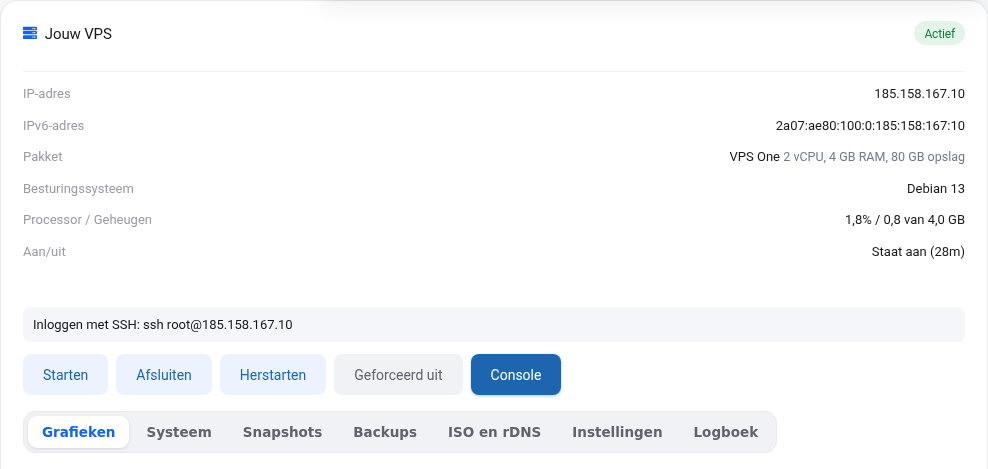
Windows 10 en 11, macOS en Linux hebben SSH al aan boord. Open PowerShell (Windows) of Terminal (Mac, Linux) en typ:
ssh root@jouw-ip-adres
Je IP-adres staat in je VPS-scherm en in de mail "Je VPS is geïnstalleerd". Liever een programma met vensters? Dan kun je ook PuTTY of Termius gebruiken.
Een SSH-sleutel maken
Een sleutel bestaat uit twee delen: een privésleutel die op je eigen computer blijft en een publieke sleutel die je aan de server geeft. Maak er een met:
ssh-keygen -t ed25519
Druk op Enter voor de standaardplek en kies eventueel een wachtzin. Je publieke sleutel staat daarna in ~/.ssh/id_ed25519.pub (Windows: C:\Users\jouwnaam\.ssh\id_ed25519.pub). Toon hem met cat ~/.ssh/id_ed25519.pub. Hij begint met ssh-ed25519.
De sleutel op je VPS zetten
- Bij installeren: plak de publieke sleutel in het veld SSH-sleutel. Dat kan ook bij opnieuw installeren.
- Op een draaiende VPS: vanaf je eigen computer met
ssh-copy-id root@jouw-ip-adres, of plak de regel in/root/.ssh/authorized_keysop de server.
Deel nooit je privésleutel (het bestand zonder .pub), ook niet met ons.
Werkt het niet?
- Connection timed out: staat je VPS aan? Heb je zelf een firewall aangezet zonder poort 22 open te laten? Koppel dan tijdelijk een ISO of zet een nieuw root-wachtwoord (zie Geen toegang meer tot je VPS).
- Permission denied: klopt het wachtwoord? Zet desnoods een nieuw root-wachtwoord in het VPS-scherm.
- REMOTE HOST IDENTIFICATION HAS CHANGED: normaal na opnieuw installeren. Verwijder de oude regel met
ssh-keygen -R jouw-ip-adres.
